
Como redimensionar uma imagem no Mac 2025
Como redimensionar uma imagem no Mac em 2025
Se você está procurando um redimensionador de imagens para Mac, a boa notícia é que o aplicativo nativo Preview já resolve essa tarefa. Para tarefas ocasionais de redimensionamento, não é necessário utilizar nenhum software de terceiros.
No entanto, se você tiver necessidades mais avançadas, como redimensionar várias imagens de uma vez, talvez seja interessante explorar outras ferramentas. Neste post, apresentarei diversas opções de redimensionamento de imagens (tanto as nativas quanto de terceiros) em que confio.
| Eu quero | O que fazer |
|---|---|
| Redimensionar uma única imagem | Abrir o Preview > Marcação > Ajustar Tamanho |
| Redimensionar várias imagens de uma vez | Selecionar todas as imagens > Abrir no Preview > Ferramentas > Ajustar Tamanho |
| Automatizar o redimensionamento de imagens | Usar o aplicativo Automator para criar uma ação rápida com Escalonar Imagens |
| Redimensionar + renomear + adicionar marca d’água em várias imagens | Utilize PhotoBulk |
| Converter para outro formato | Instalar Permute, arrastar a imagem e selecionar o formato |
| Redimensionar com edição aprimorada por IA | Instalar Luminar Neo, editar a imagem, ir em Arquivo > Exportar e definir as dimensões de redimensionamento |
| Redimensionar diretamente em documentos de texto | Utilizar o Pages para arrastar as bordas ou ajustar as dimensões manualmente |
Vamos começar pelo básico. Como mencionado, os Macs já possuem um software de edição de imagens nativo que pode redimensionar suas imagens. Se você acessar o Finder > Aplicativos e rolar pela lista, encontrará o Preview, um aplicativo para visualizar e editar imagens que já vem com o seu Mac. E sim, o Preview pode redimensionar sua imagem.
Como redimensionar uma imagem com o Preview
- Abra uma imagem no Preview (basta dar um duplo clique no arquivo, pois o Preview normalmente é a opção padrão).
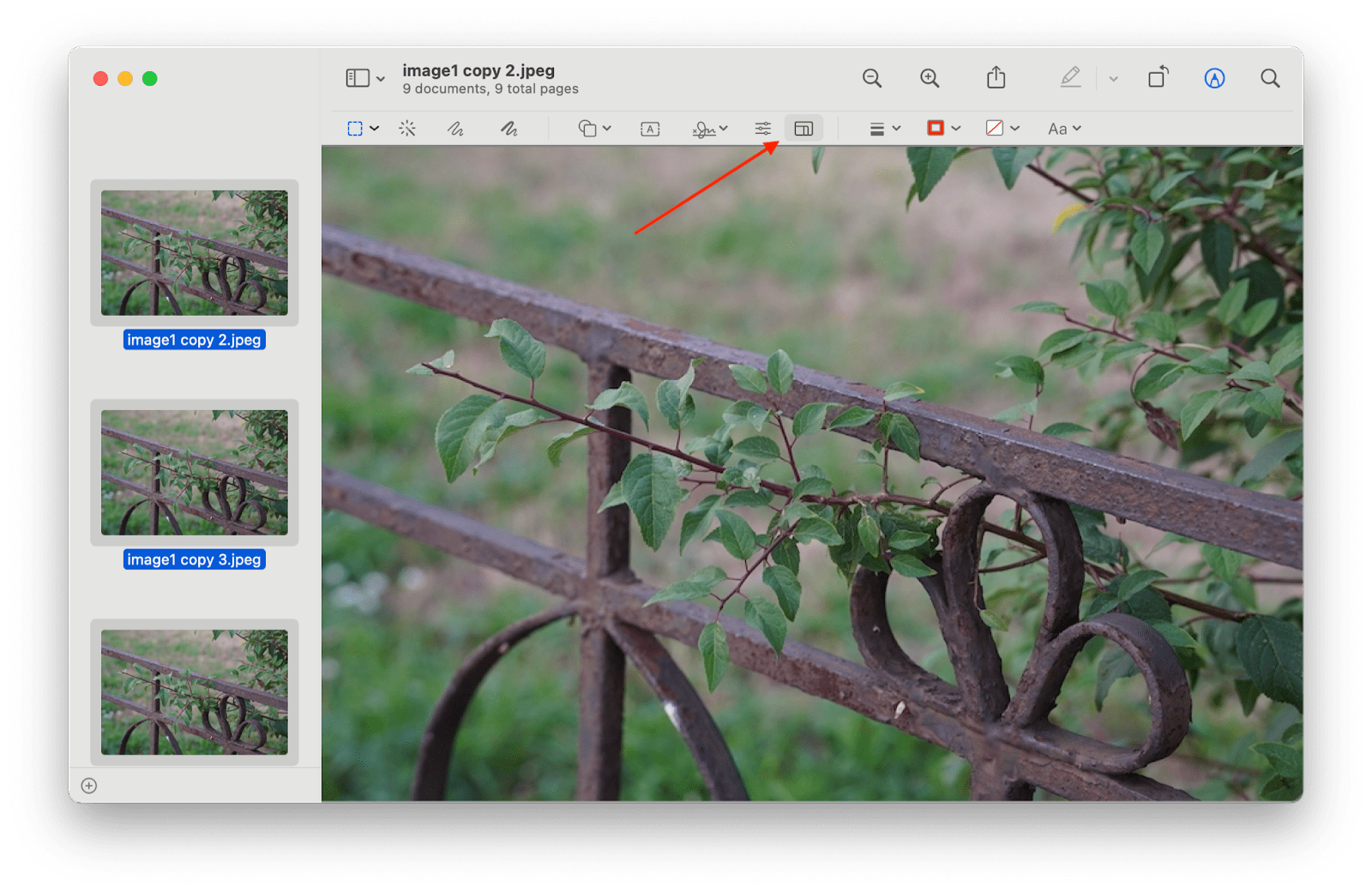
- Localize o ícone de Marcação na barra de menus do Preview (em imagens mais estreitas, o ícone pode estar escondido atrás do símbolo >>).
- No modo de Marcação, clique no ícone Ajustar Tamanho:
- Na janela que surgir, defina as dimensões desejadas para a imagem e clique em OK:
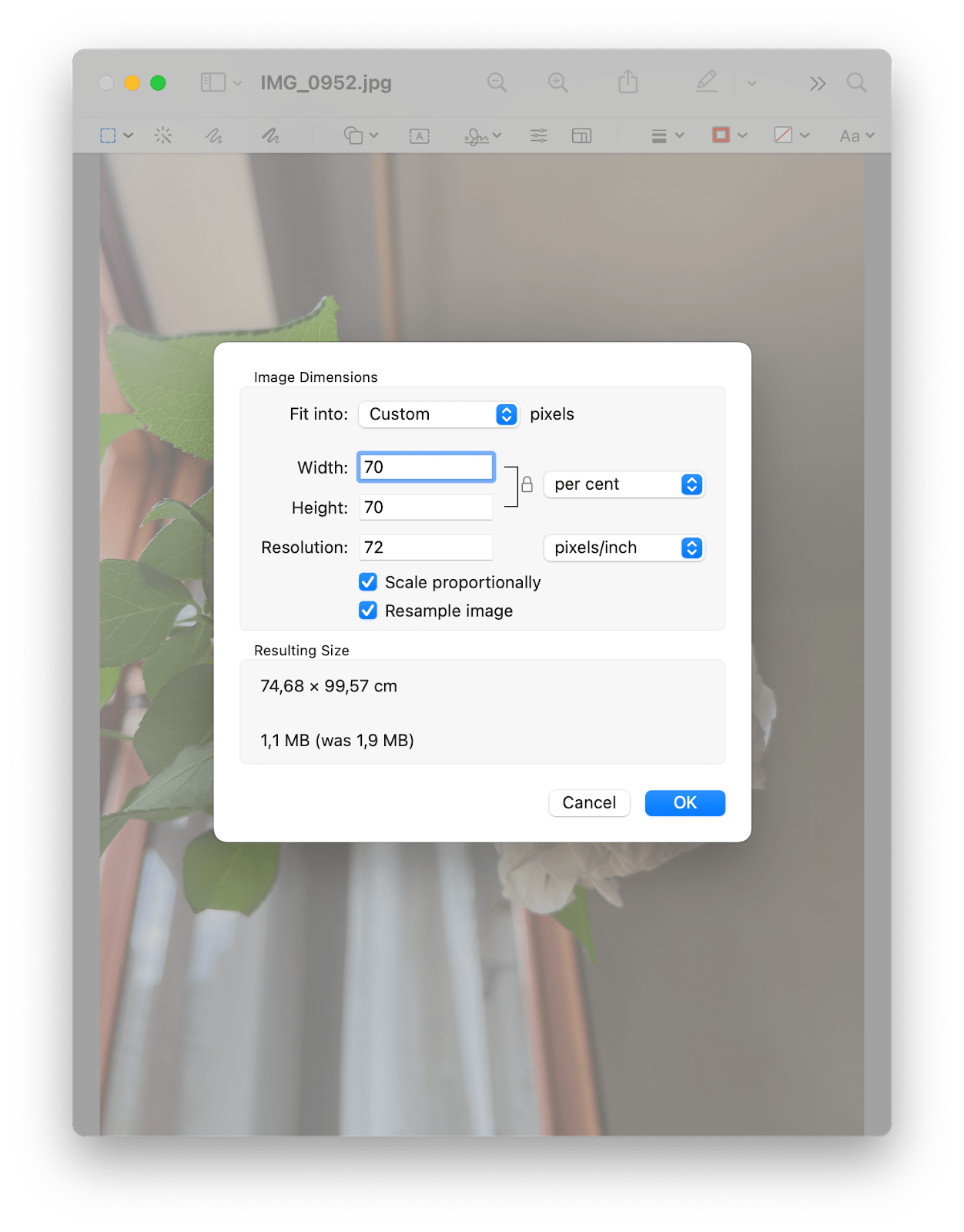
Por padrão, o Preview salva todas as edições no arquivo existente. Se você deseja manter tanto a imagem original quanto a redimensionada (ou editada), vá em Arquivo > Exportar… e salve as alterações em um novo arquivo.
Redimensionamento com um clique usando o Automator
Se você redimensiona fotos com frequência, seja por hobby ou trabalho, o processo pode ficar cansativo. Felizmente, os Macs possuem uma ferramenta nativa incrível chamada Automator, que permite automatizar tarefas como essa. Trata-se de um aplicativo que possibilita criar seus próprios fluxos de trabalho, sem a necessidade de conhecimentos técnicos ou programação. Por exemplo, é possível encadear diversas ações que redimensionam a imagem, a renomeiam, salvam na área de trabalho, e executar esse fluxo com apenas um clique.
Veja como usar o Automator:
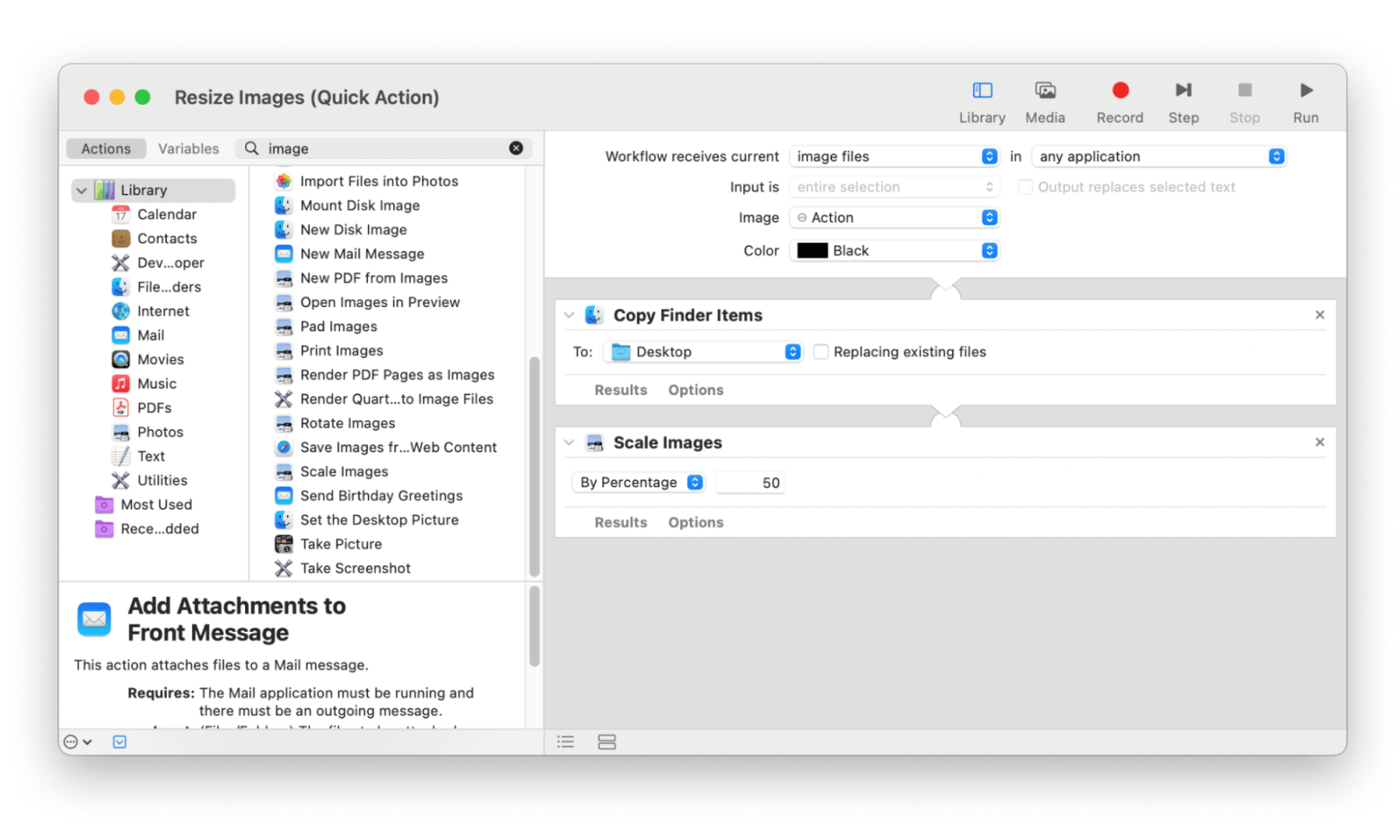
- Abra o Automator (vá em Finder > Aplicativos > Automator ou use a busca do Spotlight).
- Clique em Ação Rápida.
- Ao lado de “O fluxo de trabalho recebe o conteúdo atual”, selecione “arquivo de imagem” no menu suspenso.
- Arraste a ação Escalonar Imagens para o painel.
- Clique em Adicionar.
- Escolha a opção de Escalonar Imagens, seja para Tamanho (pixels) ou por Porcentagem.
- Salve o fluxo de trabalho.
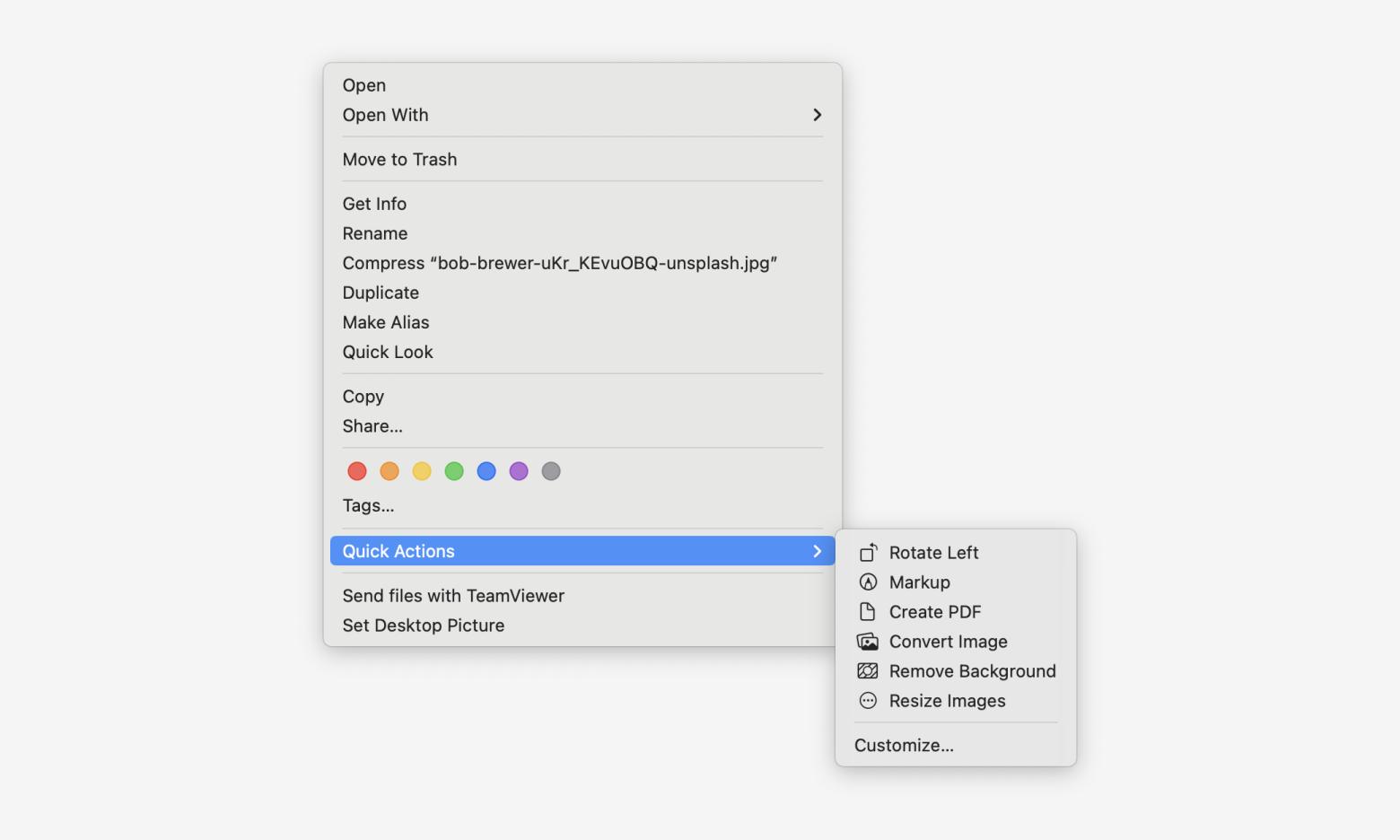
Agora, você pode facilmente executar essa ação rápida: basta localizar qualquer imagem no seu computador, clicar com o botão direito e selecionar Ações Rápidas > Redimensionar Imagens (ou o nome que você atribuiu à ação).
Redimensionar múltiplas imagens de uma vez
Se você precisa redimensionar várias imagens ao mesmo tempo, o Preview também pode executar essa tarefa.
Siga este passo a passo para redimensionar em lote com o Preview:
- Selecione todas as imagens que deseja redimensionar em uma pasta do Finder e clique com o botão direito sobre elas.
- Escolha Abrir com… e clique no Preview.
- Ao abrir as imagens no Preview, uma delas será exibida no centro e as demais aparecerão como miniaturas ao lado. Selecione todas as miniaturas pressionando Command + A.
- Clique em Ferramentas na barra de menus do Preview e escolha a opção Ajustar Tamanho….
- Defina os ajustes de redimensionamento na janela que aparecer e clique em OK:
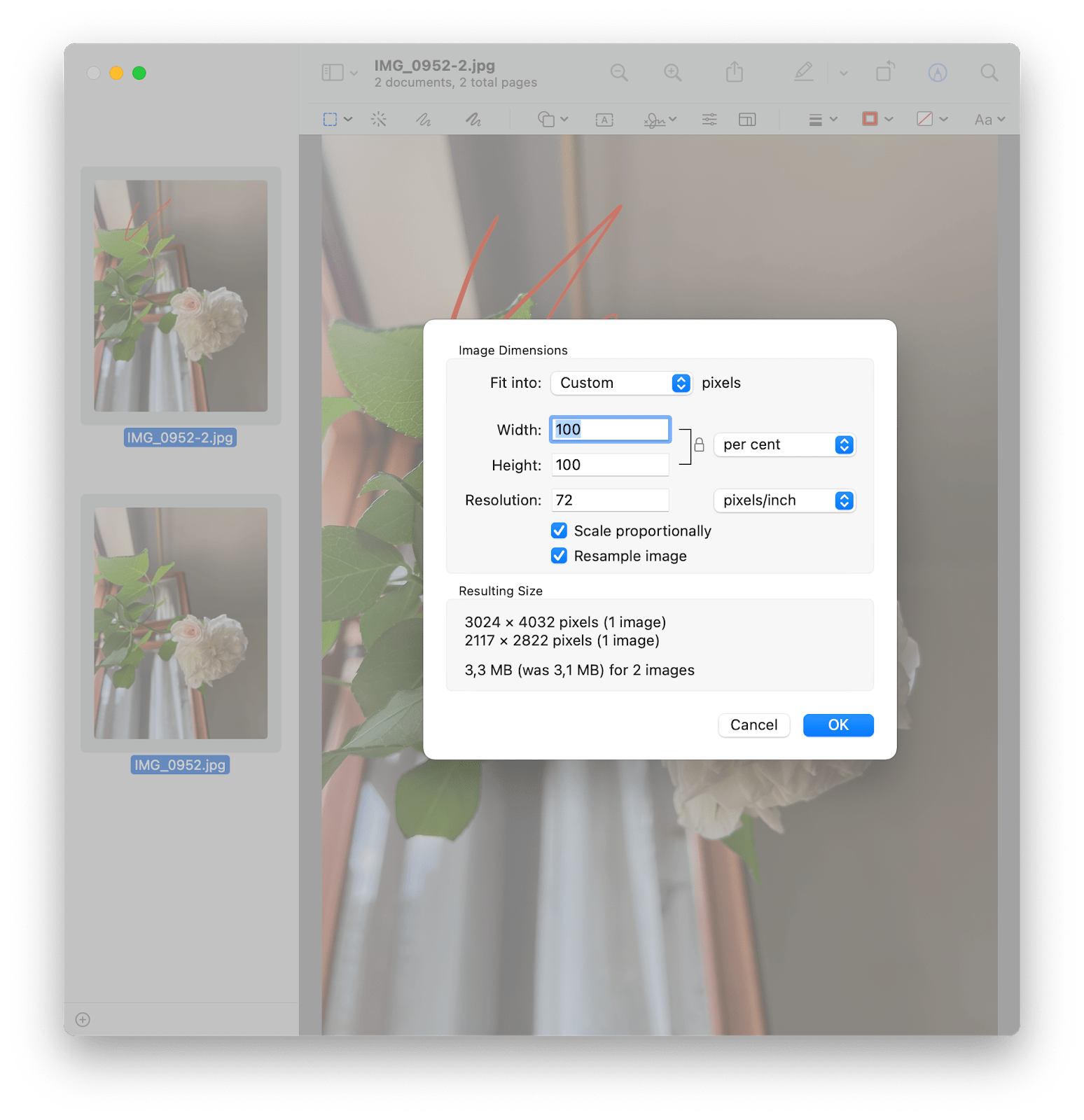
Attentione que todas as imagens serão salvas sobre os arquivos existentes. Se você deseja criar cópias redimensionadas sem alterar os originais, certifique-se de criar as cópias previamente.
Como redimensionar uma imagem no Mac sem perder qualidade
Reduzir o tamanho de uma imagem pode levar a uma perda de qualidade. Para preservar a qualidade, é importante definir o uso final — qual tamanho exato você precisa para o seu projeto ou finalidade?
Se o arquivo será exibido como uma imagem pequena em uma página da web ou apresentação, basta redimensioná-lo para caber nas dimensões desejadas. Também é importante não ampliar uma imagem menor, pois isso certamente resultará em uma imagem pixelada.
Além das configurações de tamanho, normalmente há um controle deslizante de qualidade, que é vital para ajustar a qualidade da imagem final:

Alterar o tamanho de uma imagem usando o Pages no Mac
Se você é usuário assíduo do editor de texto nativo da Apple, o Pages, saiba que também é possível redimensionar imagens por meio dele! Observe que o tamanho da imagem pode alterar o layout dos parágrafos e das tabelas, portanto, é importante ter uma visão global do documento. Se você tiver a opção “Manter proporção” selecionada, poderá alterar apenas uma dimensão — largura ou altura — e as outras serão ajustadas automaticamente. Caso contrário, você pode redimensionar a imagem manualmente, arrastando suas bordas.
Recortar uma imagem no Preview
Já que estamos falando de edição de imagens, vamos ver também como recortar uma imagem no seu Mac. Em muitos casos, uma maneira de reduzir o tamanho do arquivo de uma imagem é simplesmente recortando o espaço extra que não é necessário.
- Abra a imagem no Preview e localize o ícone de Marcação na barra de menus (que pode estar escondido sob o ícone >> em imagens estreitas).
- Selecione a área que deseja manter (clique, arraste e solte para fazer a seleção).
- Clique no ícone Cortar para Seleção que aparece após a seleção ser feita:
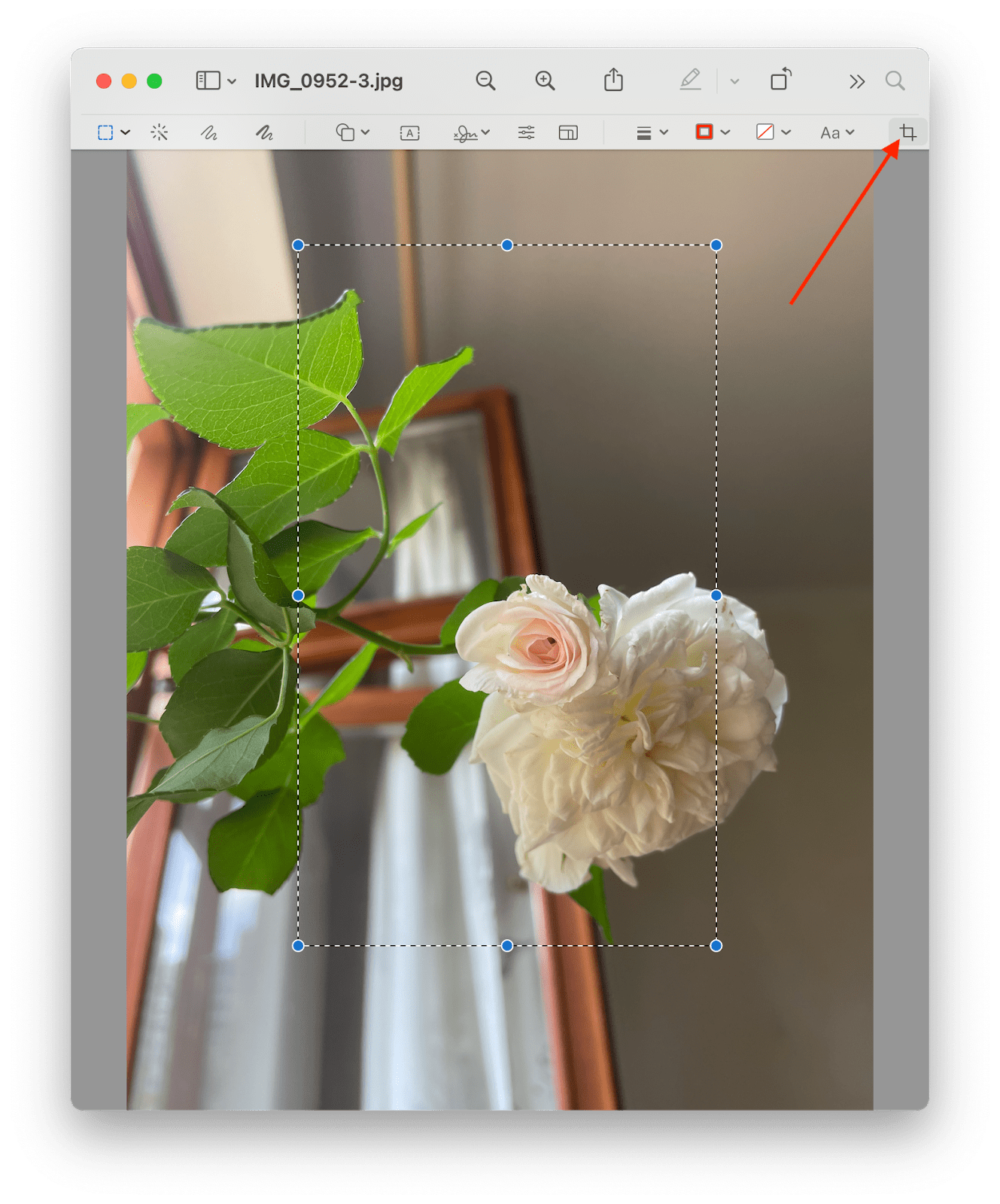
A imagem será recortada de acordo com a área selecionada. Lembre-se: a foto editada será salva sobre o original, portanto, recorte apenas a versão com a qual você está disposto a abrir mão da originalidade.
Dicas extras: Converter para qualquer formato e aprimorar sua foto
Se você precisa redimensionar uma imagem, há grandes chances de que também precise de ferramentas adicionais de edição de fotos. A seguir, algumas dicas e ferramentas que podem ser úteis no trabalho com diferentes tipos de imagens.
Converter imagens ou outras mídias com facilidade
Quando necessário converter vídeos, documentos ou outros arquivos, uma opção interessante é utilizar um conversor de mídia universal que permita transformar imagens, vídeos e áudios em diversos formatos. Basta arrastar e soltar suas imagens na janela do aplicativo e selecionar o formato desejado — seja PDF, JPEG, PNG, HEIF, BMP, GIF, TIFF, entre outros.
Além disso, se você deseja redimensionar imagens, pode haver a opção de ajustar também o tamanho através de um ícone de engrenagem ou similar, onde é possível marcar a opção de redimensionamento.
Editar fotos com auxílio de inteligência artificial
Outra ferramenta interessante para trabalhar com fotos é um editor que conta com recursos aprimorados por inteligência artificial. Além de permitir redimensionar imagens durante o processo de exportação (acessível pelo menu Arquivo > Exportar), essa ferramenta possibilita definir o comprimento dos pixels de cada lado da imagem individualmente, ou de acordo com a maior ou menor dimensão.
O editor também oferece conjuntos de aparências aprimoradas por IA que podem transformar suas fotos de boas para impressionantes. Esses presets versáteis podem ser usados como estão ou ajustados conforme a necessidade. Ferramentas adicionais, como remoção de ruído, aprimoramento de retratos e contrastes inteligentes, estão à disposição para transformar suas criações em verdadeiras obras de arte.
O que é redimensionar uma foto e por que isso é importante
Redimensionar uma foto significa ajustar seu tamanho, tornando-a menor ou maior. Porém, além dessa descrição superficial, também envolve modificar a largura e a altura e considerar a proporção (aspect ratio) da imagem.
Você pode querer redimensionar uma foto por diversos motivos, como:
- Fazer com que ela seja carregada mais rapidamente em uma página da web
- Adaptá-la melhor a determinados contextos
- Melhorar sua aparência e nitidez
- Reduzir o tamanho do arquivo
Diferenças entre o tamanho do arquivo e as dimensões da imagem
Embora ambos estejam relacionados ao “tamanho”, eles se referem a aspectos diferentes:
- Tamanho do arquivo: A quantidade de KB, MB ou GB que um arquivo ocupa em seu computador.
- Dimensões da imagem: O tamanho, medido em mm, cm ou polegadas, da largura e altura da imagem.
Ao redimensionar uma imagem, você está alterando suas dimensões, o que naturalmente pode afetar o tamanho do arquivo, pois está ajustando o número de pixels. Contudo, alterar apenas as dimensões nem sempre reduzirá o tamanho do arquivo. Se o objetivo for diminuir o tamanho do arquivo, será necessário utilizar uma ferramenta de compressão adequada.
Edite imagens como um profissional
Redimensionar imagens no seu Mac não precisa ser uma tarefa árdua. Você pode utilizar as ferramentas que já possui, como o aplicativo nativo Preview, além de outras opções oferecidas por softwares de terceiros, para além de redimensionar, editar e melhorar suas imagens.
Ferramentas recomendadas para recursos mais avançados incluem:
- Edição em massa e adição de marca d’água
- Conversão e redimensionamento em lote, além de conversão de mídias
- Aprimoramentos finais com inteligência artificial
FAQ
Como redimensionar uma imagem no iPhoto do Mac?
Para redimensionar uma imagem no iPhoto, ou no seu substituto mais novo, Fotos, abra o aplicativo e selecione a foto desejada. Em seguida, clique em Arquivo > Exportar. Na nova janela que se abre, altere a largura e altura ou aplique uma predefinição personalizada e exporte a foto.
Como redimensionar uma imagem no Mac para usar como papel de parede?
Se você deseja utilizar uma imagem específica como papel de parede, mas o tamanho não está adequado, siga estes passos: Abra as Configurações do Sistema > Papel de Parede. Selecione a imagem desejada e escolha entre as opções Ajustar à Tela, Preencher a Tela ou Esticar para Ajustar, observando a prévia em tempo real para escolher a melhor opção.
Como posso redimensionar várias imagens de uma vez no Mac?
A forma mais simples de redimensionar várias imagens ao mesmo tempo é selecioná-las pelo Finder, clicar com o botão direito, abrir com o Preview, selecionar todas as fotos na janela e utilizar a ferramenta Ajustar Tamanho no menu. Também é possível usar uma ferramenta de terceiros para facilitar o processo.
Posso redimensionar uma imagem para um tamanho específico de arquivo (por exemplo, menor que 1MB)?
Redimensionar uma imagem para um tamanho específico de arquivo nem sempre resulta na redução desejada, pois isso geralmente depende de um processo de compressão. Se o objetivo for reduzir o tamanho do arquivo, é melhor utilizar uma ferramenta especializada em compressão, que preserve a qualidade da imagem.
Qual a diferença entre redimensionar e recortar uma imagem?
Redimensionar e recortar geram resultados bem diferentes. Enquanto o redimensionamento altera todas as proporções da imagem, o recorte remove partes dela, mantendo apenas a área selecionada.
Como redimensionar imagens no Finder do macOS sem abrir o Preview?
Para redimensionar imagens diretamente no Finder sem abrir o Preview, você pode configurar uma Ação Rápida no Automator. Basta:
- Abrir o Automator e escolher Ação Rápida.
- Selecionar “arquivos de imagem” no menu suspenso inicial.
- Pesquisar por Escalonar Imagens na biblioteca de Ações e arrastá-la para o painel.
- Clicar em adicionar e escolher se deseja redimensionar por porcentagem ou pixels.
Após essa configuração, será possível redimensionar rapidamente as imagens com apenas alguns cliques, sem precisar abri-las individualmente.

