
A maneira mais simples de editar o arquivo hosts no Mac – Guia de 5 passos
A maneira mais simples de editar o arquivo hosts no Mac – Guia de 5 passos
Se você está no processo de migrar seu site para um novo servidor ou deseja proteger seu sistema contra ameaças cibernéticas, como ataques de malware, pode ser que você precise editar o arquivo hosts do seu Mac.
Felizmente, se você estiver utilizando um Mac, editar o arquivo hosts é mais simples do que imagina. A seguir, veja como identificar a localização do arquivo hosts e como fazer as alterações necessárias de forma rápida e eficiente.
O arquivo hosts do Mac e por que ele é importante
O arquivo hosts do seu Mac é basicamente um documento de texto simples que o sistema operacional utiliza para correlacionar nomes de domínio com endereços IP específicos. Em vez de realizar uma busca convencional para encontrar o endereço IP de um host ou nome de domínio, o sistema consulta o endereço IP especificado no arquivo hosts. Esse arquivo desempenha um papel importante na administração de redes, permitindo uma resolução de nomes de domínio rápida e confiável, além de possibilitar configurações de rede personalizadas ao contornar servidores DNS.
Por que você deve considerar alterar o arquivo hosts?
Existem diversos cenários em que pode ser necessário editar esse arquivo. Por exemplo, durante a migração do seu site para um novo servidor, modificar o arquivo hosts para direcionar para um endereço IP diferente permite que você configure um ambiente de teste sem impactar os registros DNS já existentes.
Além disso, ajustar o arquivo hosts no seu Mac pode ajudar a bloquear websites maliciosos, reforçando a proteção do seu sistema contra malware e outras ameaças cibernéticas. Em certos casos, pode ser útil redirecionar para um endereço TCP/IP alternativo, conforme a necessidade.
Como localizar e editar o arquivo hosts no macOS
O arquivo hosts está localizado na pasta /etc/hosts do seu Mac.
Apesar de parecer complicado, identificar a localização do arquivo hosts e fazer suas modificações é um processo rápido e descomplicado. Confira os próximos cinco passos:
Localize o arquivo hosts:
- No menu do Mac, selecione Ir > Ir para a Pasta…
- Digite
/private/etc/hosts - Clique em Ir
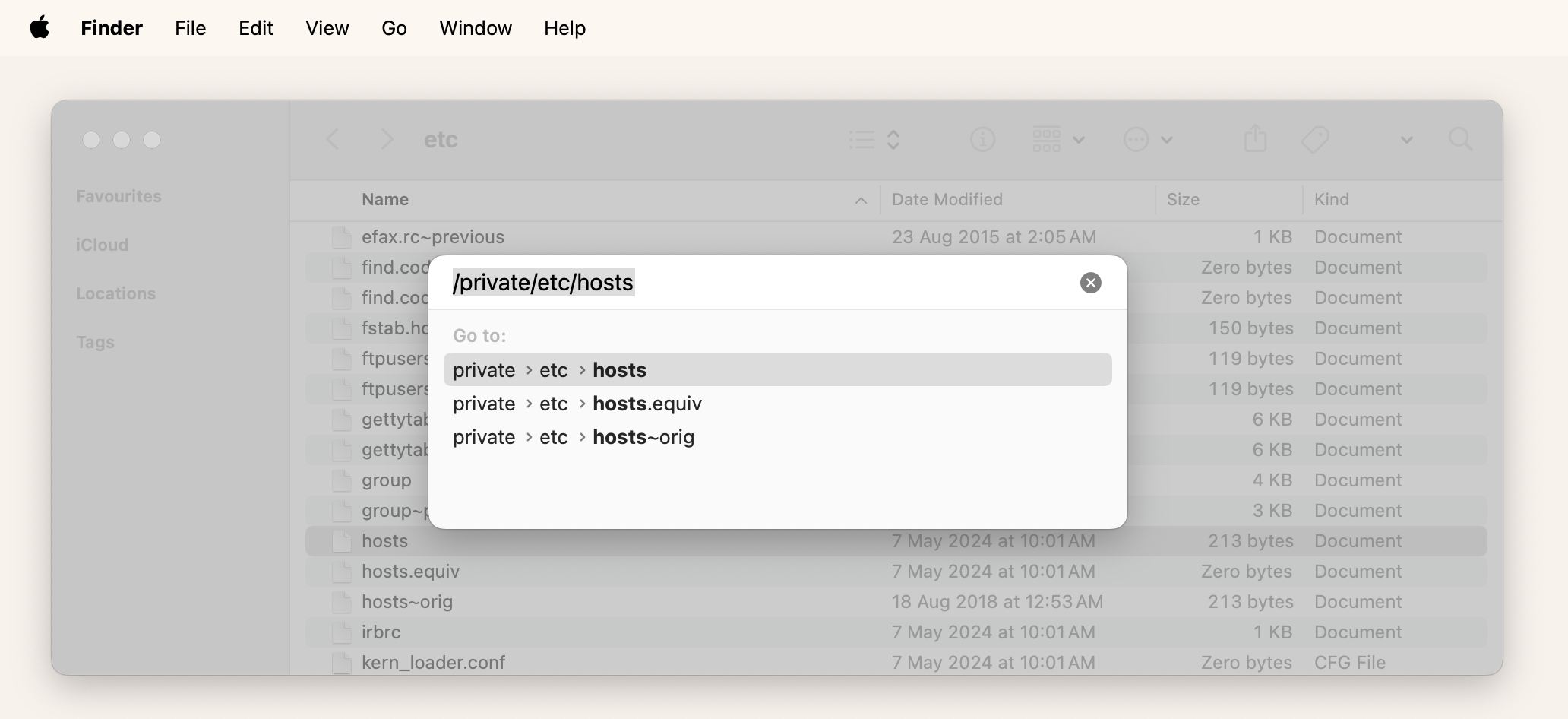
Passo 1: Preparar para editar o arquivo hosts
Antes de começar, é aconselhável configurar uma Rede Virtual Privada (VPN) para aumentar suas medidas de segurança. Dessa forma, mesmo enquanto realiza alterações, sua conexão permanece protegida.
Também é fundamental fazer um backup do arquivo hosts do Mac antes de editá-lo, para que você possa reverter para a versão anterior em caso de erros. Copie o documento para um disco externo ou faça uma cópia local, assim você poderá experimentar as alterações com segurança.
Passo 2: Acessar o Terminal do seu Mac
Com a conexão segura estabelecida, o próximo passo é identificar a localização do arquivo hosts através do Terminal do seu Mac.
Embora você possa utilizar o Terminal padrão, para um trabalho contínuo é recomendável utilizar um aplicativo alternativo com recursos adicionais, como capacidades de transferência segura de arquivos (SFTP) e a possibilidade de restaurar sessões em caso de queda na conexão.
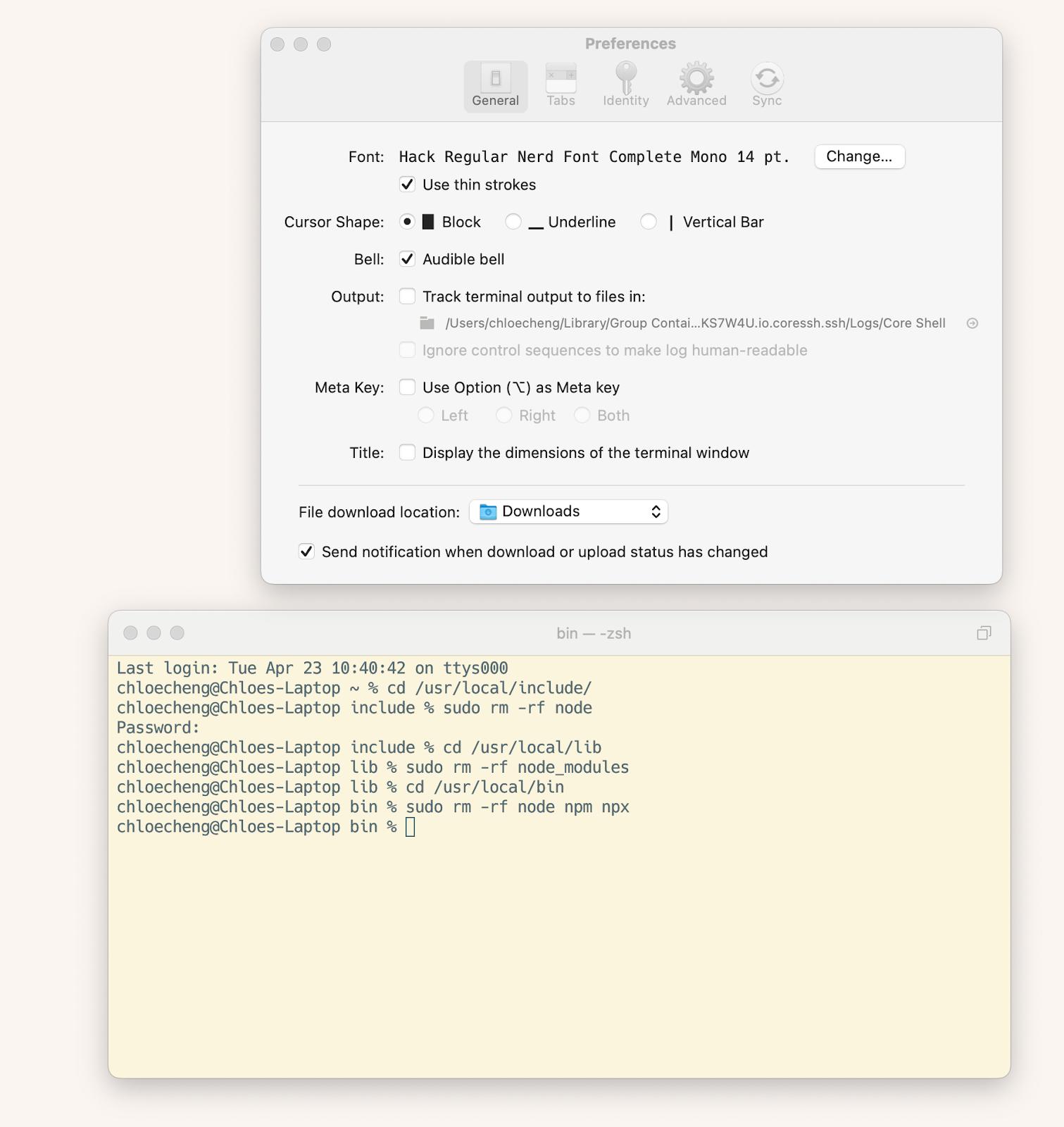
Passo 3: Adicionar a entrada de host
- Abra o Terminal.
- Digite
sudo nano /etc/hostse pressione a tecla Return. - Insira sua senha de administrador.
Após esses passos, você será direcionado para o editor de texto, onde poderá editar o arquivo hosts do seu Mac.
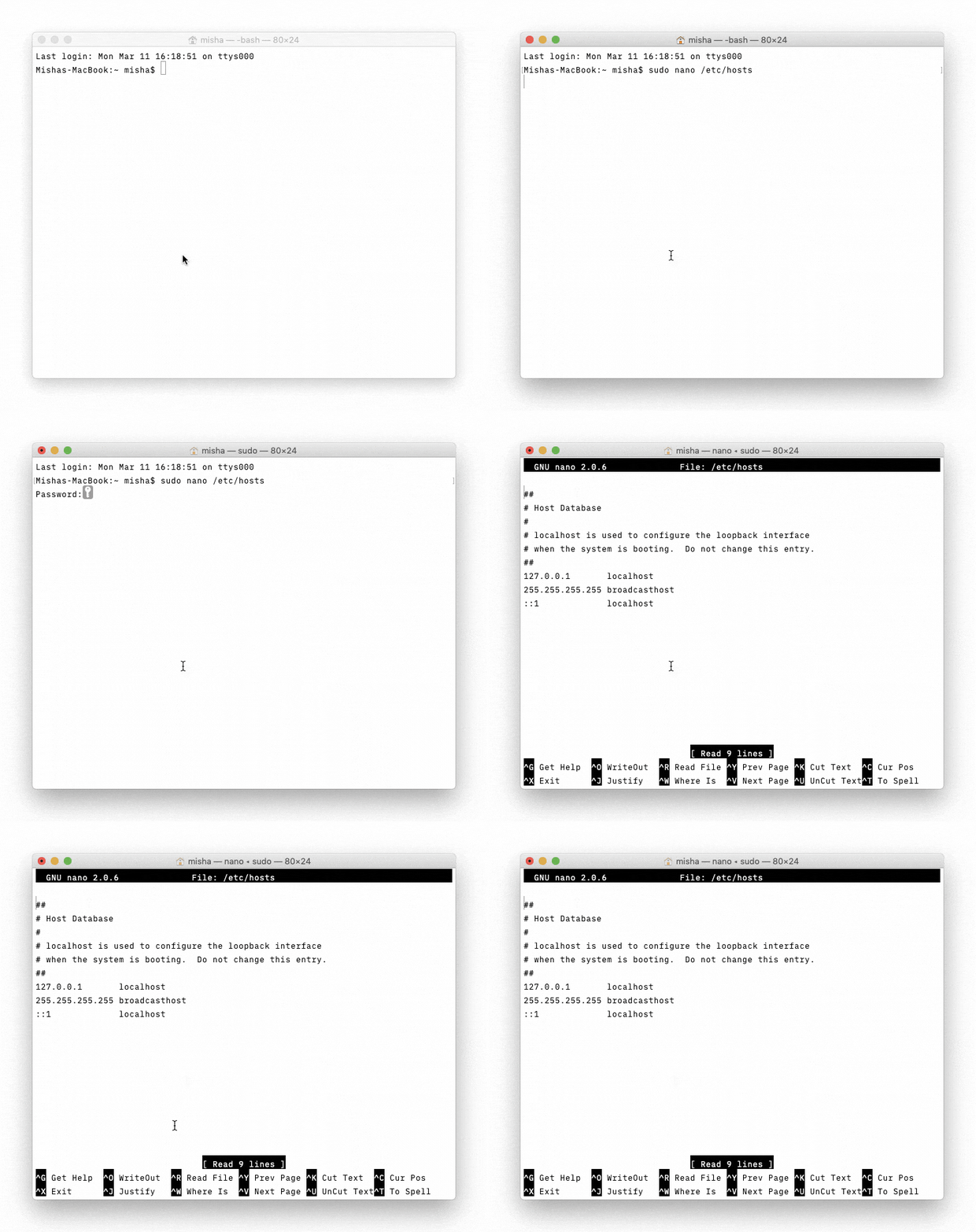
Passo 4: Editar o arquivo hosts
Agora, de acordo com a alteração que você deseja fazer, prossiga da seguinte forma (vamos assumir que você quer adicionar um novo domínio):
- Pressione a tecla Return para criar um espaço abaixo dos registros existentes.
- Digite o endereço TCP/IP desejado.
- Pressione a tecla Tab.
- Digite o nome do domínio.
- Salve o arquivo pressionando Ctrl + O.
- Saia do editor com Ctrl + X.
Após essas etapas, você terá alterado com sucesso o arquivo hosts do seu Mac. Para garantir que as alterações foram salvas corretamente, é importante realizar o passo final: limpar o cache DNS.
Passo 5: Limpar o cache DNS
Mesmo após salvar as modificações, as alterações podem não entrar em vigor imediatamente. Assim, recomenda-se limpar o cache DNS para remover registros IP armazenados. Para fazer isso, digite o seguinte comando no Terminal antes de sair:
sudo killall -HUP mDNSResponder
Pressione a tecla Return. Esse comando limpará o cache DNS do seu Mac, prevenindo conflitos entre o DNS e o arquivo hosts.
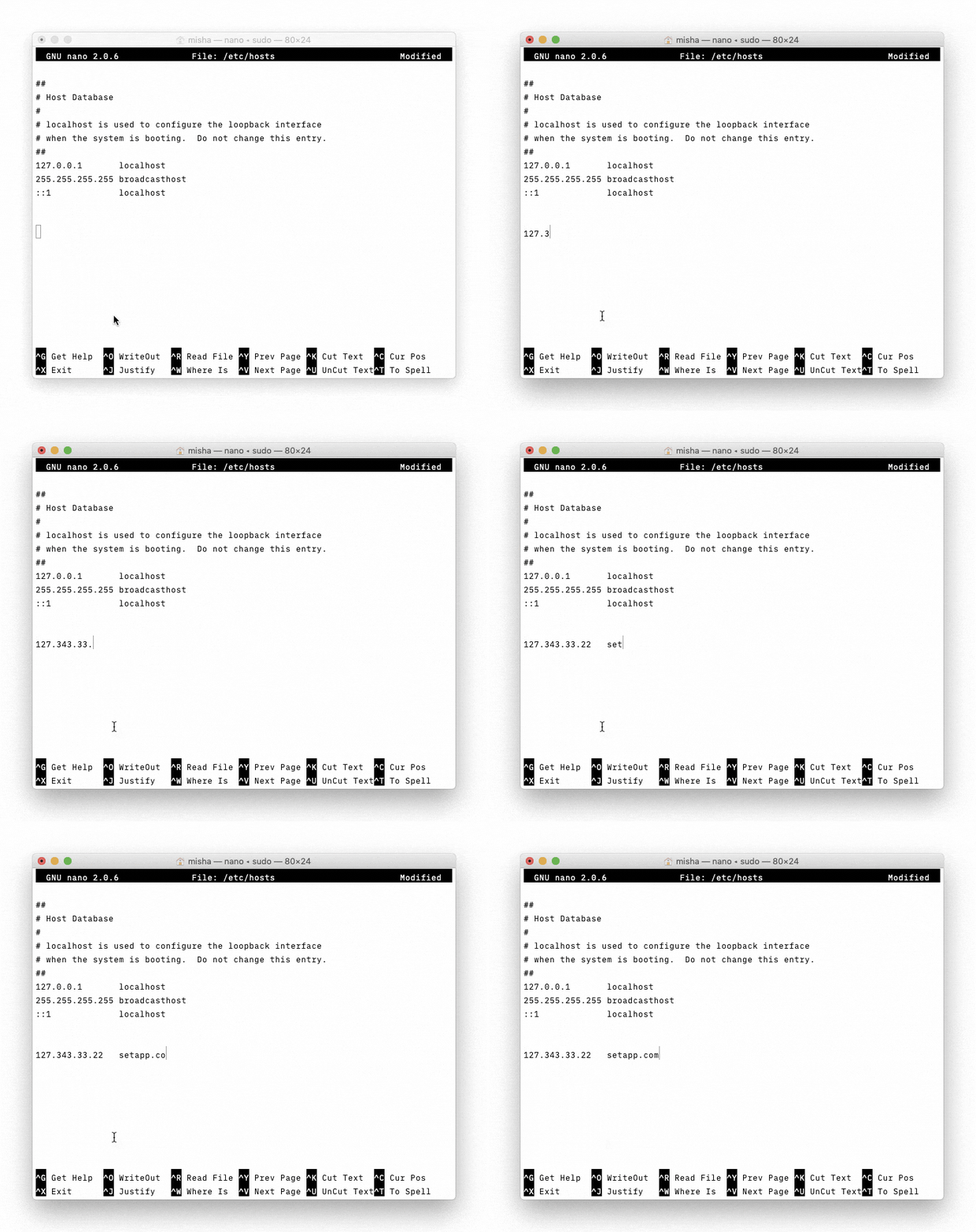
As alterações devem ser aplicadas imediatamente. Utilizando o arquivo hosts dessa forma, você pode direcionar qualquer endereçamento TCP/IP necessário, seja para outros sites, seu servidor de desenvolvimento ou mesmo para o próprio Mac (por exemplo, digitando 127.0.0.1). Essa configuração também pode ser usada para bloquear websites maliciosos, direcionando-os para o endereço 0.0.0.0.
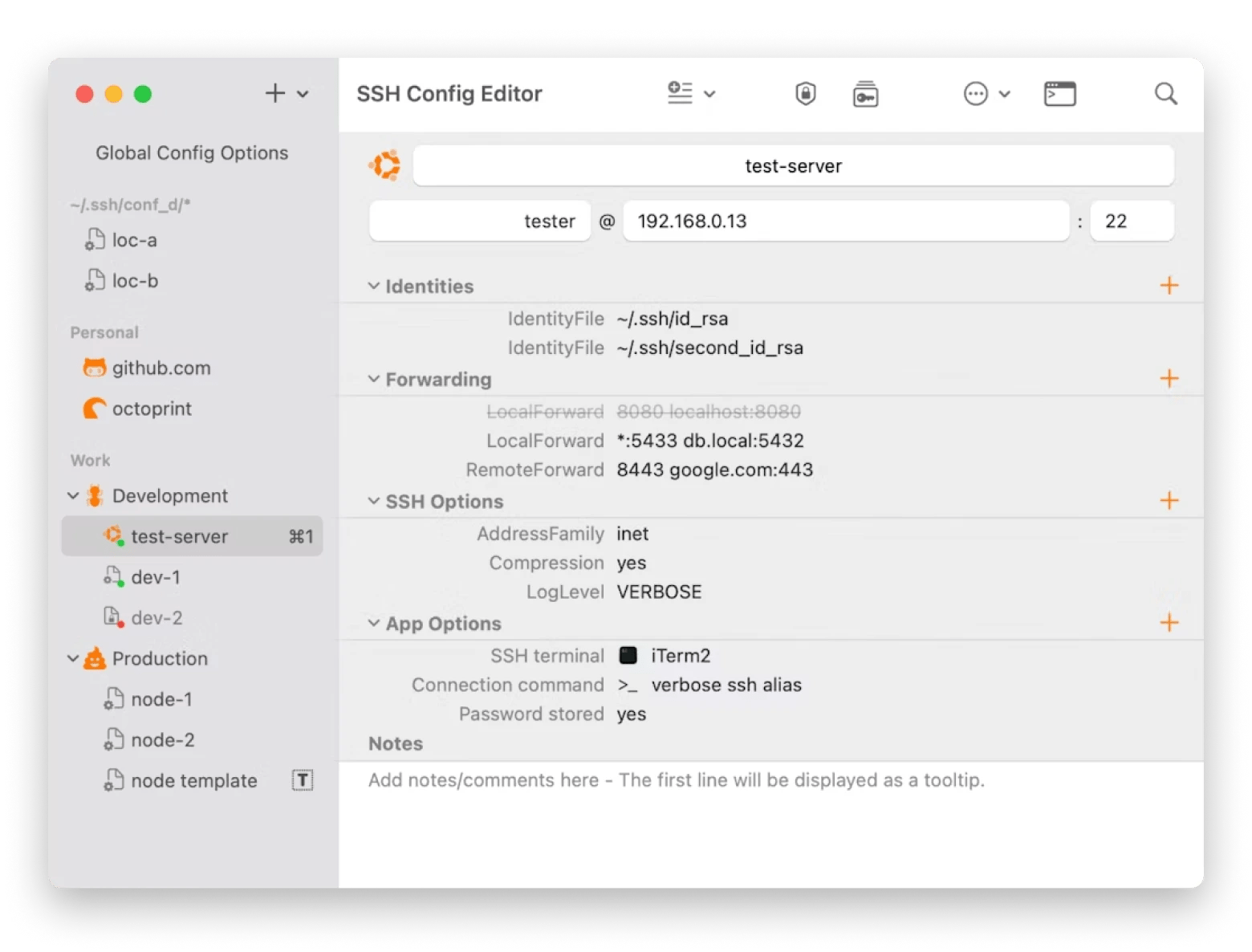
Além disso, gerenciadores de conexões SSH permitem configurar e alternar entre múltiplas conexões com diferentes configurações, o que pode reduzir erros ao alternar entre hosts ou gerenciar configurações complexas.
Como corrigir um arquivo hosts com mau funcionamento no Mac
É possível que o arquivo hosts do seu Mac apresente problemas por diversas razões. Às vezes, ao adicionar muitas entradas, o sistema pode não processá-las corretamente. Pode acontecer de alguns endereços TCP/IP responderem ao mesmo nome de domínio, ou de alguma informação essencial ter sido acidentalmente removida.
Algumas dicas para corrigir essa situação incluem:
- Verificar as permissões do arquivo: certifique-se de que o arquivo hosts possui as permissões corretas de leitura e escrita.
- Revisar a sintaxe e a formatação: garanta que cada entrada siga o formato correto: endereço_IP nome_do_host.
- Limpar o cache DNS: assegure-se de que o sistema reconheça as atualizações efetuadas.
- Verificar a configuração de rede: confira se as configurações da sua rede estão corretas e se não há conflitos que possam sobrepor o arquivo hosts.
- Verificar as configurações do roteador ou firewall: certifique-se de que não estão bloqueando o acesso a domínios ou endereços IP específicos.
- Restaurar o arquivo hosts para o padrão: abra-o em um editor de texto e retorne à configuração padrão:
## # Base de Dados de Hosts # # # O localhost é usado para configurar a interface de loopback # durante a inicialização do sistema. Não altere esta entrada. ## 127.0.0.1 localhost 255.255.255.255 broadcasthost ::1 localhost - Verificar a presença de malware: utilize ferramentas específicas para identificar e remover adware e spyware.
- Revisar e restaurar backups: se você possui um backup do arquivo hosts, restaure-o para um estado anterior e funcional.
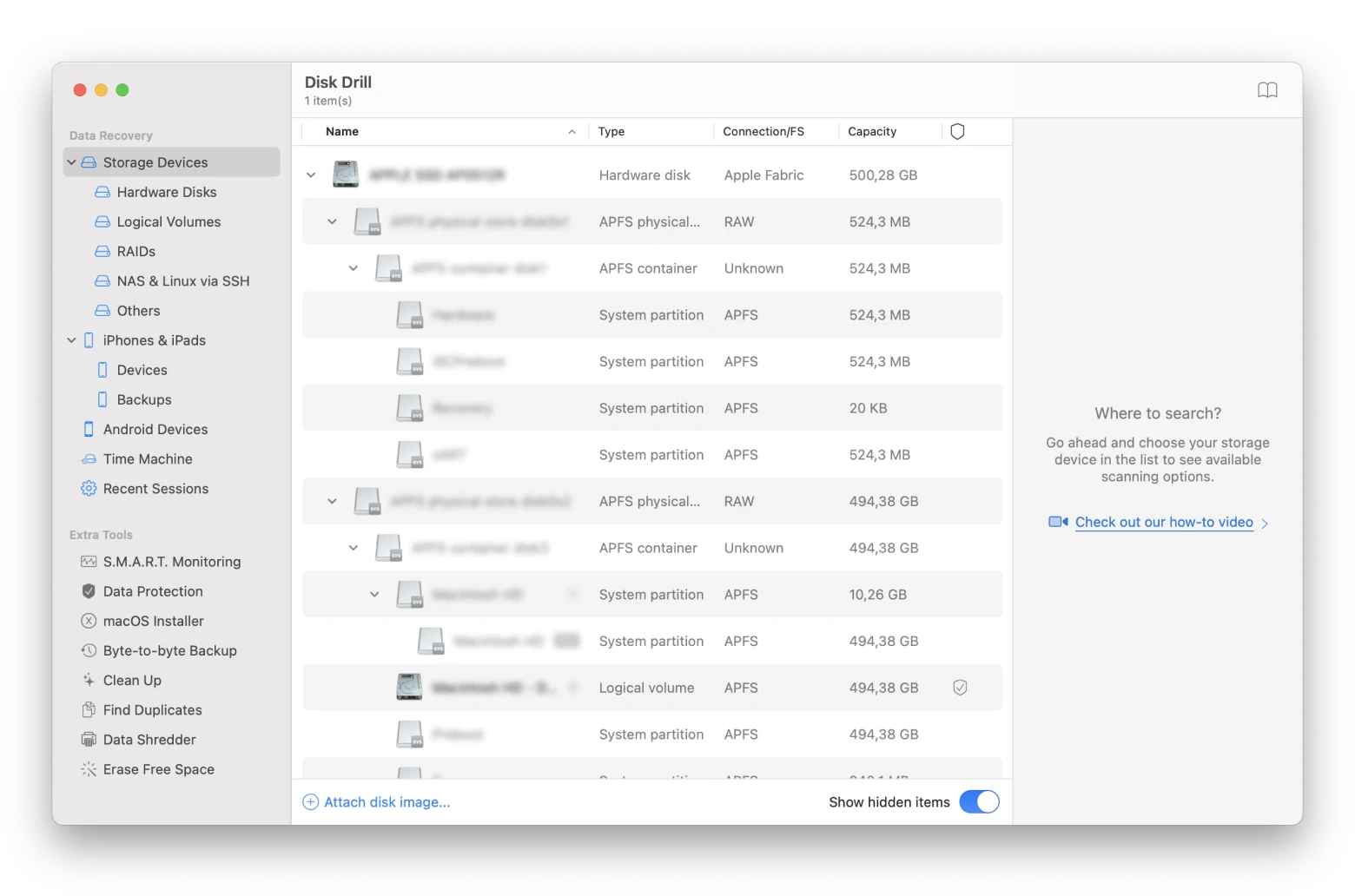
Se algo der errado durante a edição e o arquivo for acidentalmente corrompido ou deletado, é possível recuperar seus dados utilizando ferramentas de recuperação de arquivos. Basta abrir o aplicativo, selecionar o disco onde o backup está localizado (geralmente o disco principal do macOS) e realizar uma varredura em busca dos arquivos deletados.
Dicas para proteger o arquivo hosts no Mac
Proteger o arquivo hosts contra alterações não autorizadas é fundamental para reduzir riscos de ataques de phishing ou infecções por malware. Para isso:
- Certifique-se de que apenas contas administrativas possuam permissão para editar o arquivo hosts, evitando modificações por usuários comuns ou invasores que tenham comprometido essas contas.
- Crie backups regulares do arquivo hosts para que ele possa ser restaurado caso se torne corrompido ou seja modificado indevidamente.
- Utilize softwares antivírus e antimalware para monitorar alterações no arquivo e agende varreduras regulares no sistema, a fim de detectar e remover qualquer software malicioso.
Realizar limpezas instantâneas no sistema e remover ameaças com regularidade é uma boa prática para manter seu Mac protegido.
Editar o arquivo hosts no Mac de forma simples com aplicativos especializados
Modificar o arquivo hosts do seu Mac não precisa ser uma tarefa complexa. Existem diversas opções para facilitar este processo, através de aplicativos que simplificam a edição, o backup e a proteção do arquivo.
Aplicativos como soluções para gerenciamento avançado do Terminal, criação de backups criptografados e ferramentas de limpeza de malware podem tornar esse processo ainda mais prático e seguro.
Perguntas Frequentes
Onde posso encontrar o arquivo hosts?
O arquivo hosts está localizado na pasta /etc/hosts do seu Mac. Você pode acessá-lo através do Terminal ou de aplicativos que facilite essa visualização.
É perigoso editar o arquivo hosts?
Editar o arquivo hosts não é perigoso, pois qualquer alteração pode ser revertida restaurando-o a um estado funcional anterior. No entanto, é preciso cautela para evitar que scripts de teste sejam executados em ambientes de produção ou que se utilize um Mac modificado por outra pessoa sem o devido conhecimento das configurações.
É necessário reiniciar após alterar o arquivo hosts?
Não é necessário reiniciar o Mac após editar o arquivo hosts.
Como limpar o cache relacionado ao arquivo hosts?
Para limpar o cache DNS do Mac, abra o Terminal e digite sudo killall -HUP mDNSResponder. Em seguida, pressione a tecla Return para efetuar a limpeza do cache.

