
Como pesquisar no Mac: Spotlight, Finder e mais
Como pesquisar no Mac: Spotlight, Finder e outros
Tendemos a pensar na “pesquisa” como algo exclusivo da web, mas seu Mac também pode realizar buscas! Tanto o Spotlight quanto o Finder são excelentes recursos e aprender a usá-los pode ajudar você a encontrar o que procura muito mais rápido.
Neste artigo, mostramos como pesquisar no Mac, como usar o Spotlight para buscar no computador e apresentamos alguns aplicativos que podem ser preferíveis aos serviços integrados da Apple.
O que é o Spotlight no macOS?
O Spotlight no macOS é uma ferramenta de pesquisa de todo o sistema que você pode usar para localizar arquivos, fotos, e-mails, documentos, seu calendário e até mesmo resultados da web. Confira como utilizá-lo:
- Pesquisa instantânea: encontre documentos, imagens, informações sobre contatos e muito mais.
- Abertura de aplicativos: basta digitar o nome do app e pressionar Enter.
- Pesquisa na web: o Spotlight permite que você pesquise na internet diretamente pela barra de busca.
Além disso, o Spotlight ajuda com definições de palavras, previsão do tempo, conversão de moedas e funciona como uma calculadora. Mais adiante, abordaremos essas opções com mais detalhes.

Como pesquisar no Mac usando o Spotlight
Existem pelo menos três maneiras de ativar o Spotlight:
- Clique no ícone de lupa no canto superior direito da barra de menus. Clique nele e uma barra de pesquisa aparecerá. Digite sua consulta. (Se o ícone não estiver visível, acesse Preferências do Sistema > Central de Controle e, no final, certifique-se de que “Spotlight” esteja marcado para exibição na barra de menus.)
- Pressione a combinação Command + Espaço no teclado.
- Utilize a tecla de função com a imagem de uma lupa, se disponível (para mim, está configurada no F4).
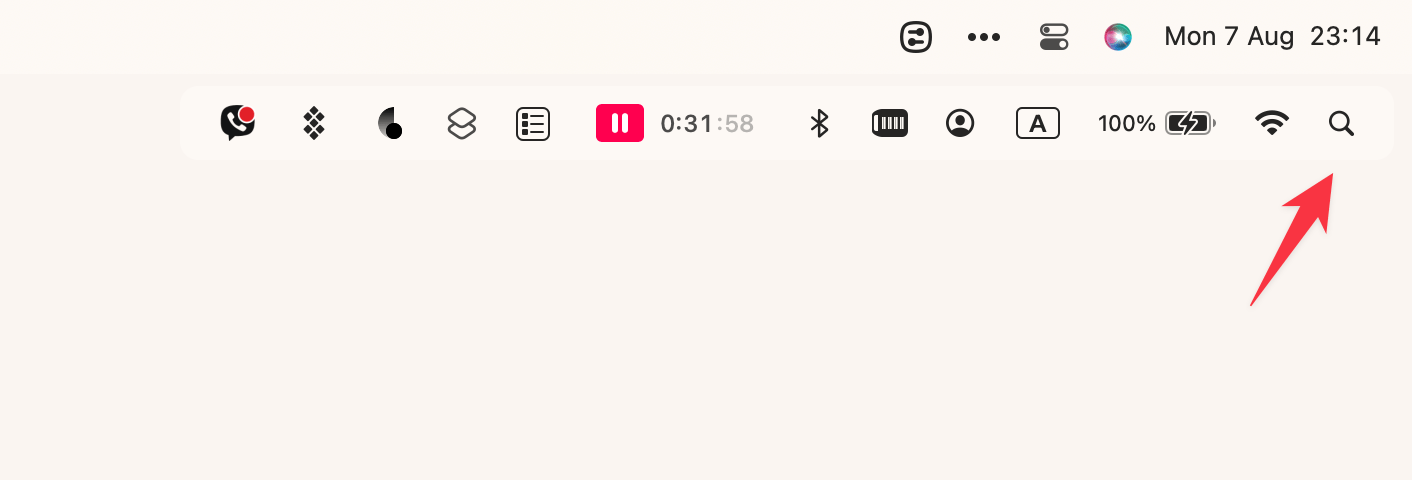
Como realizar uma busca com o Spotlight no Mac?
- Primeiro, insira uma consulta na barra de pesquisa para localizar um documento ou outro item.
- À medida que você digita, o Spotlight imediatamente apresenta opções potenciais, que se ajustam conforme você refina a busca. Na lista, serão exibidos arquivos, aplicativos, contatos e outros itens relevantes que correspondem à sua consulta.
- Se os resultados forem muitos, refine ainda mais a pesquisa.
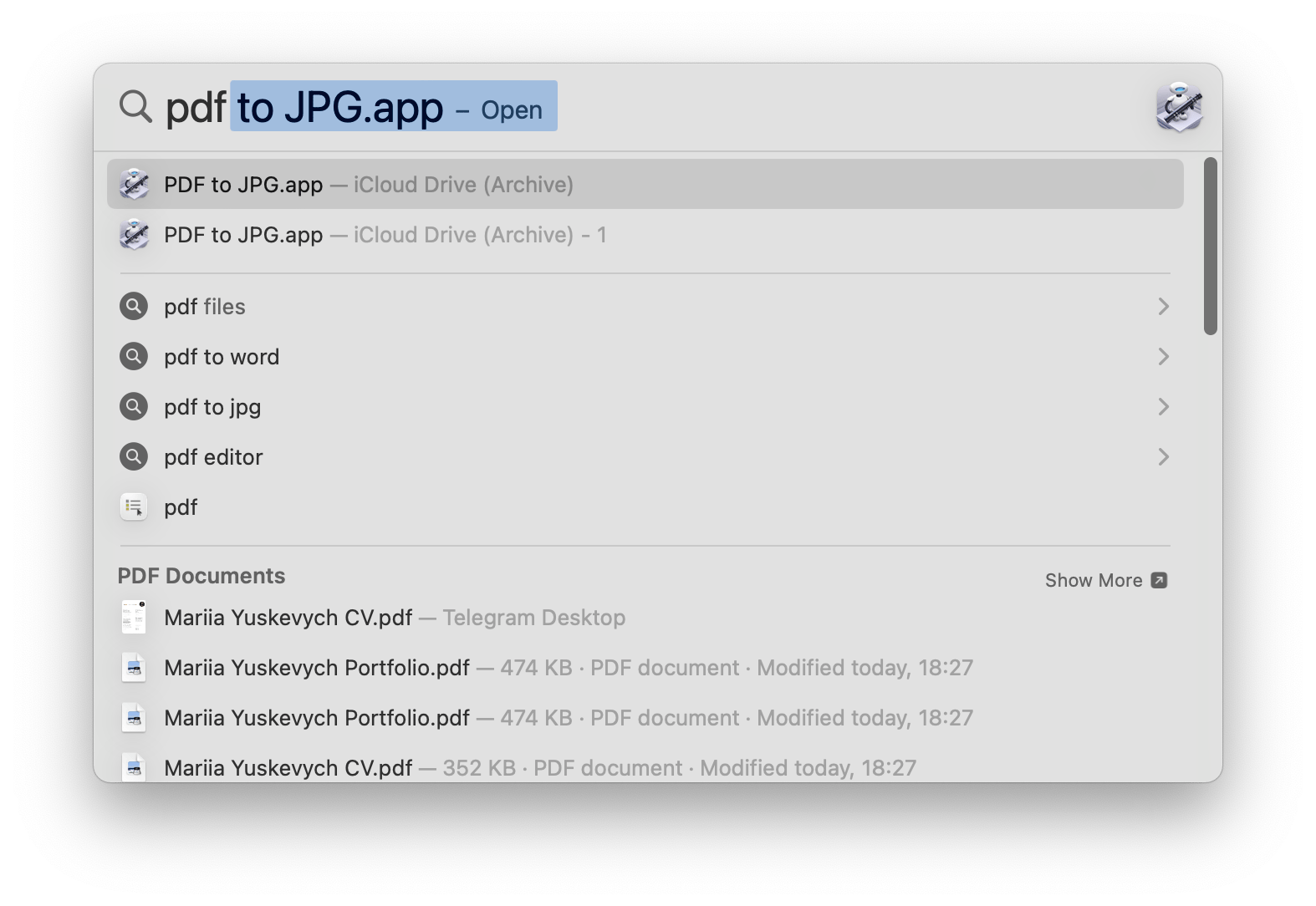
No exemplo acima, mostramos como pesquisar por um documento no Mac. Agora, veja o que você pode fazer com os resultados da busca:
- Visualizá-lo no Spotlight
- Navegar até a internet usando o Safari
- Abrir o item
- Exibir a localização do objeto no computador
- Copiar um item arrastando-o para uma janela do Finder ou para a área de trabalho
- Visualizar todos os resultados de busca no Finder
Ao finalizar a busca, feche o Spotlight para voltar à tela normal. Para isso, clique fora da barra de pesquisa ou pressione a tecla Esc.
Como personalizar a busca do Spotlight
As configurações do Spotlight não são definitivas e muitas delas podem ser alteradas facilmente. Confira algumas dicas:
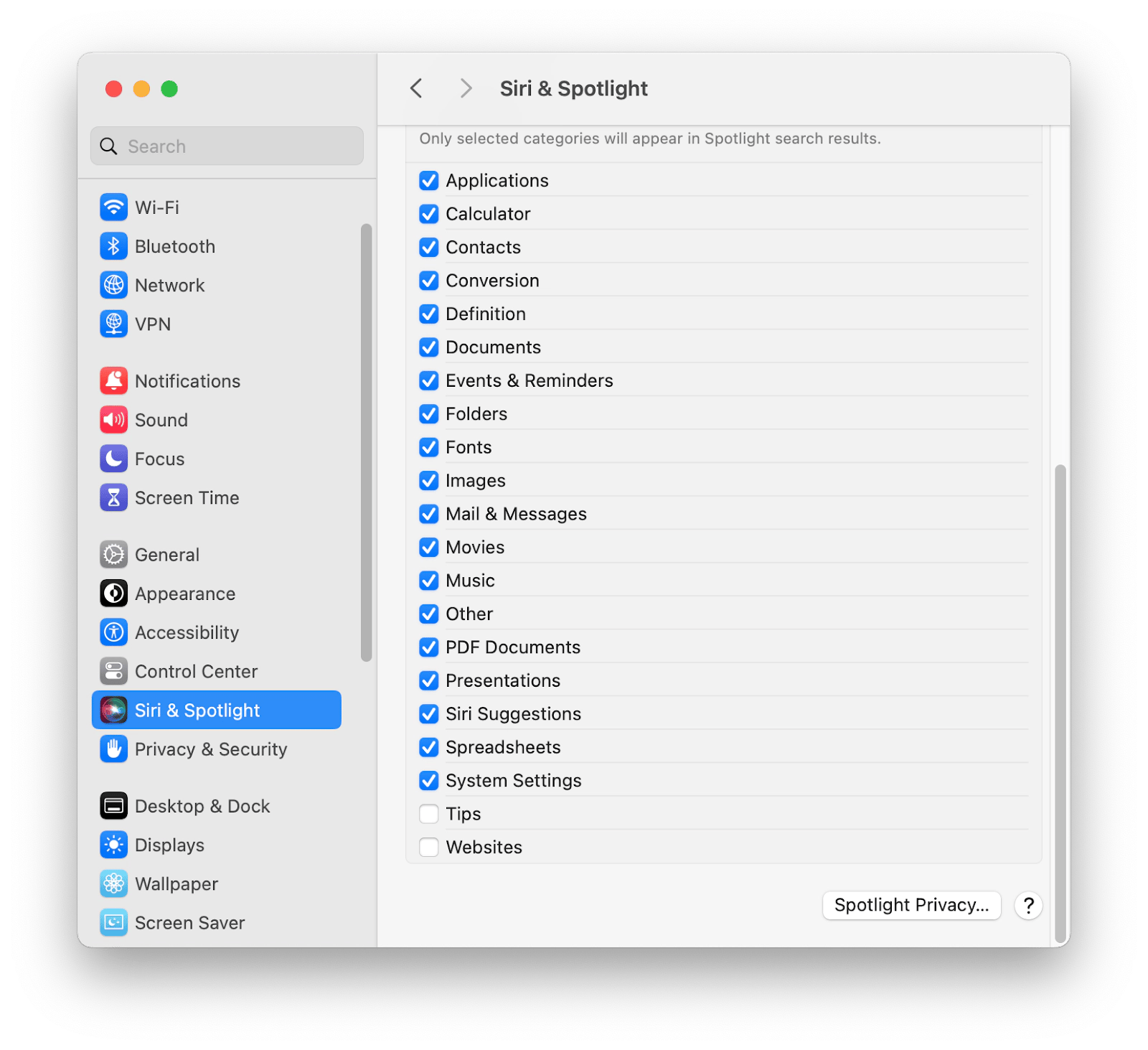
Exibir somente categorias selecionadas nos resultados
Faça isso por conveniência. Por exemplo, algumas pessoas se incomodam com os resultados de pesquisa na web quando estão apenas procurando por um documento.
Vá em Preferências do Sistema > Siri e Spotlight. Role a tela para baixo e desmarque as categorias que você não deseja incluir na busca.
Excluir alguns locais da pesquisa
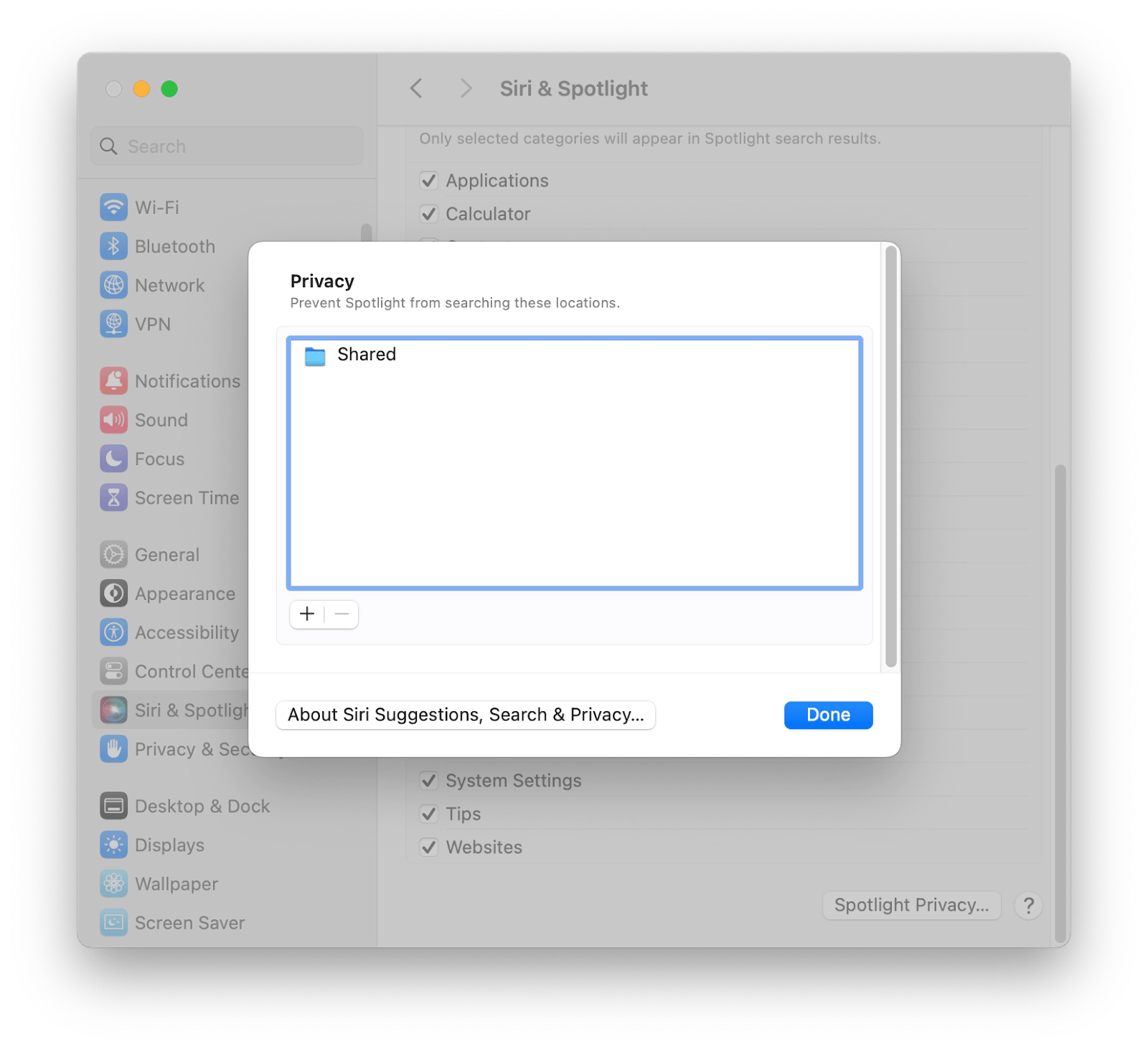
Vá em Preferências do Sistema > Siri e Spotlight > Privacidade do Spotlight. Na janela que aparecer, clique no botão de adicionar (+) e selecione o local que deseja ocultar.
Isso é especialmente importante para quem utiliza um Mac compartilhado ou mantém arquivos privados que não deseja que apareçam no Spotlight.
Alterar o atalho para abrir o Spotlight
Ao invés do padrão Command + Espaço, você pode definir seu próprio atalho:
- Vá em Preferências do Sistema > Teclado > Atalhos.
- No painel da direita, selecione Spotlight.
- Na linha “Mostrar busca do Spotlight”, clique duas vezes no atalho e defina um novo.

O que mais o Spotlight pode fazer?
Conforme mencionado, o Spotlight não é apenas uma ferramenta para buscar arquivos. Além das funcionalidades já citadas, ele oferece outros recursos muito úteis no dia a dia:
- Acesso às configurações do sistema: digite o nome da configuração na busca e acesse imediatamente as opções para ajustar parâmetros, como as configurações de exibição.
- Busca de contatos: localize pessoas na lista de contatos ou no aplicativo Contatos, exibindo informações como telefones e endereços de e-mail.
- Busca de eventos no calendário: encontre compromissos e eventos pesquisando pelo nome ou palavras-chave relacionadas.
- Busca de e-mails: se você utiliza o aplicativo Mail, é possível pesquisar por remetentes, assuntos ou conteúdo do e-mail.
- Conversão de fusos horários: obtenha a hora atual em outro local ou a diferença de horário entre regiões.
- Definições do dicionário: digite uma palavra para ver seu significado.
- Integração com menus de aplicativos: o Spotlight não apenas abre aplicativos, mas também pode mostrar itens relevantes dos seus menus. Por exemplo, ao digitar “desfazer”, o Spotlight pode recomendar a função “Desfazer” do aplicativo que estava em uso.
- Busca por metadados: pesquise arquivos com base na data de criação, tipo ou etiquetas.
- Visualização de arquivos: ao passar o cursor sobre um arquivo nos resultados, você pode ver uma prévia sem abri-lo completamente.
- Funções matemáticas: use o Spotlight como uma calculadora simples ou para operações matemáticas mais avançadas, como calcular cossenos ou raízes quadradas.
- Tradução de palavras: obtenha traduções para diferentes idiomas.
Como pesquisar usando o Finder
O Finder, assim como o Spotlight, é uma maneira simples de localizar itens, mas também é mais direto para descobrir arquivos e pastas. Ele permite ainda organizar pastas e arquivos conforme sua preferência. Abra o Finder clicando no ícone com o rosto sorridente azul na Dock do seu Mac.
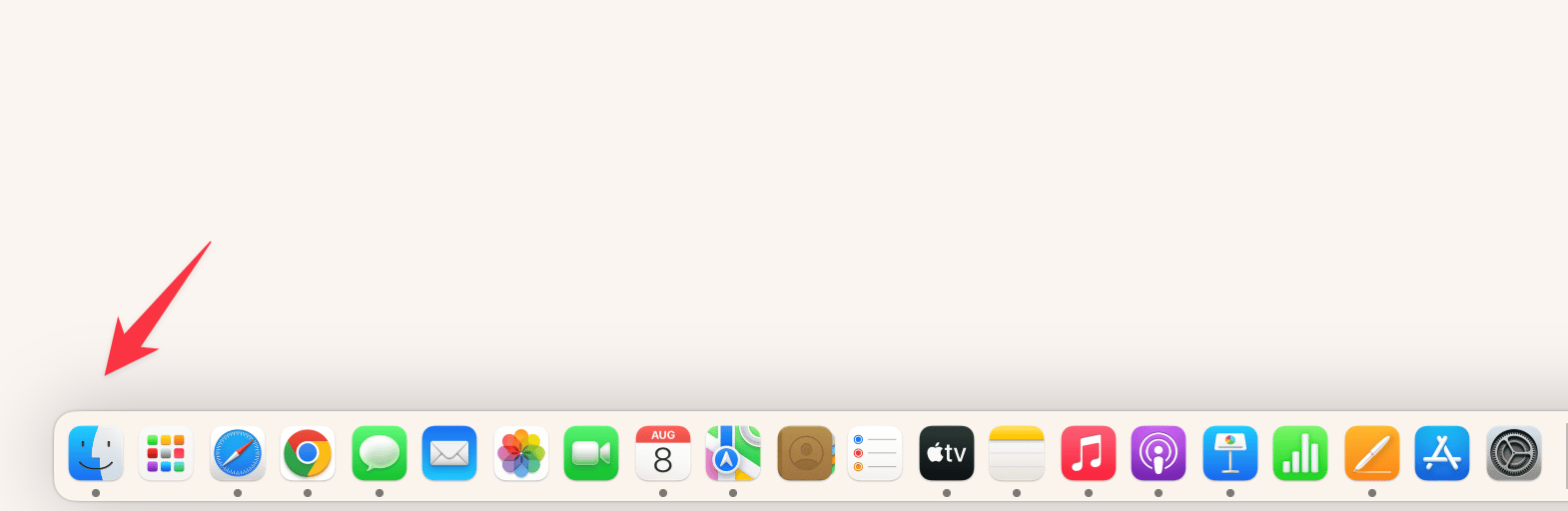
Veja como pesquisar usando o Finder:
- Abra o Finder clicando no ícone mencionado na Dock.
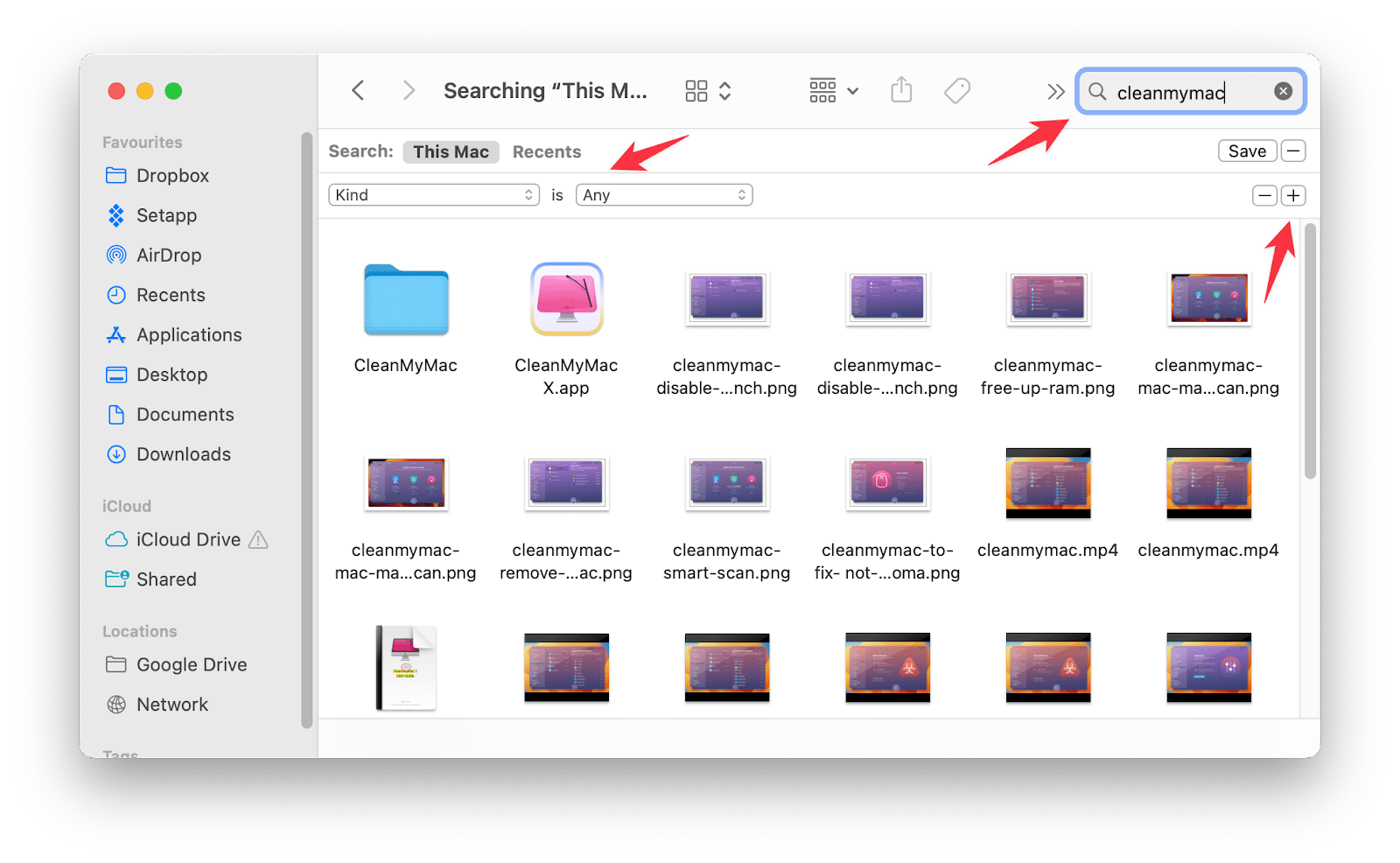
- Na janela do Finder, localize a barra de pesquisa com o ícone de lupa no canto superior direito. Clique nela para ativá-la.
- Digite um termo de busca e pressione Enter.
- Se quiser especificar critérios para a busca, clique no botão de adição (+) ao lado direito da janela, abaixo da caixa de pesquisa.
- Em seguida, clique no menu suspenso à esquerda para selecionar ou adicionar os critérios desejados. Por exemplo, escolha “Tipo” para procurar um tipo específico de item ou “Nome” para localizar itens cujo nome contenha determinada palavra ou frase.
Como pesquisar mensagens no Mac
Já se perguntou como pesquisar por uma mensagem que você enviou? É uma dúvida comum, especialmente quando precisamos relembrar detalhes de uma conversa ou evento. Se você utiliza o iMessage no Mac, veja como proceder:
- Abra o aplicativo Mensagens pela Dock.
- No lado esquerdo, acima das conversas, digite o termo de busca.
- Pressione Enter.
A busca percorrerá suas conversas do iMessage procurando o termo inserido, destacando as conversas que o contêm para que você possa visualizar o trecho destacado.
Como pesquisar por uma palavra no Mac
O processo de pesquisar por palavras no Mac é o mesmo de pesquisar qualquer outro item. Você pode usar o Spotlight, o Finder ou até mesmo um aplicativo de busca avançada.
Se você precisa encontrar uma palavra rapidamente, a solução mais direta é usar o atalho Command + F, que abre o Finder e pesquisa por todo o Mac pelo termo digitado. Ideal para quando se sabe o nome de um documento, mas não sua localização exata.
Como pesquisar em documentos PDF
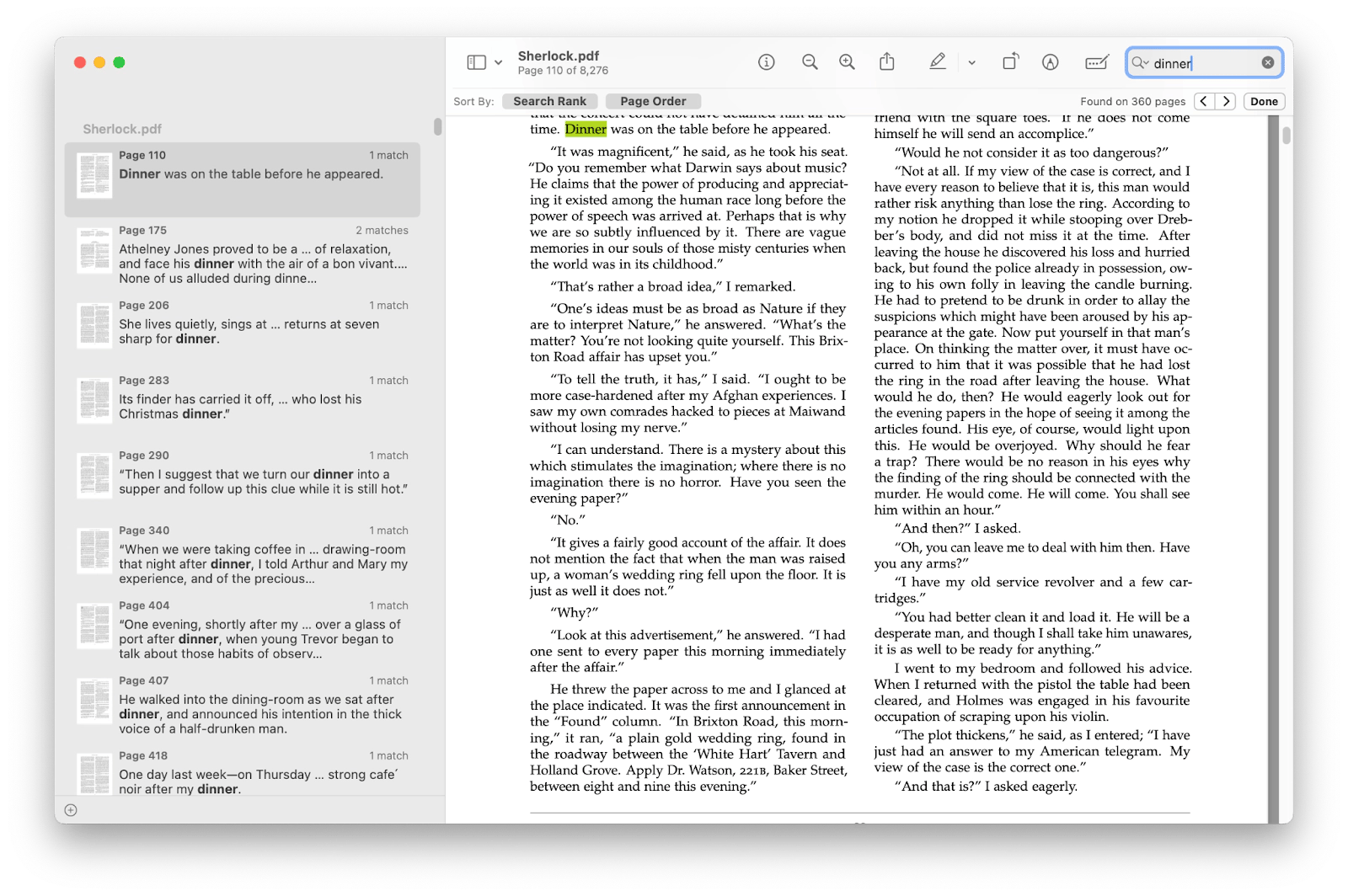
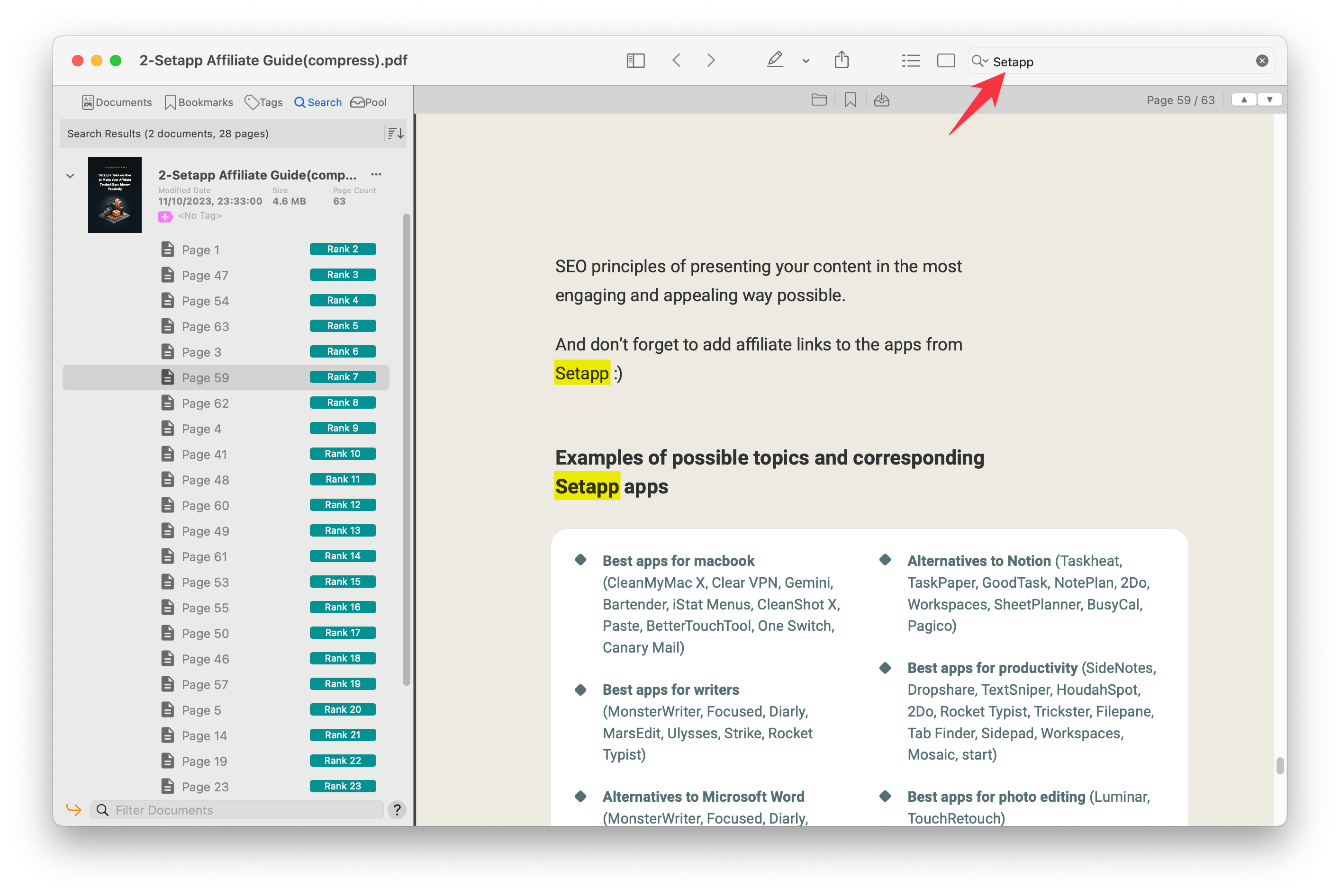
A busca integrada em arquivos PDF não oferece muitas opções. O método padrão é a pesquisa por palavra. Abra o PDF, pressione Command + F e digite a palavra desejada.
O programa destacará a palavra encontrada no arquivo. Note que essa não é uma busca inteligente: apenas correspondências exatas serão exibidas, e somente se o documento tiver sido convertido (ou seja, se o texto for selecionável e não apenas uma imagem).
Para opções mais avançadas, você precisará recorrer a ferramentas de terceiros. Um aplicativo popular que pode ser recomendado é o PDF Search, que realiza buscas em múltiplos PDFs, procurando variações e ignorando erros de digitação.
Como pesquisar em imagens
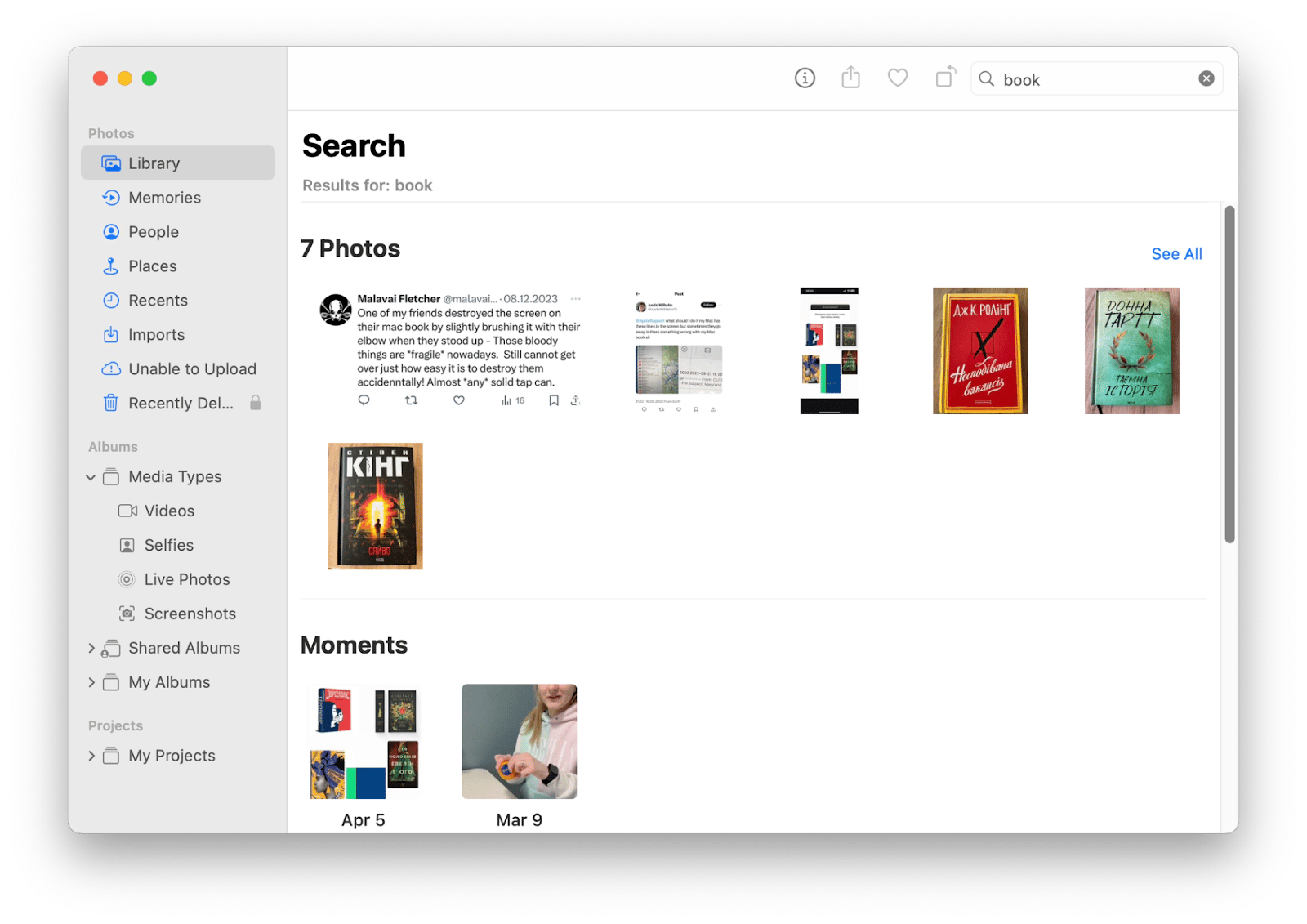
A busca por fotos no aplicativo Fotos do Mac é bastante eficiente. Por exemplo, ao digitar a palavra “livros”, o aplicativo retornou imagens relacionadas, inclusive alguns screenshots e vídeos de terceiros, demonstrando uma busca inteligente que vai além do título do arquivo.
Pesquisar outros tipos de imagens e capturas de tela pode ser mais complicado. Você pode procurar por nome no Spotlight, mas geralmente os arquivos possuem nomes como “Image_23859898q001.heic”.
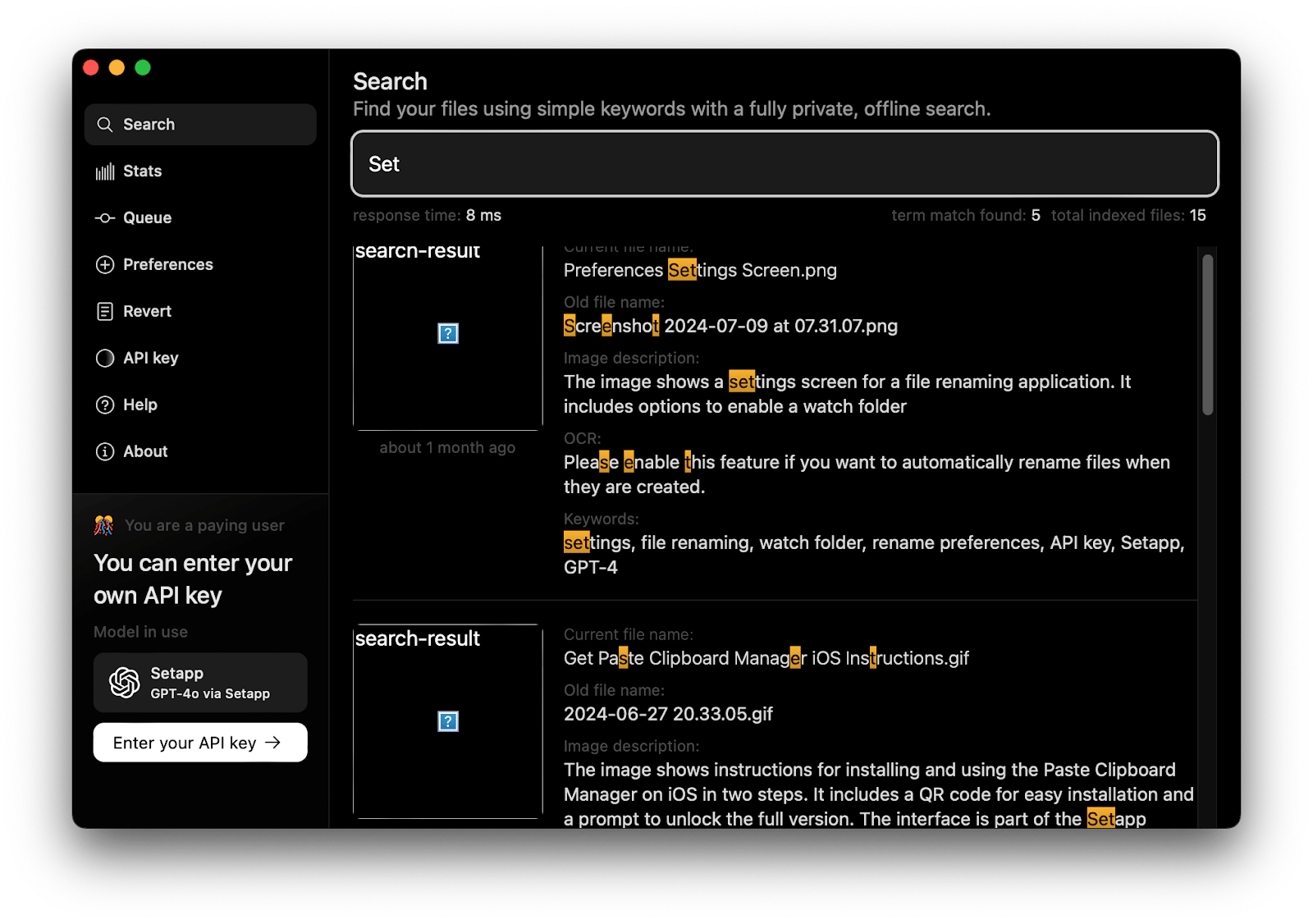
Nesse caso, recomenda-se o uso do aplicativo Keep It Shot. Ele atribui nomes significativos para imagens, screenshots e vídeos. Em vez de nomes como “Screenshot 2024-07-11 at 14.59.58.png”, você terá descrições como “Interface do Google Doc”, representando o conteúdo da imagem. Isso é indispensável para escritores, designers, fotógrafos, profissionais de SEO – basicamente para todos que trabalham com imagens e capturas de tela.
O Keep It Shot facilita a busca ao pesquisar por palavras-chave, fragmentos de palavras e termos relacionados – tudo offline e de forma privada. O aplicativo inclusive possui uma linha de “Descrição da imagem” que abrange dezenas de palavras relacionadas.
Ainda não encontrou o que procura?
Se você está procurando um arquivo sem sucesso, talvez ele tenha sido excluído acidentalmente. Felizmente, até mesmo itens deletados podem ser recuperados com o Disk Drill, um potente aplicativo de recuperação de dados para Mac. Veja como utilizá-lo:
- Baixe e abra o Disk Drill.
- Selecione o disco onde o arquivo estava salvo e clique em Recuperar.
- Após a varredura, encontre o arquivo desejado (você pode rolá-lo na lista ou digitar o nome na barra de pesquisa) e selecione-o.
- Verifique o arquivo.
- Escolha um local para salvar o arquivo recuperado no menu e clique em Recuperar.
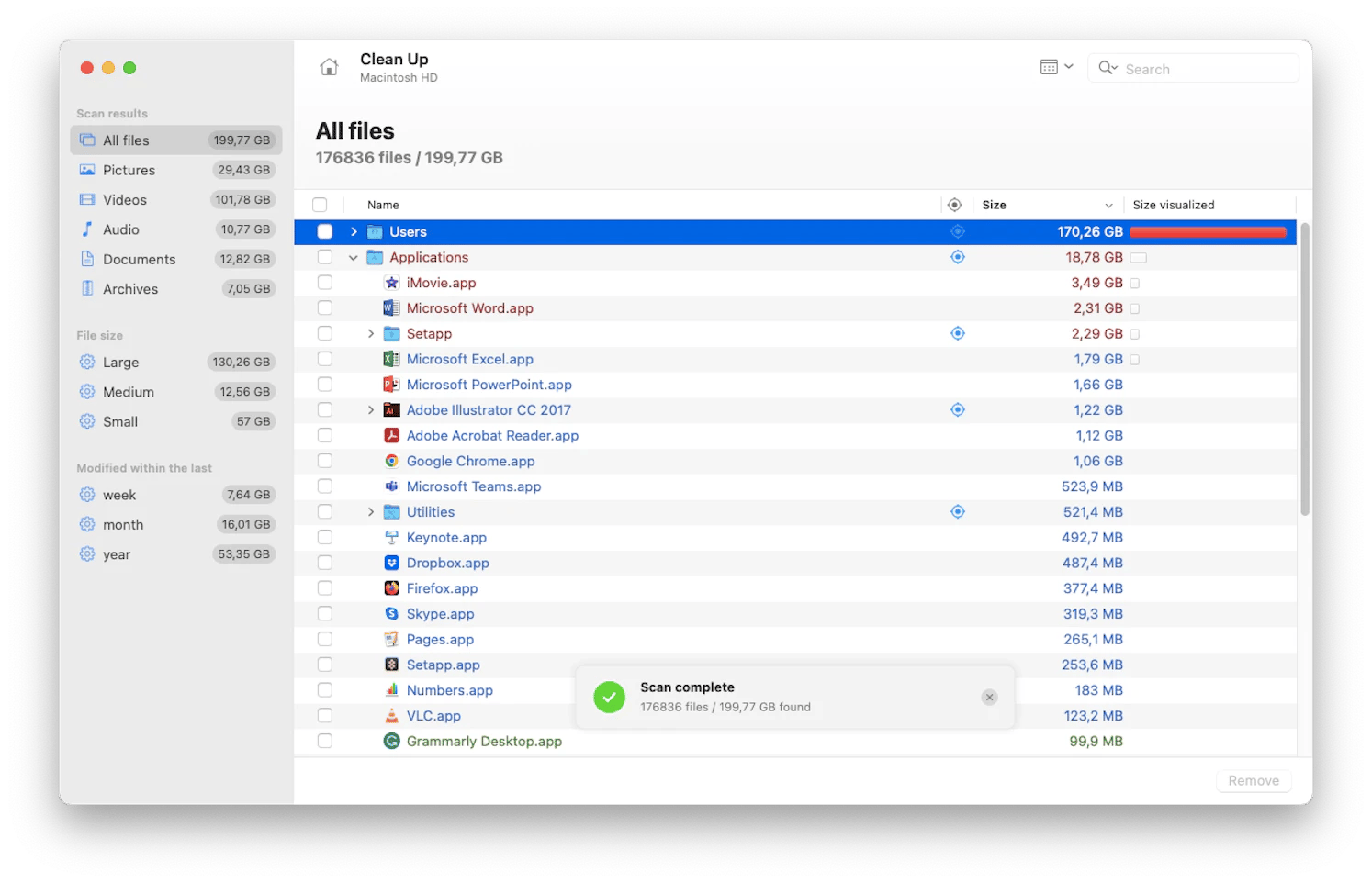
Como num passe de mágica, seus arquivos retornarão ao disco rígido e estarão disponíveis nas próximas pesquisas.
Aperfeiçoe suas buscas no Mac
Encontrar arquivos no seu Mac nunca foi tão simples. Assim como muitos recursos da Apple, as buscas do Spotlight e do Finder são ótimas, mas podem ser aprimoradas com aplicativos adicionais para buscas avançadas:
- Para buscas e comandos em linguagem natural: Lacona.
- Para pesquisar em PDFs: PDF Search.
- Para pesquisar em capturas de tela e imagens: Keep It Shot.
Essas ferramentas, além de outras mencionadas – como Disk Drill e IM+ – fazem parte de uma plataforma que oferece dezenas de aplicativos para Mac, iPhone e iPad.

