
Como rastrear e matar processos no seu Mac: dicas profissionais
1-QuitAll
Você pode precisar encerrar um processo se o seu Mac começar a apresentar lentidão ou comportamentos inesperados. Seja um aplicativo que não responde ou um processo em segundo plano, identificar e terminar o processo pode resolver o problema rapidamente. Sem mais delongas, vamos ao que interessa: este guia mostra como visualizar e matar processos no seu Mac.
Antes de partir para soluções avançadas, confira se alguma das seguintes alternativas rápidas resolve o seu problema:
| Problema | Solução |
|---|---|
| Mac travando | Encerre o processo pelo Monitor de Atividades ou Terminal. |
| Dificuldade em identificar o processo problemático | Utilize o iStat Menus para monitorar o uso de recursos. |
| Aplicativo que não responde | Forçar a saída utilizando Quit All ou o Monitor de Atividades. |
| Processos em segundo plano consumindo recursos | Encerre-os utilizando o Quit All. |
| Mac lento na inicialização | Remova itens desnecessários de inicialização nas Configurações do Sistema. |
Como matar um processo usando o Monitor de Atividades
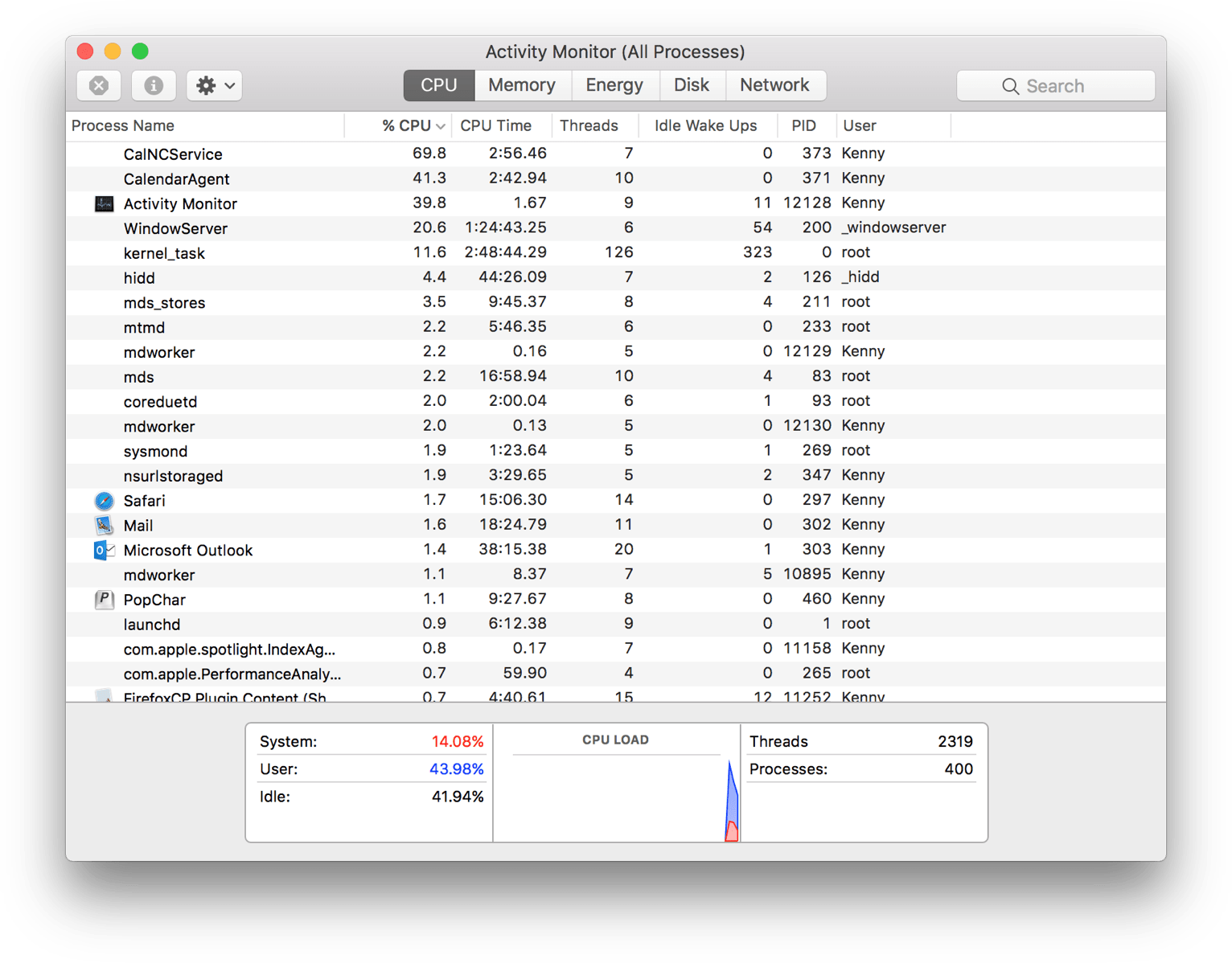
Uma das maneiras mais simples de visualizar todos os processos ativos no seu Mac é abrir o Monitor de Atividades na pasta Aplicativos. Na aba padrão de CPU, é possível ver quanta capacidade de processamento cada processo consome, ordenados do maior consumidor. Já na aba Memória, a mesma lista é exibida de acordo com a quantidade de RAM utilizada.
Para obter informações em tempo real sobre o consumo de recursos, você pode acompanhar os processos em execução usando o iStat Menus, que fica na barra de menus e, em sua tabela MEM, mostra os aplicativos e processos que estão utilizando mais recursos.

O iStat Menus também possui um atalho para abrir o Monitor de Atividades. Basta clicar no primeiro ícone à esquerda, na parte inferior, no menu suspenso do iStat. Veja como encerrar um processo que está travando seu Mac:
- Abra o Monitor de Atividades. A forma mais rápida é acessá-lo pelo iStat Menus ou, alternativamente, pressionar Command + barra de espaço para abrir o Spotlight, digitar “Monitor de Atividades” e pressionar Return.
- Visualize e filtre as tarefas. Observe as cinco abas na parte superior da janela: CPU, Energia, Memória, Disco e Rede. Ao clicar em qualquer uma delas, os processos são organizados conforme a porcentagem do recurso que estão utilizando. Por exemplo, clicar em CPU lista os processos por consumo da CPU, com o que consome mais posicionado no topo. Para inverter a ordem, clique na seta ao lado de Memória ou CPU acima da lista.
- Encerre os processos problemáticos. Ao identificar um processo que esteja consumindo muitos recursos ou que tenha travado, clique nele e, em seguida, clique no X na barra de ferramentas. O processo será encerrado e os recursos liberados. Se for um processo crítico, ele será reiniciado; se for um aplicativo, permanecerá fechado.
Como encerrar processos usando o Terminal
- Abra o Terminal. Pressione Command + barra de espaço para abrir o Spotlight, digite “Terminal” e pressione Return. Ou então, acesse a pasta Utilitários em Aplicativos e clique duas vezes em Terminal.
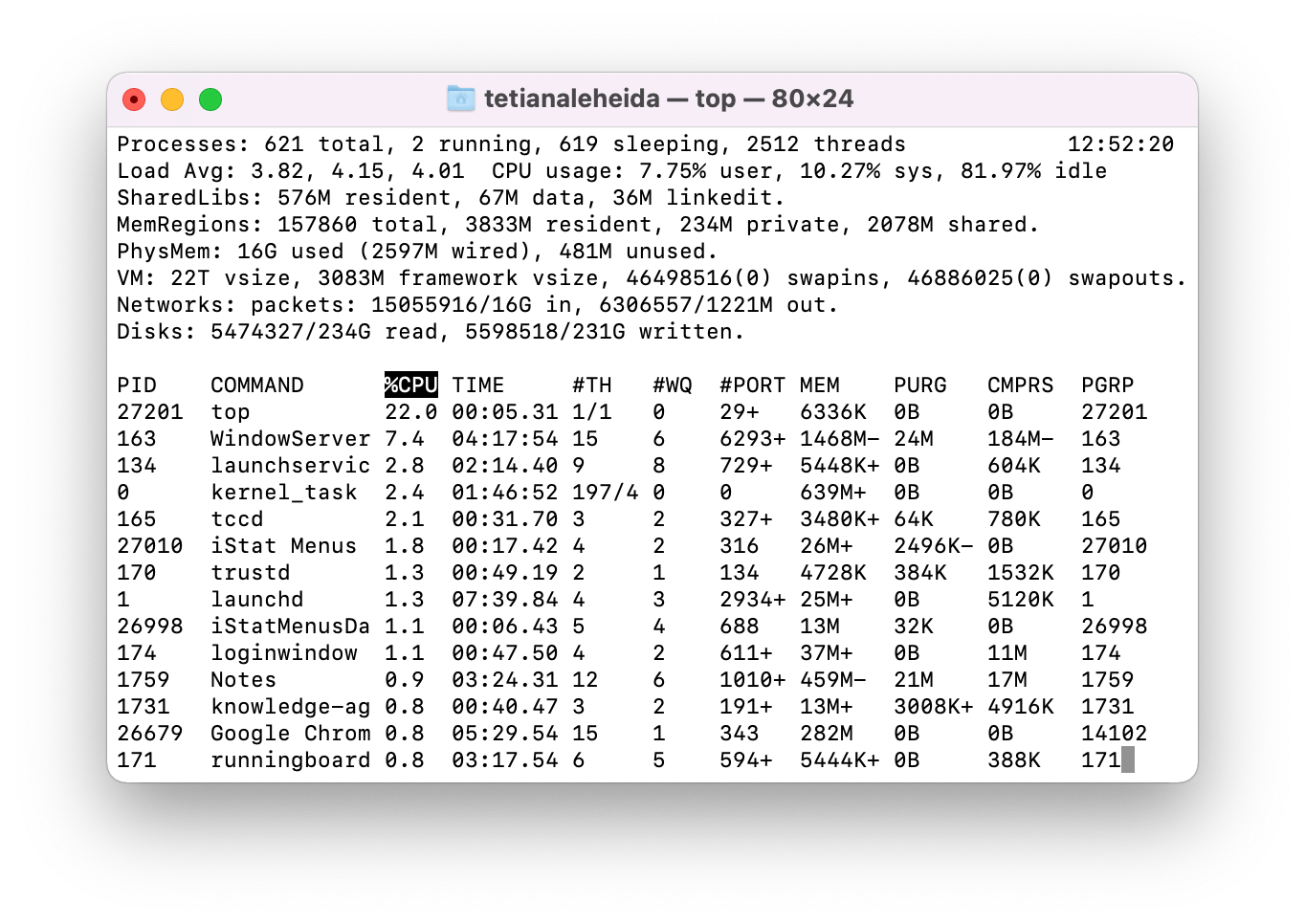
- Visualize os processos. Digite o comando top na janela do Terminal para ver uma lista dos processos em execução, com um resumo dos recursos consumidos no topo da lista.
- Encerre o processo indesejado. Ao identificar o processo que está causando problemas, verifique o número exibido na coluna PID. Em seguida, digite kill -9 [PID] (substitua [PID] pelo número correspondente) e pressione Enter para encerrar o processo.
Como forçar a saída de um aplicativo que não está respondendo
Às vezes, ao tentar encerrar um processo, seu Mac pode congelar ou exibir uma mensagem de “aplicativo não responde”, impossibilitando o encerramento. Nesses casos, é necessário forçar a saída do aplicativo problemático.
O Quit All é uma ferramenta eficiente para forçar a saída dos processos de forma segura, ajudando a preservar as alterações recentes em seus arquivos e aplicativos. Ele também permite encerrar processos em segundo plano, o que é bastante útil, pois nem sempre é fácil identificar todos os aplicativos que rodam em background. Para forçar a saída, abra o Quit All na barra de menus, selecione “Visualizar aplicativos em segundo plano” e clique em “Quit All”.

Forçando a saída no Mac usando o Monitor de Atividades
Se você sabe exatamente qual aplicativo precisa forçar a saída, também pode usar o Monitor de Atividades:

- Abra o Monitor de Atividades pelo Spotlight ou pelo iStat Menus.
- Clique no aplicativo que deseja encerrar.
- Clique no botão X no canto superior da janela.
- Selecione “Forçar Saída” na janela que aparece.
Como forçar a saída com um atalho de teclado
Se for necessário forçar a saída do aplicativo que está aberto, você pode utilizar um atalho de teclado. Apenas tenha cuidado para não encerrar um aplicativo essencial por engano:
- Pressione e segure Command + Shift + Option.
- Pressione Esc.
- Confirme a ação, se for solicitado (em alguns casos, o aplicativo é encerrado imediatamente).
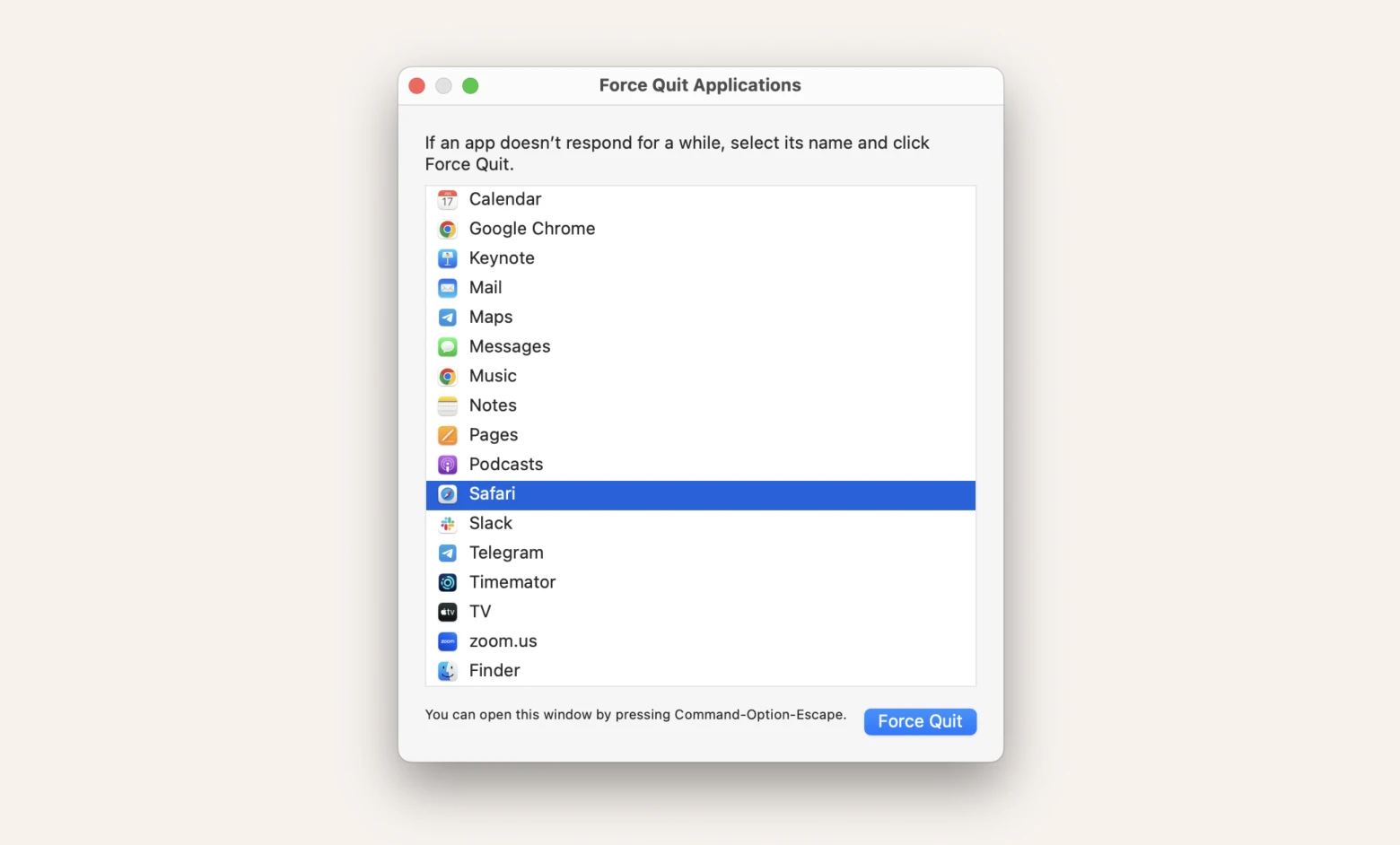
Forçar a saída pelo menu da Apple
- Clique no ícone da Apple.
- Selecione “Forçar Saída”.
- Na janela que se abre, selecione um ou mais aplicativos ativos e clique em “Forçar Saída”.
Redefinir um aplicativo problemático
Se um aplicativo continua lento ou travando, tente redefini-lo. Com o CleanMyMac, esse procedimento é simples:
- Instale e abra o CleanMyMac.
- Clique em “Aplicativos” e, em seguida, em “Verificar”.
- Selecione “Gerenciar Meus Aplicativos” e encontre o aplicativo problemático.
- Clique na seta ao lado do aplicativo e selecione todos os arquivos, exceto os binários.
- Clique em “Remover”.
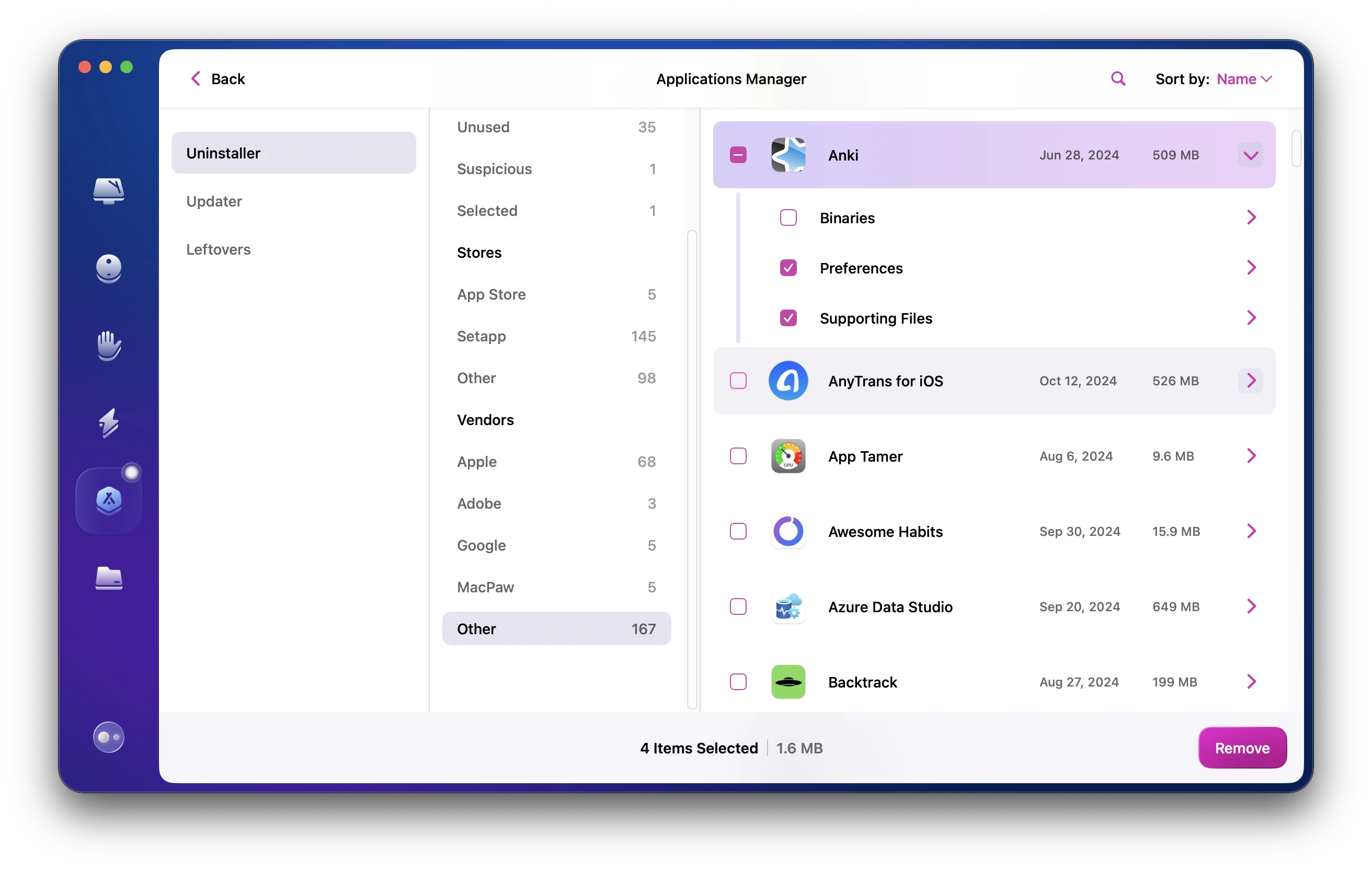
Todos os arquivos selecionados serão enviados para a lixeira, resetando o aplicativo para seu estado original. Na próxima vez que você o iniciar, ele funcionará como se tivesse acabado de ser instalado – exigindo a reconfiguração de qualquer preferência personalizada.
Se a redefinição não resolver, a opção final é desinstalar e reinstalar o aplicativo.
Como prevenir processos problemáticos
Adotar uma postura proativa pode ajudar a evitar esses problemas. O iStat Menus permite identificar rapidamente quais aplicativos ou processos estão consumindo recursos limitados, como CPU e RAM. Já o CleanMyMac executa tarefas regulares de manutenção para manter seu Mac sempre em ordem:
- Instale e abra o CleanMyMac.
- Clique em “Desempenho” no painel à esquerda e depois em “Executar”.
- Se uma janela indicar “Tarefas de Manutenção Recomendadas”, clique em “Executar”. Caso contrário, acesse “Visualizar Todas as Tarefas” e selecione “Tarefas de Manutenção”, marcando as que deseja executar e clicando em “Executar”.
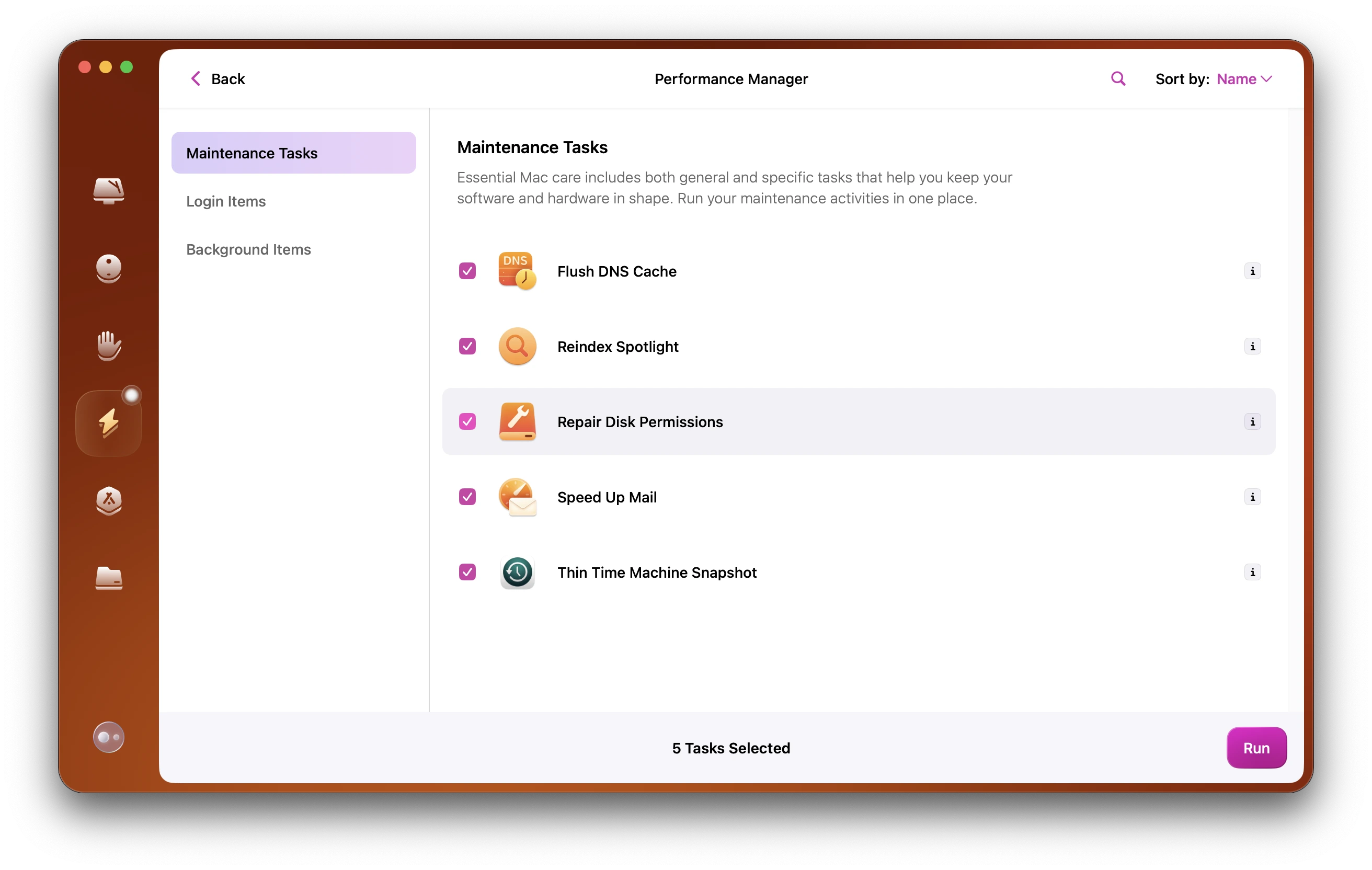
Execute outras tarefas conforme necessário. Se estiver com problemas no Mail, repita o procedimento selecionando a opção de “Acelerar o Mail”. Da mesma forma, se o Spotlight estiver lento, execute a tarefa de “Reindexar Spotlight”.
Como encerrar um processo em segundo plano
Para encerrar um processo que está rodando em segundo plano, utilize o Quit All. Basta abrir o aplicativo, acessar “Visualizar aplicativos em segundo plano” e clicar em “Quit All”. Essa é uma maneira eficaz de parar todos os processos ocultos que estão rodando em seu Mac.
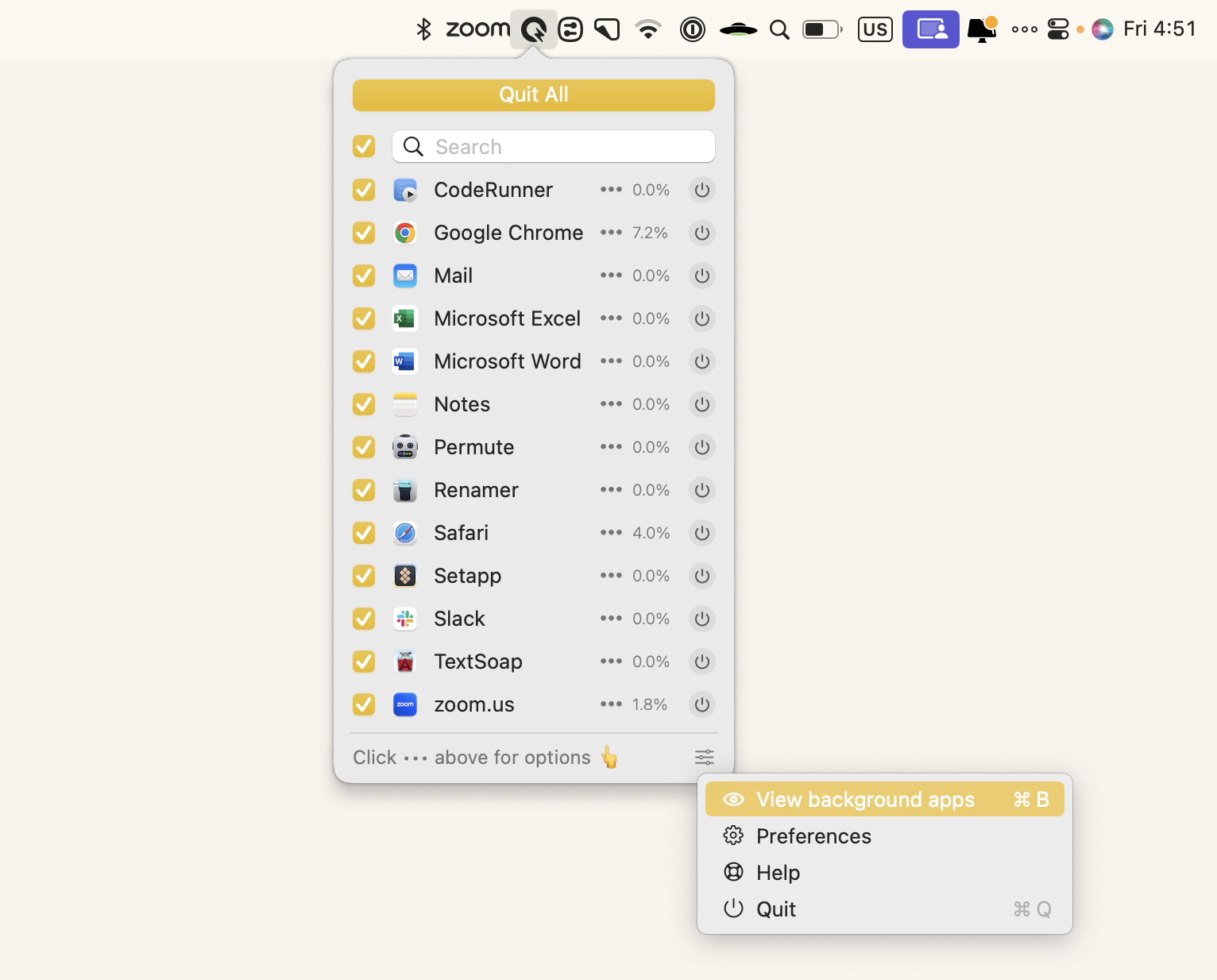
Outra opção é utilizar o Monitor de Atividades. Os passos são os mesmos utilizados para encerrar um processo em execução, mas atenção: processos em segundo plano costumam ter nomes obscuros que não descrevem claramente suas funções. Caso não tenha certeza, pesquise sobre o processo antes de encerrá-lo para evitar causar problemas no sistema.
Corrigindo aplicativos que travam com o Spindump
Embora forçar a saída resolva o problema momentaneamente, trata-se de uma solução temporária. Se você deseja identificar a causa dos travamentos e prevenir que eles ocorram, utilize o Spindump. Essa ferramenta gera um relatório quando um aplicativo trava, enviando os detalhes para a Apple ou para o desenvolvedor, o que auxilia na correção do problema.
Como criar um arquivo Spindump no Mac
- Abra o Monitor de Atividades em Aplicativos > Utilitários.
- Selecione o aplicativo para o qual deseja criar um arquivo Spindump e clique no ícone de configurações.
- Escolha “Spindump” ou “Executar Spindump”.
- Aguarde alguns segundos para que o arquivo seja gerado.
- Clique em “Salvar”.
Como remover facilmente itens de inicialização
Um dos motivos para o Mac ficar lento ou apresentar problemas é a presença de aplicativos e utilitários que são iniciados automaticamente. Muitas vezes, esses itens eram úteis em determinado momento, mas hoje já não são mais necessários.
- Abra as Configurações do Sistema pelo menu da Apple e acesse “Geral”.
- Clique em “Itens de Início de Sessão”.
- Selecione o item que deseja impedir que seja iniciado automaticamente e clique no botão de menos (-). Esse aplicativo não será mais iniciado automaticamente ao fazer login.
Perguntas Frequentes sobre como encerrar processos no Mac
Como encerrar um processo em uma porta no Mac
- Abra o Terminal.
- Execute o comando lsof -i : [número-da-porta] para identificar o que está sendo executado na porta (substitua pelo número da porta).
- Copie o Process ID (PID) exibido no Terminal.
- Digite o comando kill -9 [PID] (substitua pelo PID) e pressione Enter para encerrar o processo correspondente.
Como encerrar o processo de entrada de idioma
Não há um comando simples para encerrar o processo de entrada de idioma. Contudo, reiniciar o Mac geralmente resolve o problema.
Qual é o comando para forçar a saída no Mac?
O comando de forçar a saída é Command + Option + Esc. Ao pressioná-lo, será exibido o menu de Forçar Saída, permitindo encerrar um ou mais aplicativos.
Como forçar a saída do Adobe no Mac quando Command + Q não funciona
Para forçar a saída do Adobe quando Command + Q não funcionar, pressione e segure Command + Option + Shift e, em seguida, pressione Esc. Caso o aplicativo ainda não responda, experimente forçar a saída usando Quit All, o Monitor de Atividades ou o Terminal. Se essas opções também não funcionarem, pode ser necessário redefinir as preferências do Adobe.
Como podemos ver, há diversas maneiras e ferramentas que ajudam a visualizar e encerrar processos no macOS. Usando o iStat Menus, é possível identificar rapidamente os processos que estão causando problemas e, em seguida, utilizar o Monitor de Atividades para encerrá-los. Além disso, o Quit All oferece uma solução prática para forçar a saída de processos e aplicativos em segundo plano, enquanto o CleanMyMac ajuda com a manutenção preventiva do sistema.

