
Atualize o macOS: Como atualizar o sistema operacional do seu Mac passo a passo
Como atualizar o sistema operacional do seu Mac passo a passo
A cada ano, a Apple lança uma nova atualização do macOS com recursos empolgantes, mas a atualização nem sempre é simples. Baseado em relatos do Reddit e em experiências pessoais, já vi como as atualizações podem, às vezes, causar problemas de compatibilidade ou lentidão.
Neste guia, você aprenderá como preparar adequadamente seu Mac para uma atualização, qual é a melhor forma de atualizar e quais aplicativos podem tornar o processo mais tranquilo.
| O que deu errado? | Por que isso aconteceu? | Como é resolvido? |
|---|---|---|
| Aplicativos quebrados | Mac atualizado para um software incompatível | Desative as atualizações automáticas em Preferências do Sistema |
| Mac com desempenho ruim | Sistema operacional desatualizado | Atualize em Preferências do Sistema > Geral > Atualização de Software |
| Opção de atualização inexistente | Não suportado no modelo | Baixe o OpenCore Legacy Patcher |
| Muitos arquivos redundantes copiados | Uso do Time Machine | Obtenha mais controle sobre os arquivos a serem copiados com Get Backup Pro |
| O progresso parou durante a atualização | Conexão de internet instável | Verifique sua conexão com o WiFi Explorer antes de atualizar |
| Alguns arquivos não aparecem após a atualização | Arquivos perdidos durante o processo de instalação do macOS | Utilize o Disk Drill para restaurar os arquivos perdidos |
- Como atualizar um Mac
- Como ativar atualizações automáticas
- Atualize todos os seus aplicativos instantaneamente
- Como instalar o macOS Sonoma
- Como instalar atualizações do macOS em um Mac não suportado
- Como atualizar um Mac com macOS High Sierra ou anterior
- Como rodar o Catalina em um Mac mais antigo
- Como rodar o Mojave em um Mac mais antigo
- Como preparar seu Mac para uma atualização do sistema operacional
- FAQ sobre como atualizar o macOS
Vamos começar com o básico. A Apple projeta seu sistema operacional e aplicativos pensando no usuário, garantindo que tudo seja simples e intuitivo. Atualizar o macOS não é exceção — o processo foi planejado para ser simples o suficiente para qualquer pessoa realizar.
A seguir, veja como atualizar um Mac:
- No canto superior esquerdo, escolha o menu Apple > Preferências do Sistema.
- Clique em Geral no lado esquerdo da janela de Preferências do Sistema e, em seguida, clique em Atualização de Software no lado direito. Lá, você verá se há alguma atualização disponível e terá a opção de instalá-la.
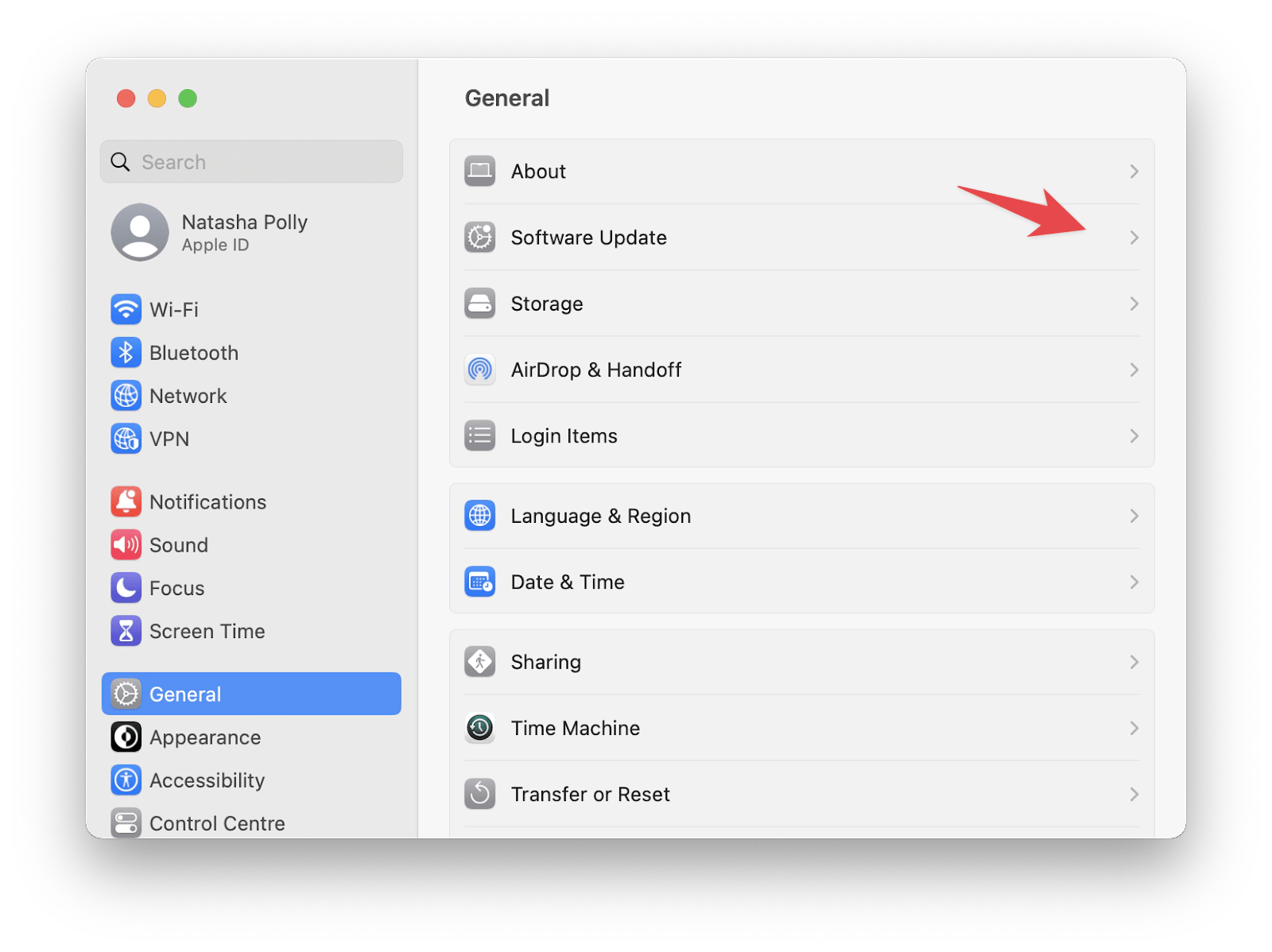
Basta seguir esses passos. Na próxima vez que você se perguntar “Como atualizo meu sistema operacional no Mac?”, lembre-se deste processo simples.
Como ativar as atualizações automáticas
Você pode configurar seu Mac para atualizar automaticamente, mas antes é importante um alerta. Muitos configuram o Mac para atualizar automaticamente para evitar ficar se perguntando “Como atualizo o macOS?” a cada poucos meses. Geralmente, é seguro ter atualizações automáticas, porém, há casos em que novos recursos podem quebrar aplicativos antigos em versões recentes do macOS. Se você não pode correr o risco de que aplicativos parem de funcionar ou que arquivos sejam alterados, talvez seja melhor evitar atualizações automáticas.
Para a maioria dos usuários, atualizar automaticamente o Mac é uma boa opção. Veja como fazer isso no macOS Ventura e no macOS Sonoma:
- No canto superior esquerdo, escolha o menu Apple > Preferências do Sistema.
- Clique em Geral no lado esquerdo da janela de Preferências do Sistema e, em seguida, clique em Atualização de Software no lado direito.
- Em seguida, clique no botão de informações ao lado de Atualizações Automáticas.
- Aqui, você verá opções como “Verificar atualizações”, “Baixar novas atualizações quando disponíveis”, “Instalar atualizações do macOS” e “Instalar atualizações de aplicativos da App Store”. Ative as opções que desejar para atualizar seu sistema automaticamente e clique em Concluído.
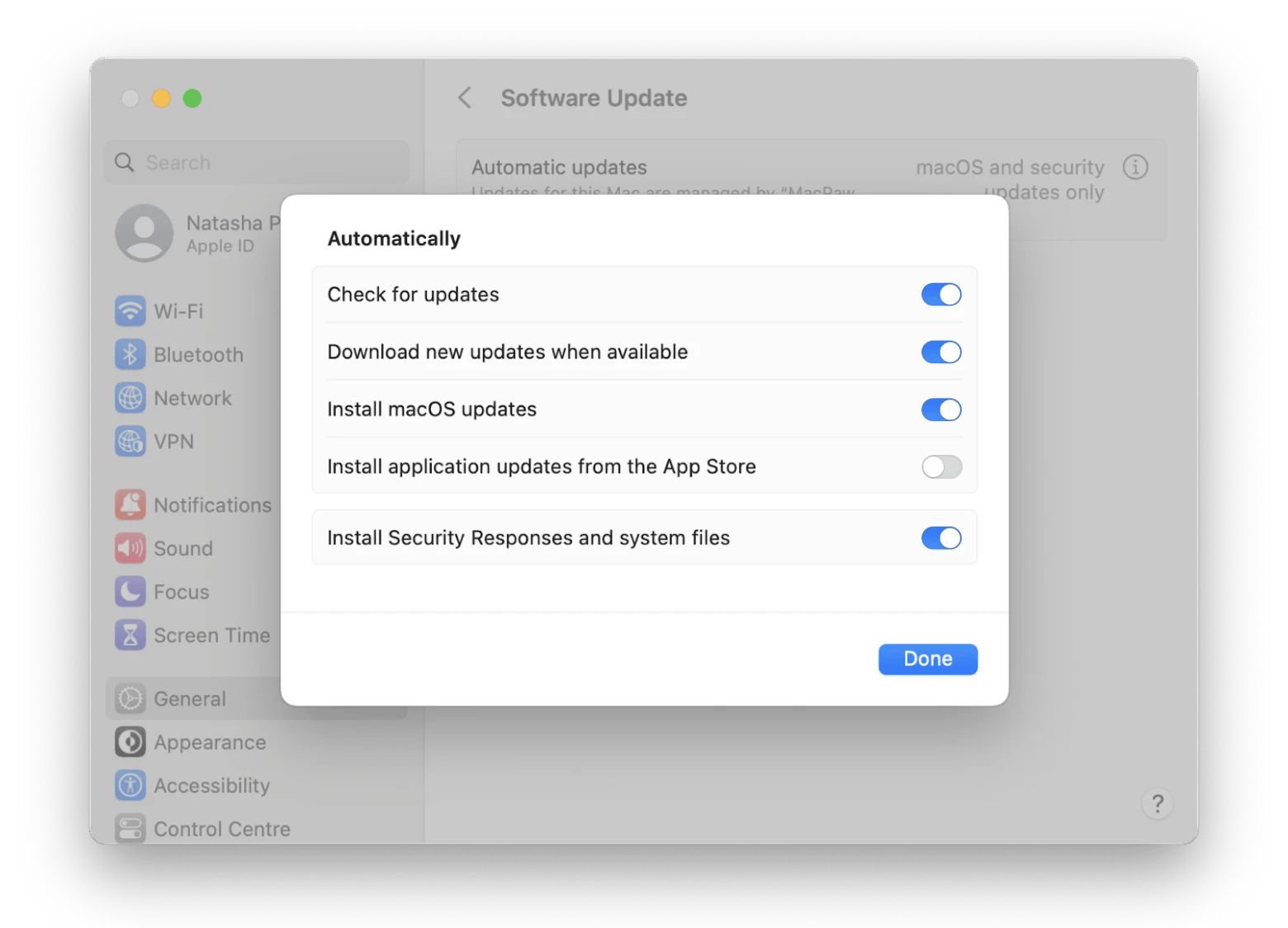
Como pode ser visto, você tem certo controle. Pode optar por permitir que seu Mac apenas verifique a existência de atualizações, sem baixá-las automaticamente. Essa é uma escolha inteligente para quem deseja ter mais autonomia sobre o momento da atualização do sistema.
Se o seu Mac roda o macOS 13 Ventura ou posterior, você também conta com a vantagem de receber atualizações de segurança em tempo real separadas das atualizações regulares do macOS. Esse recurso foi incluído para garantir que seu Mac esteja sempre alinhado com os mais recentes padrões de segurança, tornando-o menos vulnerável a invasões e malwares, mesmo que você não atualize o sistema imediatamente.
Atualize todos os seus aplicativos instantaneamente
Um ponto importante a se lembrar ao atualizar seu Mac é que, depois da atualização do sistema, é fundamental atualizar também seus aplicativos para que eles funcionem corretamente na nova versão. Alguns aplicativos podem ter atualizações pendentes na App Store (caso tenham sido instalados por lá), mas nem todos. Para isso, minha abordagem favorita é atualizar todos os aplicativos em massa com o CleanMyMac.
O CleanMyMac é um aplicativo inteligente e eficiente de manutenção para Mac que conta com uma ferramenta exclusiva de atualização. Veja como utilizá-lo:
- Instale e abra o CleanMyMac.
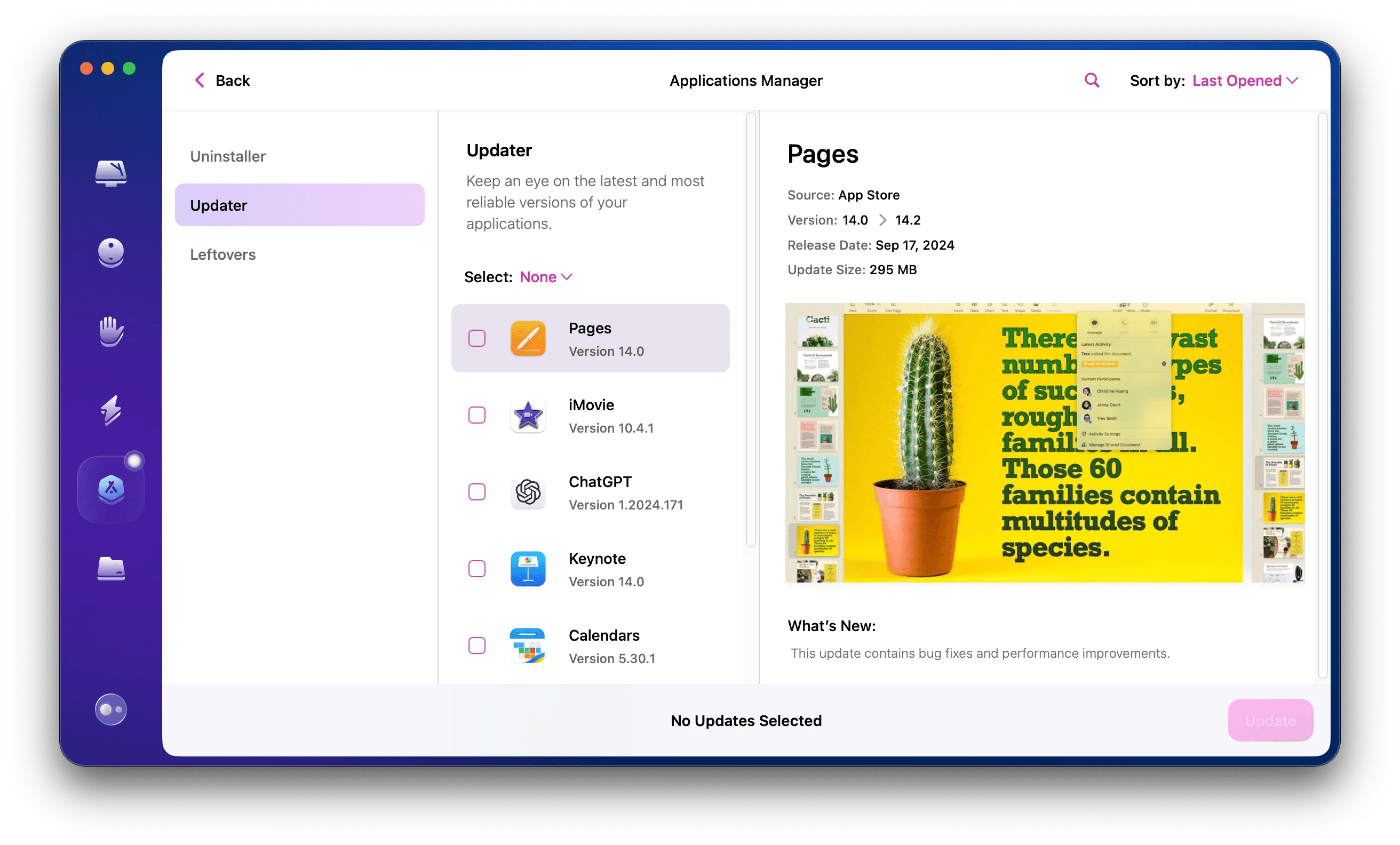
- Clique em Aplicativos no painel à esquerda e, em seguida, em Verificar.
- Se surgir uma janela informando “X atualizações de aplicativos disponíveis”, clique em Atualizar. Alternativamente, clique em Gerenciar Aplicativos no topo da janela do CleanMyMac e selecione Atualizador.
Como instalar o macOS Sonoma
Em setembro de 2023, a Apple lançou o novo macOS Sonoma, que traz diversas melhorias e novos recursos para o seu Mac. Se você ainda não atualizou para o Sonoma e está considerando a mudança, siga este passo a passo:
- Acesse o menu Apple > Preferências do Sistema > Geral > Atualização de Software.
- Aqui, você verá as informações mais recentes sobre as atualizações disponíveis para download.
- Se o seu Mac for compatível e puder baixar o Sonoma, você verá um ícone do macOS Sonoma no menu de Atualização de Software, acompanhado de um grande botão “Atualizar Agora”. Clique neste botão para atualizar para o macOS Sonoma. Seu Mac fará o download e instalará a atualização; pode ser necessário reiniciar o computador para concluir o processo.
Também é possível fazer uma instalação limpa do macOS Sonoma. Consulte o guia específico para mais detalhes.
A seguir, veja como o Sonoma aparece no meu Mac:

Como instalar atualizações do macOS em um Mac não suportado
Cada ano, quando a Apple lança um novo sistema operacional, geralmente há a descontinuação de suporte para pelo menos um modelo antigo de Mac, o que significa que o novo macOS não pode ser instalado nesses dispositivos. Infelizmente, substituir um Mac não é tão simples quanto substituir o sistema operacional, por isso você pode estar procurando por uma maneira de instalar uma atualização do macOS em um Mac não suportado.
Existe uma solução alternativa, mas é importante ressaltar que não é recomendado para quem não tem conhecimento técnico avançado, devido aos riscos envolvidos. Se você decidir seguir esse caminho, será necessário instalar o macOS usando um patcher de terceiros.
Para instalar o macOS Sonoma em um Mac não suportado, baixe o patcher do OpenCore Legacy Patcher. Todas as instruções necessárias para a instalação estão disponíveis no site do patcher. De forma resumida, será preciso carregar os arquivos de instalação do Sonoma em um USB externo, executar o patcher e, então, instalar o macOS Sonoma. Observe que esse método não garante sucesso, pois alguns modelos de Mac podem não conseguir instalar o Sonoma mesmo com o patcher.
Para instalar o macOS Big Sur, Ventura, etc. em um Mac não suportado, o processo é semelhante, porém é necessário baixar um patcher diferente, disponível no GitHub, e executá-lo pelo Terminal do Mac.
Como atualizar um Mac com macOS High Sierra ou anterior
Diferentemente das versões mais recentes do macOS, as versões High Sierra e anteriores não podem ser instaladas diretamente a partir da janela de Atualização de Software no menu do Mac.
Confira como atualizar essas versões antigas:
- Abra a App Store no seu Mac.
- Procure por macOS.
- Ao encontrar a versão desejada, clique no botão Obter ou Baixar.
- Aguarde o download do instalador ser concluído.
- Quando o download terminar, clique em Continuar.
- Espere a conclusão da instalação (você pode continuar trabalhando enquanto a atualização é instalada em segundo plano).
Como rodar o macOS Catalina em um Mac mais antigo
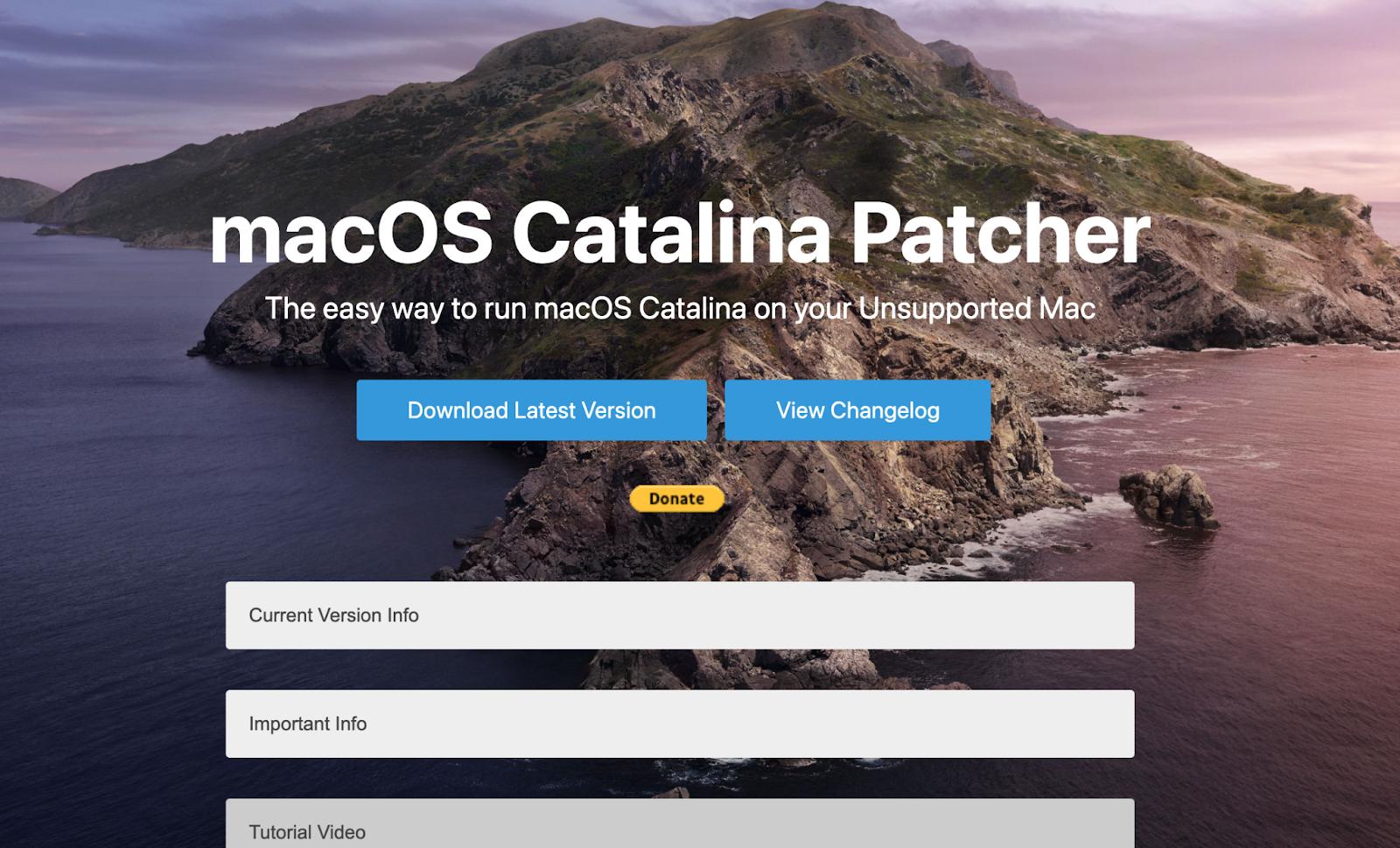
Para rodar o Catalina em um Mac mais antigo, você pode utilizar um patcher. Baixe o patcher para o Catalina no site do desenvolvedor, DOSDude1. No site, você encontrará um vídeo tutorial detalhado que mostra como instalar o Catalina utilizando esse patcher. Certifique-se de preparar um pendrive para criar um instalador inicializável, pois isso será necessário para realizar a instalação.
Como rodar o macOS Mojave em um Mac mais antigo
De forma similar ao Catalina, é possível instalar o Mojave em um Mac não suportado utilizando um patcher. Baixe o patcher para o Mojave no site do DOSDude1, onde você também encontrará todos os requisitos e um guia passo a passo de como usar o patcher. Geralmente, esses sites contam com um link para doações, permitindo que você recompense os desenvolvedores pelo trabalho realizado.
Como preparar seu Mac para uma atualização do sistema operacional
Atualizar o sistema do seu Mac é apenas uma parte do processo — preparar a máquina também é fundamental. Para que a atualização ocorra de forma tranquila, é importante que seus arquivos estejam organizados, que as configurações do sistema estejam corretas e que o backup do seu sistema esteja atualizado. Além disso, verifique se o seu Mac é elegível para receber a atualização.
Passo 1: Verifique os requisitos gerais (e o hardware)
Para saber as especificações do seu Mac, siga os passos abaixo:
- No menu do seu Mac, clique no ícone da Apple no canto superior esquerdo.
- Selecione “Sobre Este Mac” no menu suspenso.
Isso mostrará o ano de fabricação do seu Mac, a versão do macOS ou OS X que está sendo executada, a memória RAM, o processador e a placa gráfica. Essas informações são importantes, pois a atualização do macOS pode exigir até 44 GB de espaço disponível.
Ao planejar a atualização do macOS, verifique se o modelo do seu Mac é compatível com a nova versão. Essas informações podem ser obtidas no site oficial da Apple, na seção de compatibilidade do macOS, ou diretamente no menu “Sobre Este Mac”, confrontando seu modelo com a lista de dispositivos suportados.
Passo 2: Faça o backup do seu Mac
Quando for hora de fazer o backup, a Apple recomenda o uso do Time Machine. Este recurso cria uma “imagem” do seu Mac, funcionando como um backup completo.
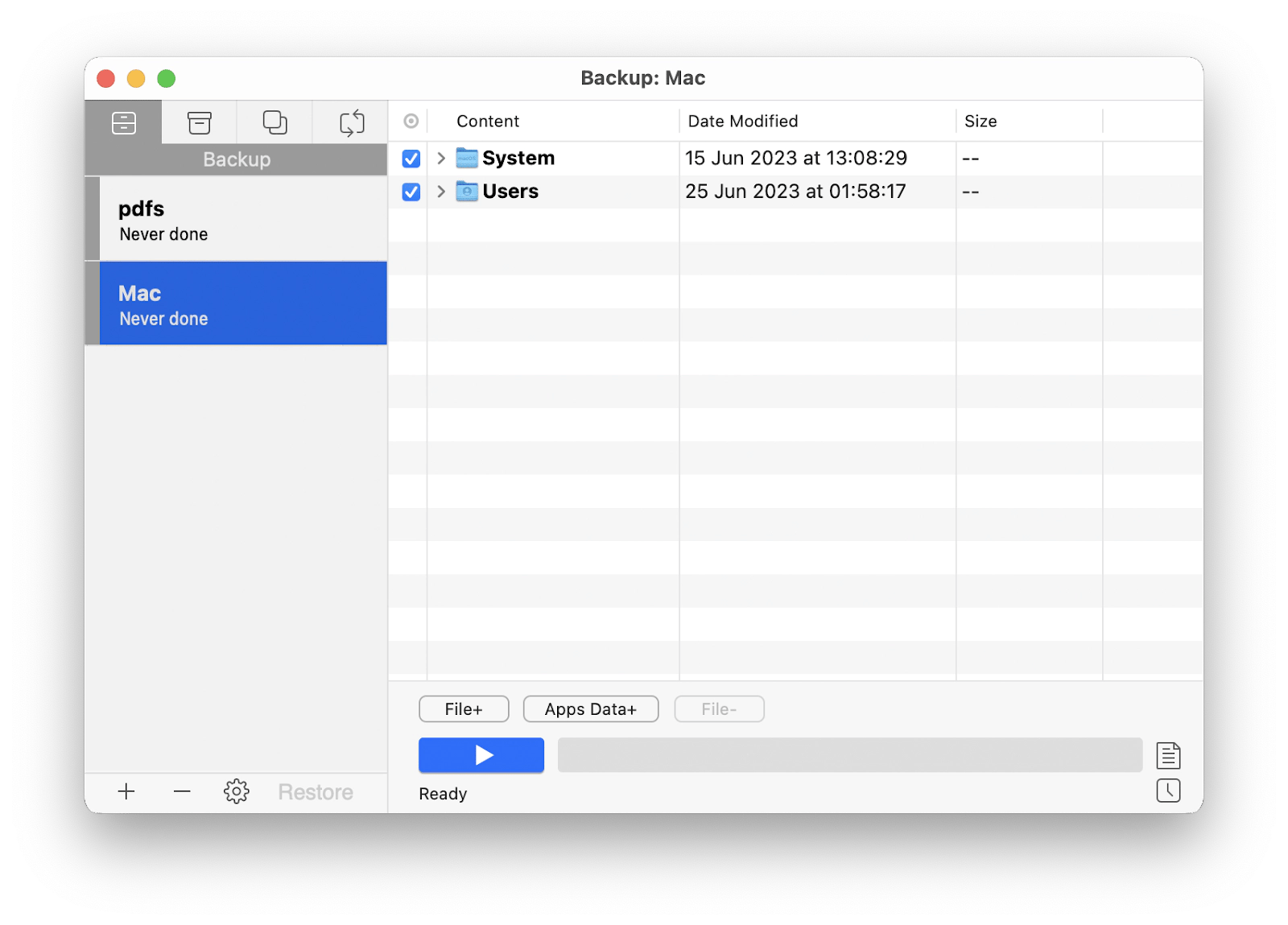
O objetivo de criar um backup é garantir um ponto seguro recente para o qual você possa restaurar seu sistema. Recomenda-se realizar backups com frequência. O problema é que o Time Machine pode criar cópias redundantes e incluir arquivos desnecessários. Uma alternativa mais flexível é o Get Backup Pro.
O Get Backup Pro simplifica o processo de backup, permitindo que você mantenha total controle sobre o que será copiado. Um dos problemas do Time Machine é que ele costuma iniciar o backup durante o dia, consumindo recursos do Mac e possivelmente deixando de registrar os arquivos em que você está trabalhando. Com o Get Backup Pro, você pode direcionar o backup para qualquer dispositivo e programá-lo conforme sua necessidade. Você também pode escolher quantos backups manter, algo que o Time Machine não permite.
Passo 3: Verifique se há espaço suficiente para a atualização do macOS
A Apple recomenda ter no mínimo 26 GB de espaço livre para atualizar a partir do macOS Sierra e 44 GB para versões mais antigas. Também é importante possuir uma conexão de internet robusta, pois o download pode demorar.
Para verificar o espaço disponível no seu Mac:
- No menu do seu Mac, clique no ícone da Apple no canto superior esquerdo.
- Selecione “Sobre Este Mac” no menu suspenso.
- Clique em “Mais Informações”.
- Role até a seção “Armazenamento” para conferir o espaço disponível.
Passo 4: Limpe o seu Mac
Ao pensar em “Como atualizar o sistema operacional do meu Mac?”, também é importante preparar o dispositivo para a atualização. Lembre-se de que, se for necessário inicializar o Mac a partir de um backup, o sistema carregará exatamente o que estava presente no momento do backup. Por isso, este é um bom momento para excluir aplicativos desnecessários, reorganizar seus arquivos e otimizar suas configurações.
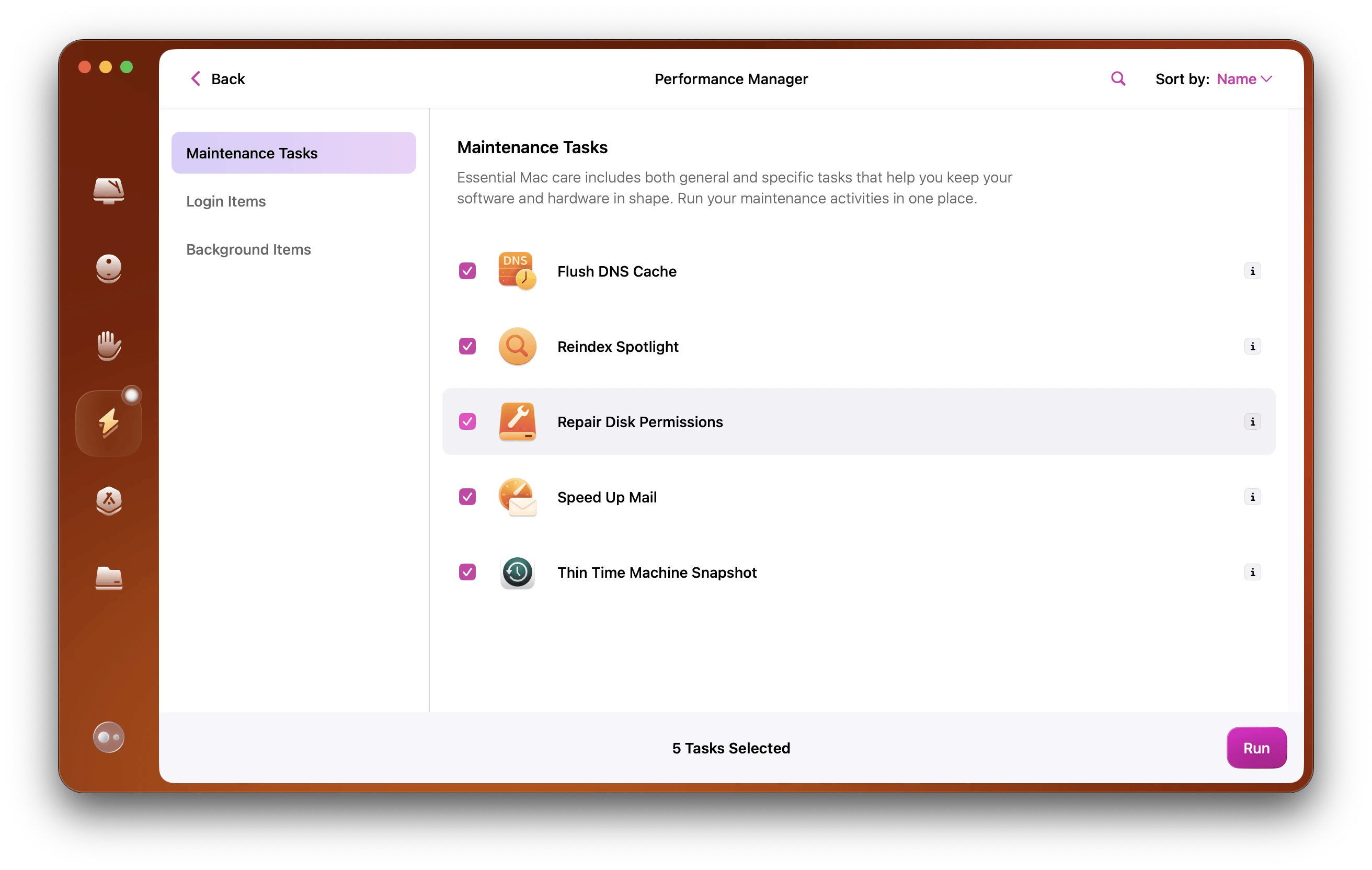
O aplicativo ideal para essa tarefa é o CleanMyMac. Ele mantém o seu Mac em condições ideais de funcionamento e pode ser configurado para notificá-lo quando for hora de fazer uma limpeza.
Basta abrir o CleanMyMac, clicar na opção “Smart Care” no painel à esquerda e deixar que o aplicativo analise o sistema e remova arquivos desnecessários. Além disso, o CleanMyMac também verifica a presença de malware e garante que suas configurações estejam otimizadas, liberando memória RAM e executando scripts de manutenção.
Para uma análise mais detalhada, o CleanMyMac oferece:
- Uma ferramenta para desinstalar aplicativos e remover os arquivos associados: Aplicativos > Verificar > Gerenciar Meus Aplicativos > Desinstalador.
- Uma opção para executar tarefas de manutenção: Desempenho > Verificar > Visualizar Todas as Tarefas > Tarefas de Manutenção.
Passo 5: Verifique sua conexão com a internet
Embora o macOS alerte para conectar o dispositivo à tomada caso a carga da bateria esteja baixa para o processo de atualização, a qualidade da conexão de internet pode ser negligenciada.
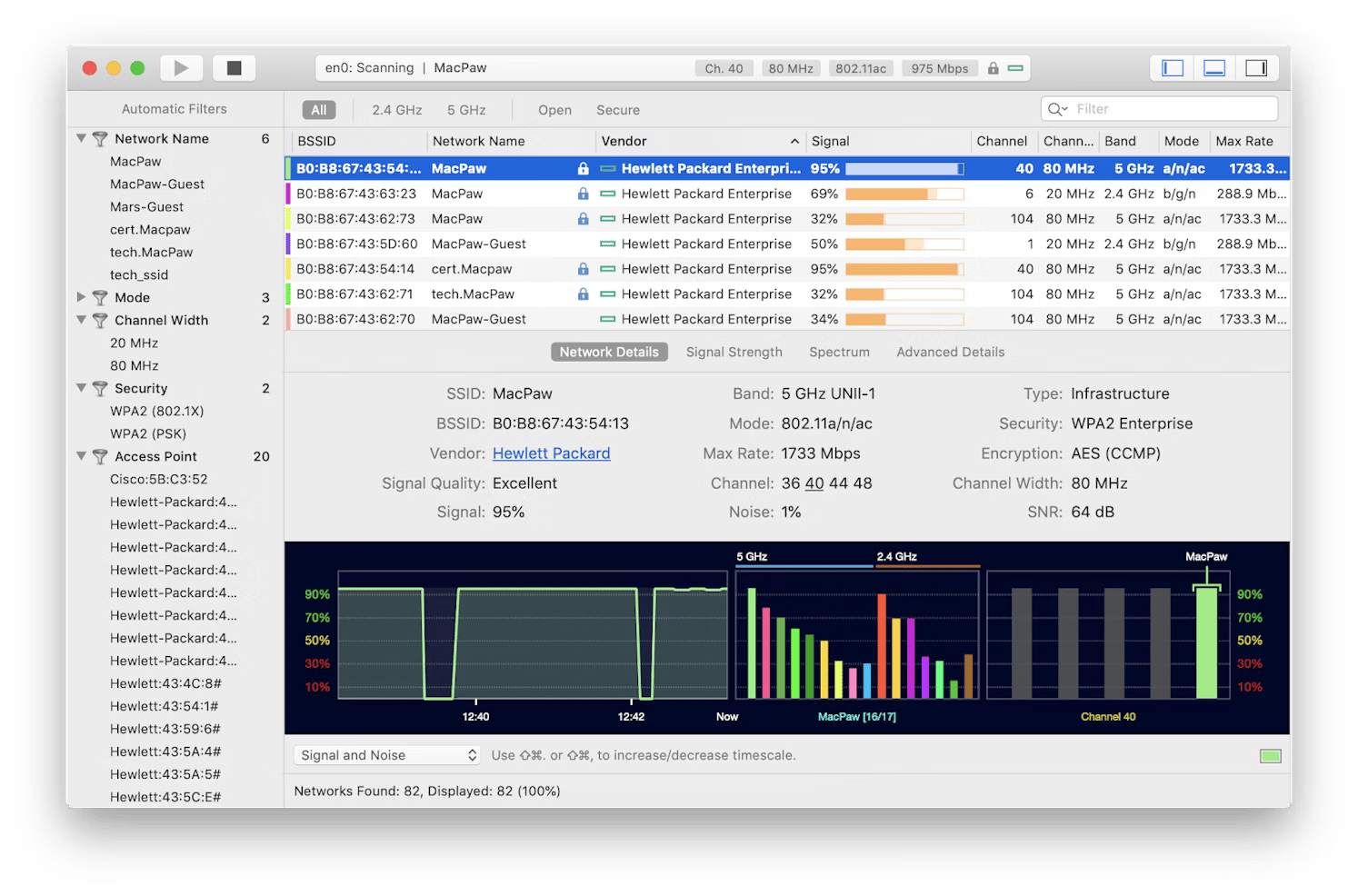
Por isso, é recomendável verificar sua rede WiFi com ferramentas como o WiFi Explorer, para garantir que o download da atualização ocorra sem interrupções.
Monte um pequeno kit de ferramentas para garantir atualizações suaves do macOS
Novas versões do macOS são sempre empolgantes para os entusiastas de Mac, mas não há motivo para precipitar o download. Certifique-se de que seu Mac esteja limpo com o CleanMyMac e que tenha sido feito o backup com o Get Backup Pro. Outro aplicativo muito útil é o Disk Drill, que pode ajudar a recuperar arquivos que você acreditava estarem perdidos.
Todos esses aplicativos estão disponíveis gratuitamente como parte do teste de sete dias do Setapp, uma plataforma que reúne aplicativos de alta performance para web, iOS e macOS. Além do Disk Drill, Get Backup Pro, WiFi Explorer e CleanMyMac, você terá acesso ilimitado a toda a biblioteca do Setapp, com mais de 250 excelentes ferramentas.
FAQ sobre como atualizar o macOS
Como posso atualizar os drivers no Apple OS?
Drivers são os responsáveis por permitir que seu Mac se comunique com periféricos, como placas gráficas, caixas de som ou impressoras. Você não pode atualizar os drivers diretamente no Mac; a melhor opção é atualizar o sistema operacional, que já inclui os drivers necessários. Caso esteja utilizando um aplicativo específico para se comunicar com algum periférico, como o de uma impressora, atualizar o aplicativo pode instalar novos drivers.
Meu Mac não atualiza!
Se o seu Mac simplesmente não atualiza, pode ser um problema de hardware. Como mencionado, é necessário ter bastante espaço disponível para uma nova versão do sistema. Se você não tiver espaço suficiente, não será possível rodar a versão mais recente do macOS. Além disso, seu Mac pode estar muito antigo. Embora os requisitos do sistema ajudem a evitar isso, a Apple só dá suporte a modelos antigos por um determinado tempo, pois outros componentes, como as placas gráficas, podem não ser adequados para versões mais novas do macOS. Outra possibilidade é que a atualização tenha sido interrompida; por isso, é importante contar com uma conexão de internet estável. Se você estiver enfrentando problemas, entre em contato com o suporte da Apple.
Devo atualizar meu Mac?
A resposta curta é sim. Atualizar o macOS não só traz novos recursos e aprimoramentos para o seu Mac, mas também é uma medida importante de segurança. A cada atualização, a Apple implementa melhorias na privacidade e na segurança, e receber essas atualizações é fundamental.

