
iMessage aguardando ativação: Soluções fáceis [2025]
O que significa “aguardando ativação”?
Acho o iMessage o lugar perfeito para se expressar por mensagem de texto. Portanto, quando suas mensagens não são enviadas e o iMessage exibe “Aguardando ativação”, isso pode ser um grande problema, especialmente se você tem coisas importantes para dizer e compartilhar.
Mas por que o iMessage diz “aguardando ativação”? Dependendo do erro exato, o significado pode variar um pouco. De acordo com o site oficial da Apple, podem existir cinco variações:
- Aguardando ativação
- Ativação malsucedida
- Ocorreu um erro durante a ativação
- Não foi possível fazer login, verifique sua conexão de rede
- Incapaz de contatar o servidor do iMessage. Tente novamente.
Em qualquer um desses casos, você ficará completamente impossibilitado de enviar iMessages.
O que causa problemas na ativação do iMessage?
Quando os iMessages ficam aguardando por ativação, isso pode ocorrer por diversos motivos:
- O iMessage está apresentando falhas. Pode ser apenas uma questão de atualizar o app ou reiniciar o dispositivo.
- Não há um cartão SIM no seu telefone. Telefones recém-instalados podem apresentar dificuldades iniciais para se conectar ao servidor ou para ativar os dados móveis.
- Você possui um Wi‑Fi instável. Se estiver tentando usar o iMessage via Wi‑Fi e o sinal estiver fraco, seu telefone pode não conseguir enviar mensagens corretamente.
- O seu plano de telefone não está ativado. Acabou de contratar um novo plano? Sua operadora pode ainda não ter ativado completamente sua linha.
Isso pode parecer surpreendente pela quantidade de causas, mas, por outro lado, há diversas soluções que podem ser aplicadas.
Como corrigir a mensagem de erro “aguardando ativação”
O iMessage é um recurso essencial para muitos usuários de iPhone. Se você prefere usá-lo em vez de outros aplicativos de mensagens – seja pela criptografia de ponta a ponta ou pelos diversos recursos divertidos – as soluções a seguir podem colocar tudo em funcionamento novamente.
1. Verifique sua conexão com a internet
Se você já esteve no metrô (aquele sem conexão ou sinal) e tentou enviar um iMessage, deve ter notado que as mensagens não são enviadas e a barra azul de envio costuma parar no meio do caminho. Isso acontece porque essas mensagens dependem de uma boa conexão, fazendo desta verificação o primeiro passo.
Se você não estiver no metrô e o ícone do Wi‑Fi aparecer vazio, sem barras, ou se, ao acessar os Ajustes, aparecer um ponto de exclamação com as palavras “Sem Conexão de Internet” na sua rede, então há um problema com sua conexão. Para corrigi-lo, tente:
- Alternar o Wi‑Fi desligando e ligando
- Reiniciar o seu telefone
- Reiniciar o roteador Wi‑Fi
Se nenhuma dessas opções funcionar, você pode tentar esquecer sua rede e reconectá-la do zero. Para isso:
- Vá em Ajustes.
- Toque em Wi‑Fi.
- Toque no ícone de informação ao lado da sua rede Wi‑Fi preferida.
- Toque em Esquecer Esta Rede.
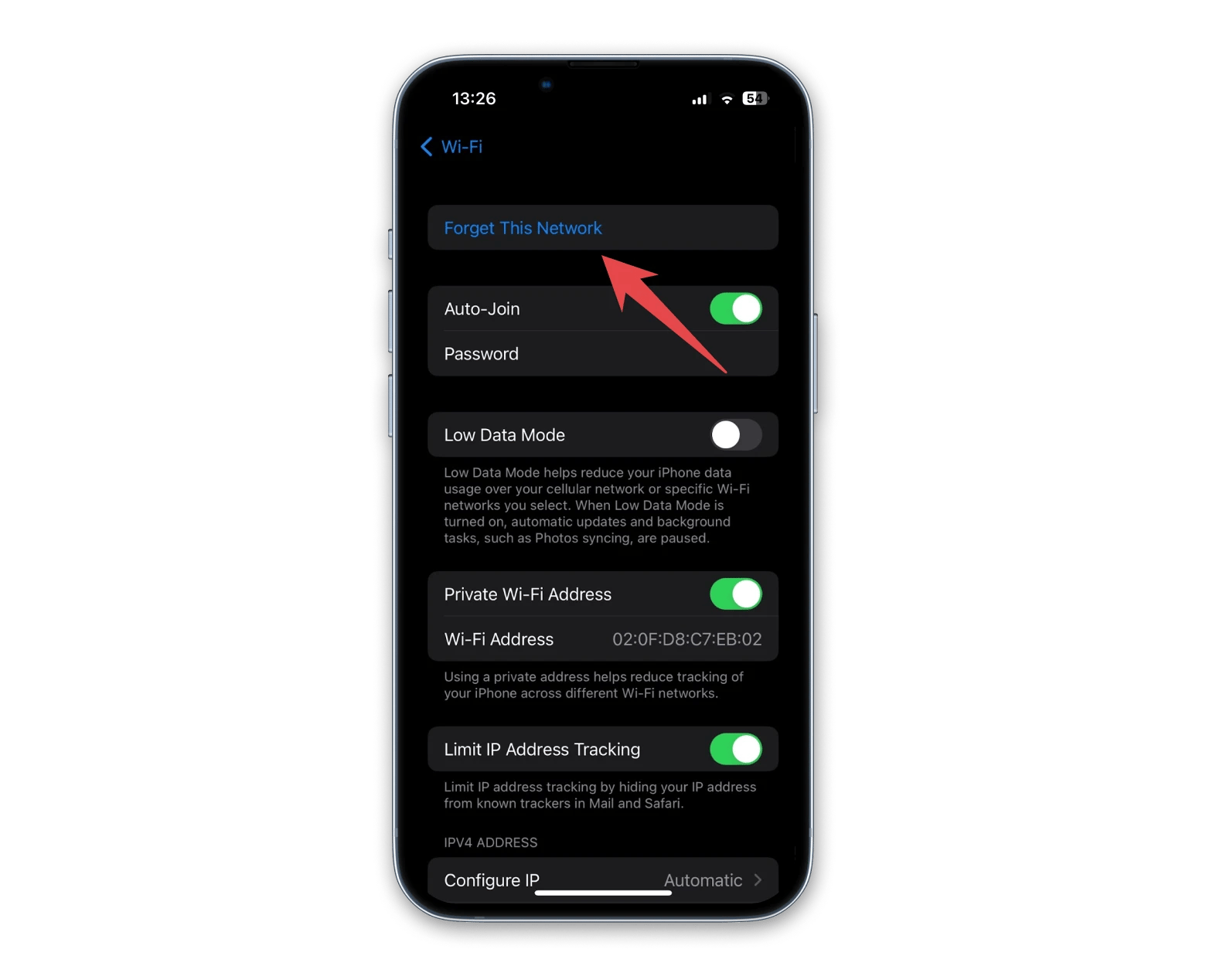
Após esquecer a rede, retorne à página do Wi‑Fi e reconecte-se novamente.
2. Ative o Modo Avião
Se você recentemente viajou de avião ou desligou o seu dispositivo para acelerar o carregamento, pode ser que os problemas com o iMessage sejam resolvidos apenas ao alternar o Modo Avião. Para verificar essa configuração:
- Vá em Ajustes.
- Toque no botão de alternância ao lado do Modo Avião desligado (deve estar cinza).
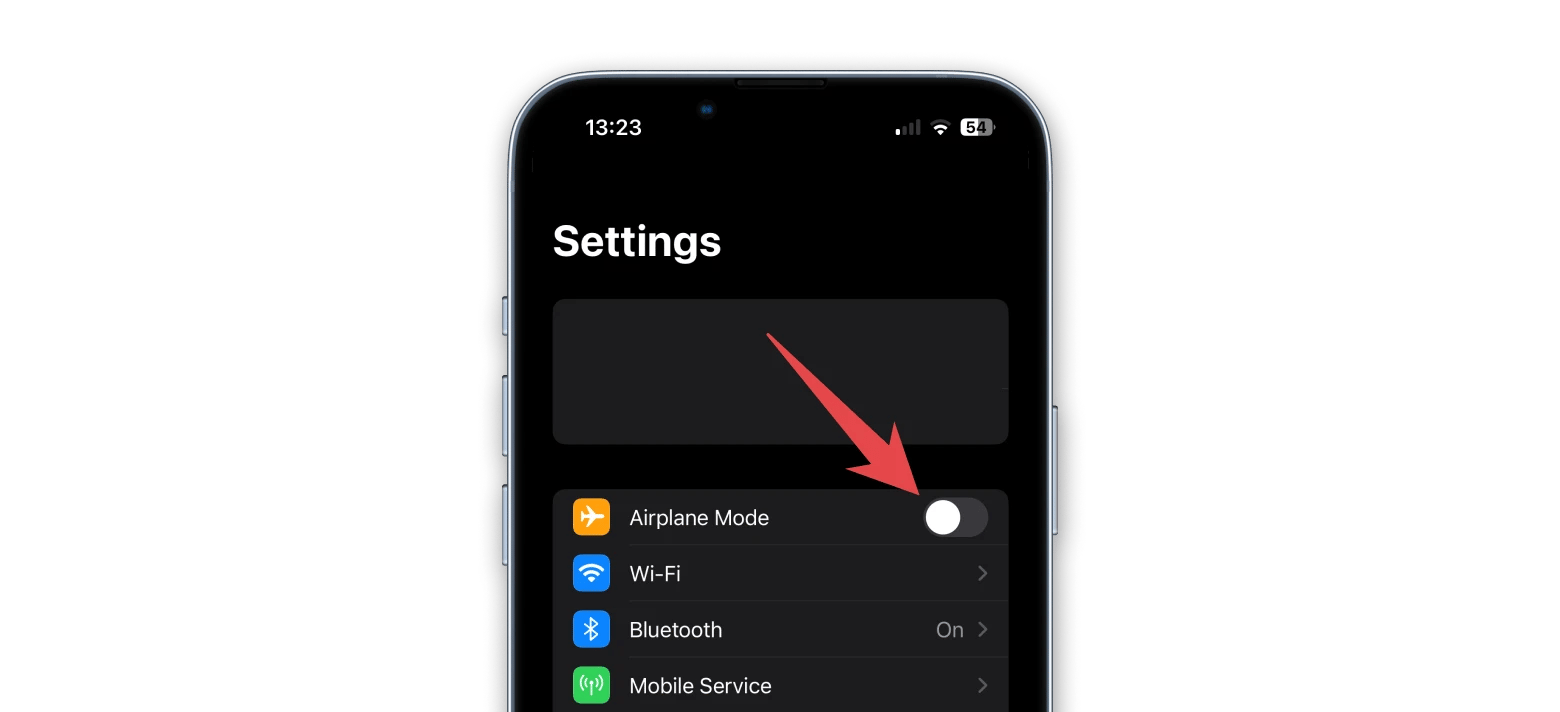
Se o Modo Avião já estiver desligado, você também pode tentar ligá-lo, aguardar alguns segundos e depois desligá-lo novamente. Esse modo desativa as conexões sem fio do seu telefone, o que pode ajudar o dispositivo a se reiniciar.
3. Verifique as configurações de data e hora
Embora possa parecer estranho, ter a data e a hora incorretas no seu iPhone pode prejudicar a conexão com os servidores. Especialmente se você viaja frequentemente entre fusos horários, ativar as configurações automáticas garante que você esteja sempre com a data e a hora corretas. Para fazer isso:
- Abra o aplicativo Ajustes.
- Role para baixo e toque em Geral.
- Selecione Data e Hora.
- Ative a opção Definir Automaticamente.
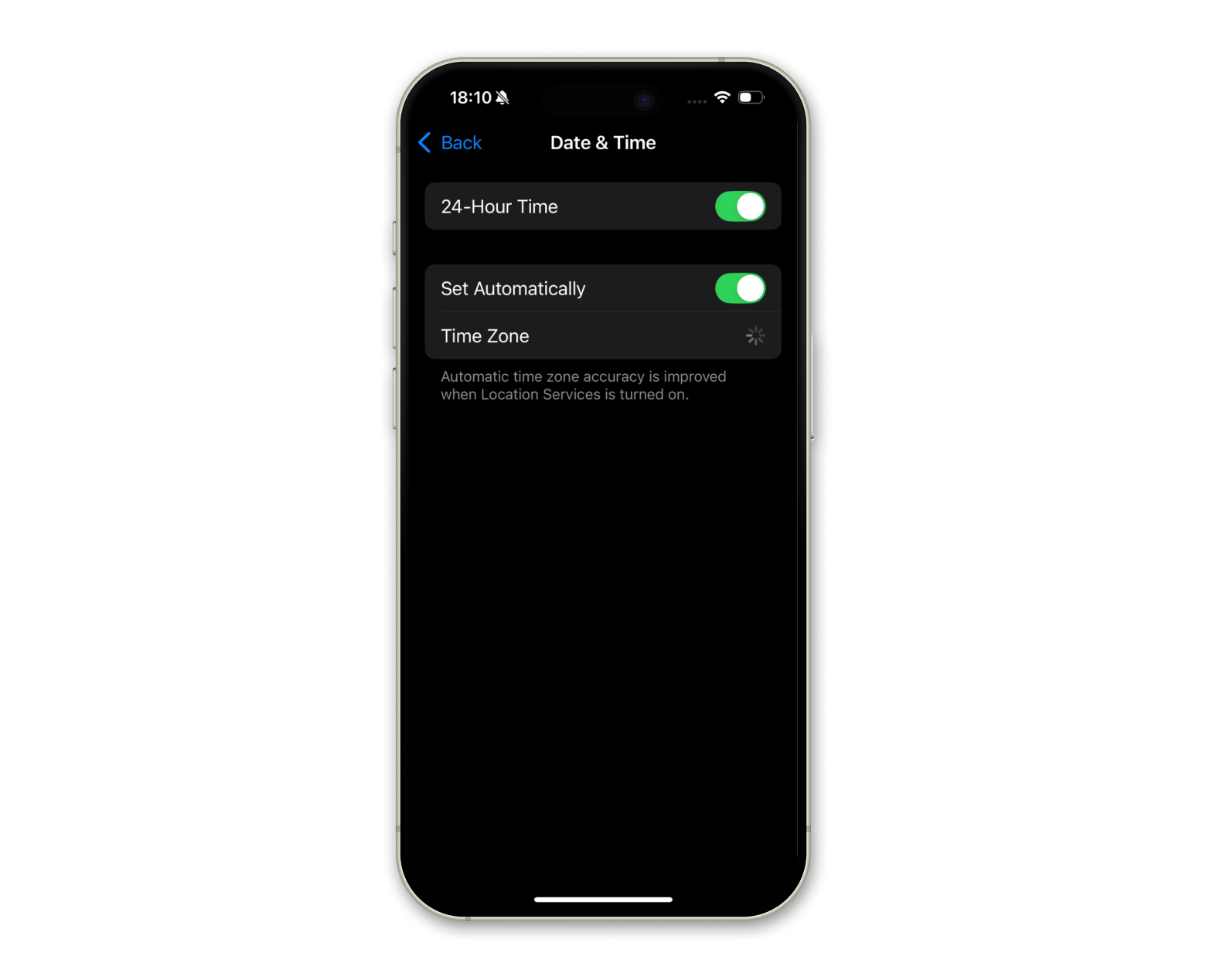
Não importa se você está no Japão em um dia e no Canadá no outro; alinhar seu dispositivo com a data e hora corretas da região ajudará a melhorar a conexão com os servidores.
4. Desligue e reinicie o iMessage e o FaceTime
Outra estratégia é reiniciar o iMessage. Como o FaceTime é outra ferramenta de comunicação integrada aos dispositivos Apple, pode ser útil reiniciá-lo também, já que mensagens de erro “aguardando ativação” podem aparecer em ambos. Para reiniciar esses aplicativos:
- Abra o aplicativo Ajustes.
- Role para baixo até encontrar Mensagens.
- Toque em Mensagens e desative o iMessage.
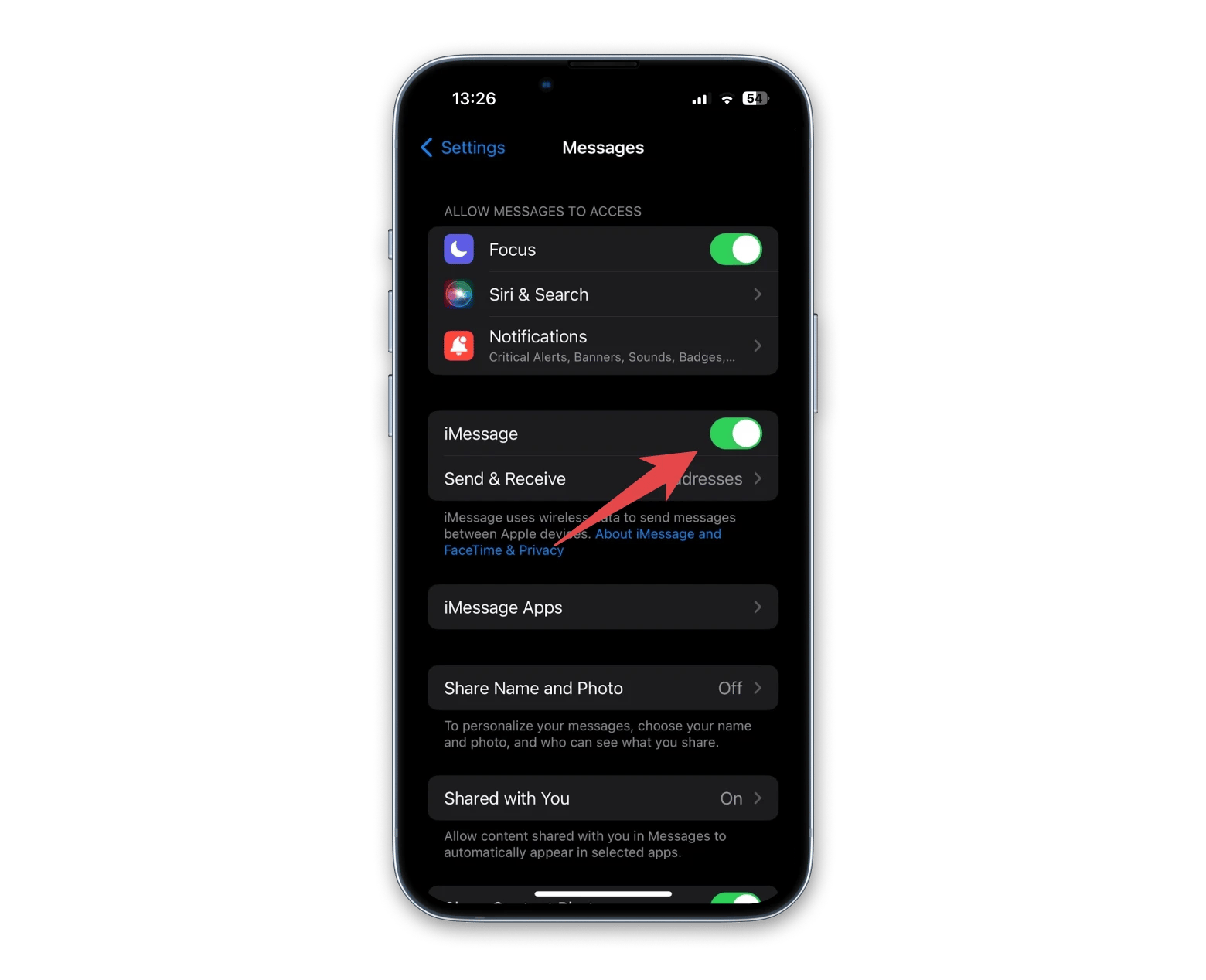
- Aguarde alguns segundos e ative o iMessage novamente.
- Volte à página principal dos Ajustes e repita os mesmos passos para o FaceTime.
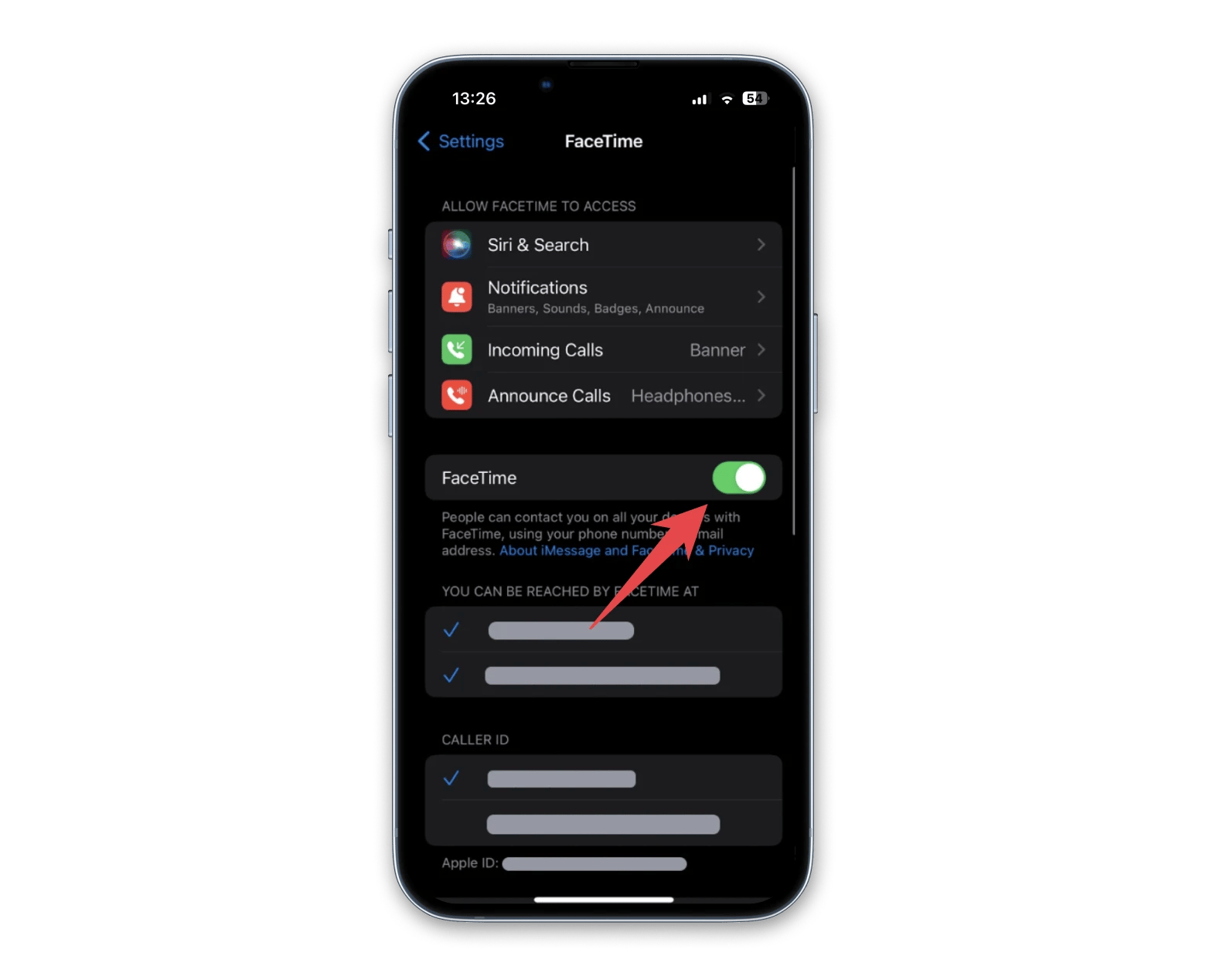
Após reiniciar, pode aparecer a mensagem “Aguardando ativação” em Enviar e Receber por alguns segundos.
O iMessage é, de longe, meu aplicativo de mensagens favorito, pois faz parte do ecossistema da Apple – permitindo o uso de Memojis, GIFs, o recurso de “Check In” e outras funcionalidades úteis. O problema é que esses aplicativos nativos do iOS não estão disponíveis para usuários de outros sistemas. Se você tem amigos que usam outros aplicativos, como o WhatsApp, pode ser frustrante ter que alternar entre eles.
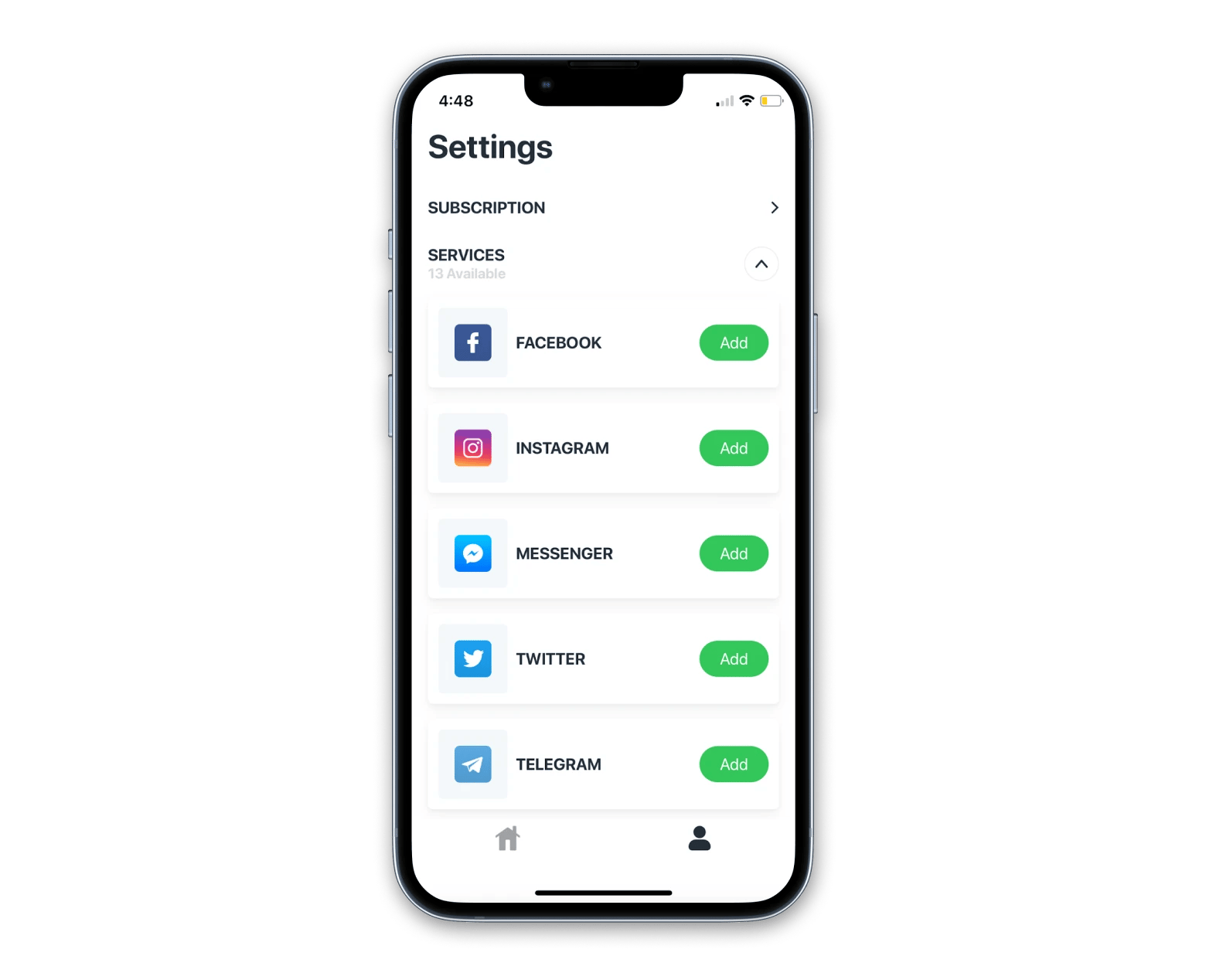
O IM+ é uma excelente alternativa para substituir vários aplicativos de mensagens e responder a todas as suas mensagens em um único lugar. Ele oferece uma plataforma prática onde é possível alternar sem interrupções entre seus mensageiros pessoais e profissionais. Para uma experiência personalizada, é possível ajustar notificações e utilizar atalhos para facilitar essa transição.
5. Reinicie o seu iPhone
“Você já tentou ligar e desligar?” É a pergunta mais clássica, porém irritante, na resolução de problemas tecnológicos. Reiniciar o seu iPhone pode ser a solução mais simples e eficaz. Basta pressionar simultaneamente o botão de energia e o botão de aumentar volume por alguns segundos e deslizar para desligar o aparelho.
Alternativamente, você pode realizar uma reinicialização forçada, útil quando o dispositivo está congelado ou com mau funcionamento:
- Pressione e solte o botão de aumentar o volume.
- Pressione e solte o botão de diminuir o volume.
- Pressione e segure o botão de energia até que o logotipo da Apple apareça.
Se você possui um modelo de iPhone mais antigo que o iPhone 8, consulte nosso guia completo de reinicialização do iPhone para mais informações.
Independentemente do modelo, cuidar do seu dispositivo e mantê-lo otimizado garantirá seu bom funcionamento por anos. Uma manutenção periódica ajuda a evitar armazenamento saturado, falhas e outros problemas incômodos, e ferramentas como o CleanMy®Phone podem colaborar com isso.
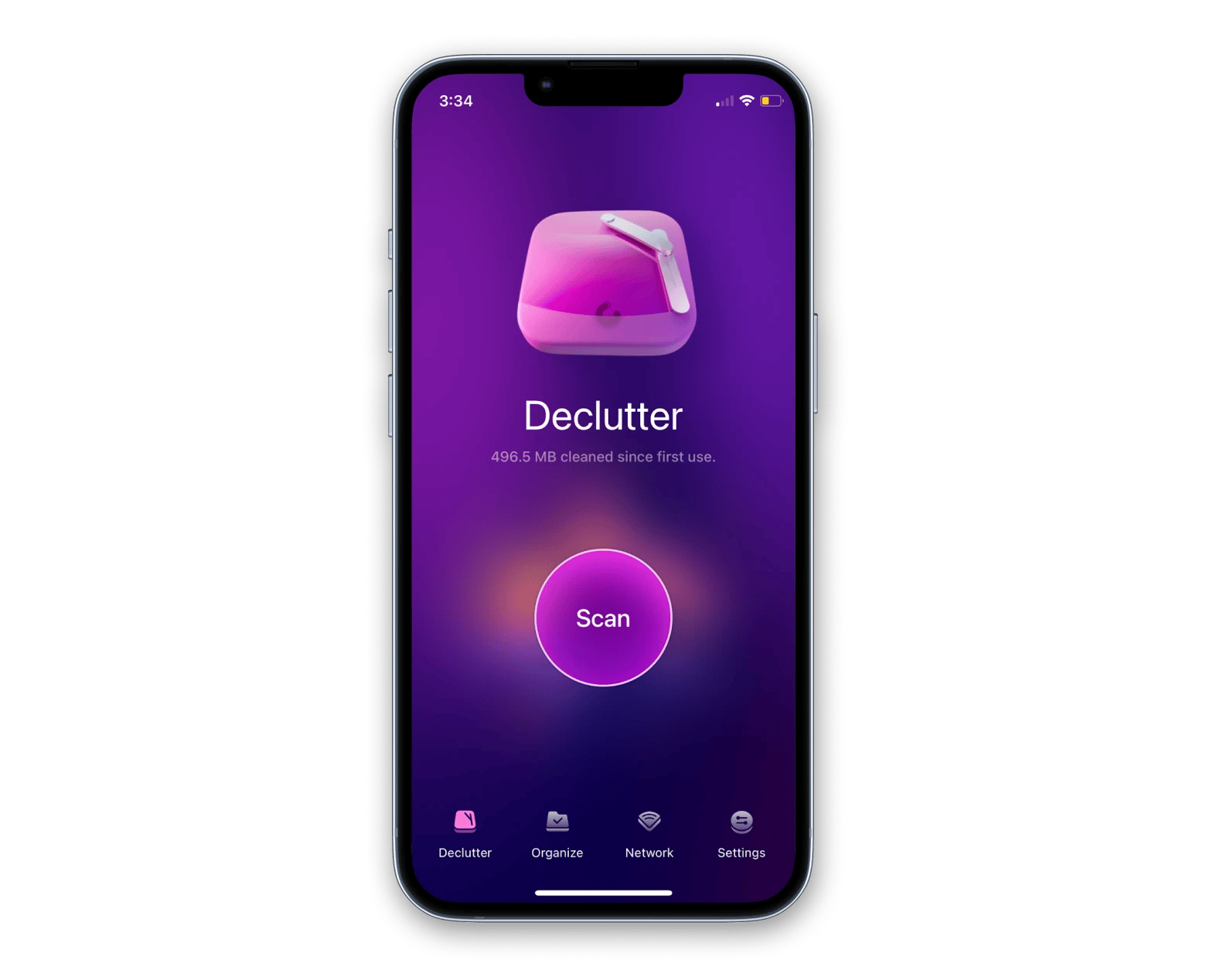
Após abrir o aplicativo, basta tocar no grande botão de Scan no centro. O CleanMyPhone fará uma varredura no conteúdo do seu dispositivo, identificando itens como fotos duplicadas e imagens desfocadas, permitindo organizar sua mídia conforme desejar.
6. Restaure o iPhone para as configurações de fábrica
Se reiniciar não resolver o problema, uma medida mais drástica pode ser restaurar o iPhone para as configurações de fábrica. Veja como fazê-lo sem perder seus dados:
- Sincronize seu iPhone com um computador e faça um backup utilizando um gerenciador de backups.
- Abra Ajustes e toque em Geral.
- Role até o final e selecione Transferir ou Redefinir iPhone.
- Escolha Apagar Todo o Conteúdo e Ajustes e siga os passos para restaurar seu aparelho.
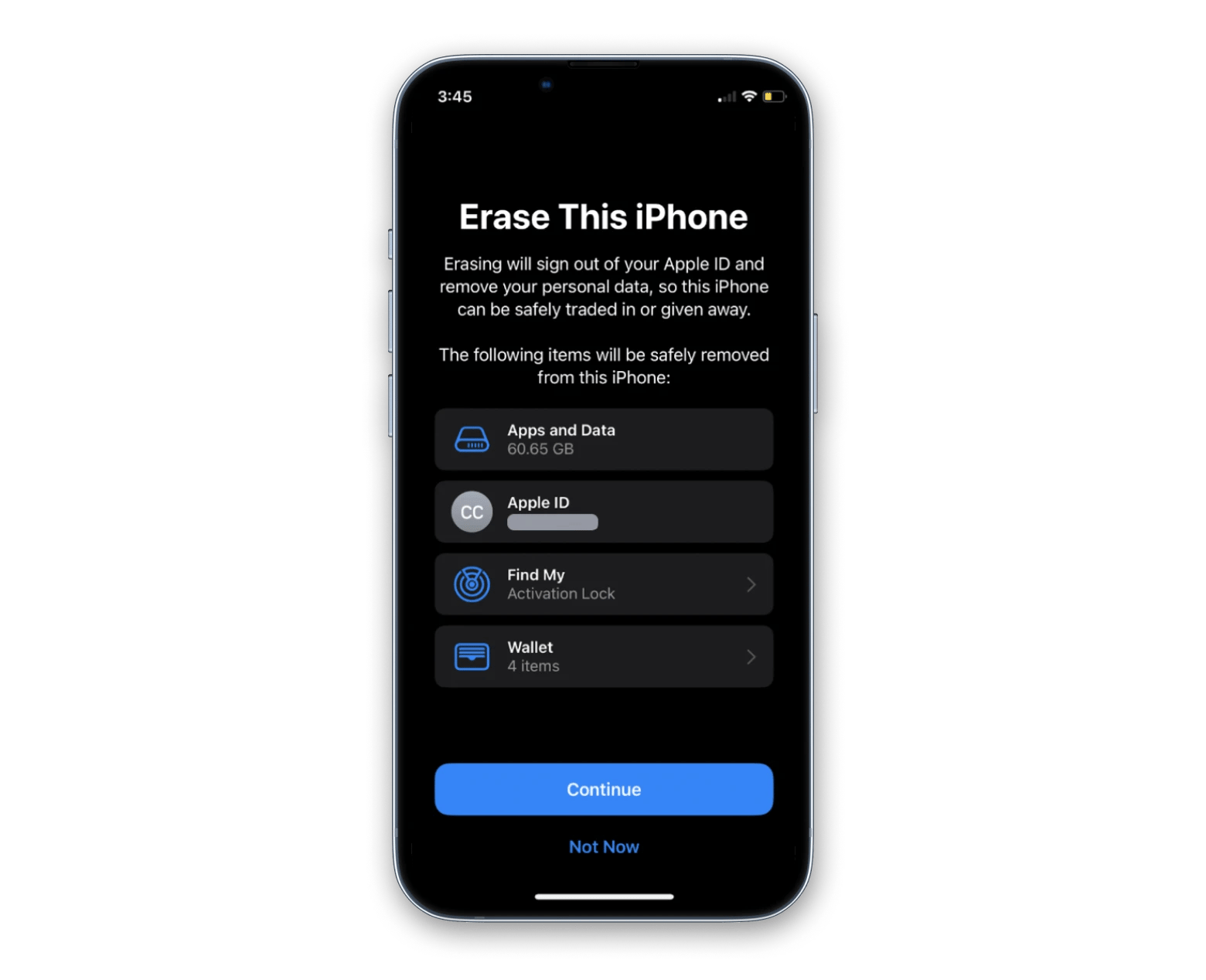
Certifique-se de ter realizado um backup completo antes de executar esse procedimento, pois não será possível recuperar os dados perdidos. Caso necessite de mais informações, consulte nosso guia sobre como restaurar seu iPhone para as configurações de fábrica sem perder informações.
7. Verifique se há atualização das configurações da operadora
- Abra o aplicativo Ajustes.
- Toque em Geral e, em seguida, em Sobre.
- Role até a seção Operadora e verifique se há alguma opção de atualização.
Se não houver nenhuma atualização disponível, experimente as outras alternativas listadas. Caso haja, realize a atualização o quanto antes.
8. Verifique se o SMS está funcionando
Se o iMessage estiver informando “aguardando ativação”, testar o funcionamento do SMS pode ajudar a identificar se há um problema maior. Para verificar:
- Abra o aplicativo Ajustes.
- Role até Mensagens, toque e desative o iMessage.
- Envie uma mensagem de texto comum para alguém como teste.
Como a ativação do iMessage envolve o envio de um SMS para os servidores da Apple, se o SMS não estiver funcionando, ficará claro o motivo da falha.
9. Verifique as configurações de VPN
Utilizo uma VPN constantemente tanto no iPhone quanto no MacBook, pois ela garante que meus dados pessoais e endereço IP permaneçam ocultos, principalmente em conexões Wi‑Fi públicas. Entretanto, as VPNs podem, em algumas situações, interferir no funcionamento de certos aplicativos por estarem constantemente redirecionando a conexão – e isso pode afetar o iMessage. Se você utiliza uma VPN:
- Acesse o aplicativo Ajustes.
- Toque em Geral.
- Role até VPN & Gerenciamento de Dispositivos.
- Toque em VPN e verifique as configurações, observando se você está conectado e se a opção de Conectar sob Demanda está ativada. Você também pode tentar desativar e reativar a VPN para ver se isso resolve o problema.
No geral, é sempre bom ter uma VPN à disposição. Se ela interferir no funcionamento do iMessage, desligá-la e reativá-la rapidamente pode ser a solução.
Sem uma VPN, sua conexão pode ficar mais vulnerável a ameaças de segurança e a problemas de conexão, expondo seus dados pessoais e endereço IP a possíveis interceptações. Por isso, é recomendável utilizar uma VPN sempre que possível. Tenho usado uma há mais de dois anos e isso tornou minha experiência online muito mais segura.
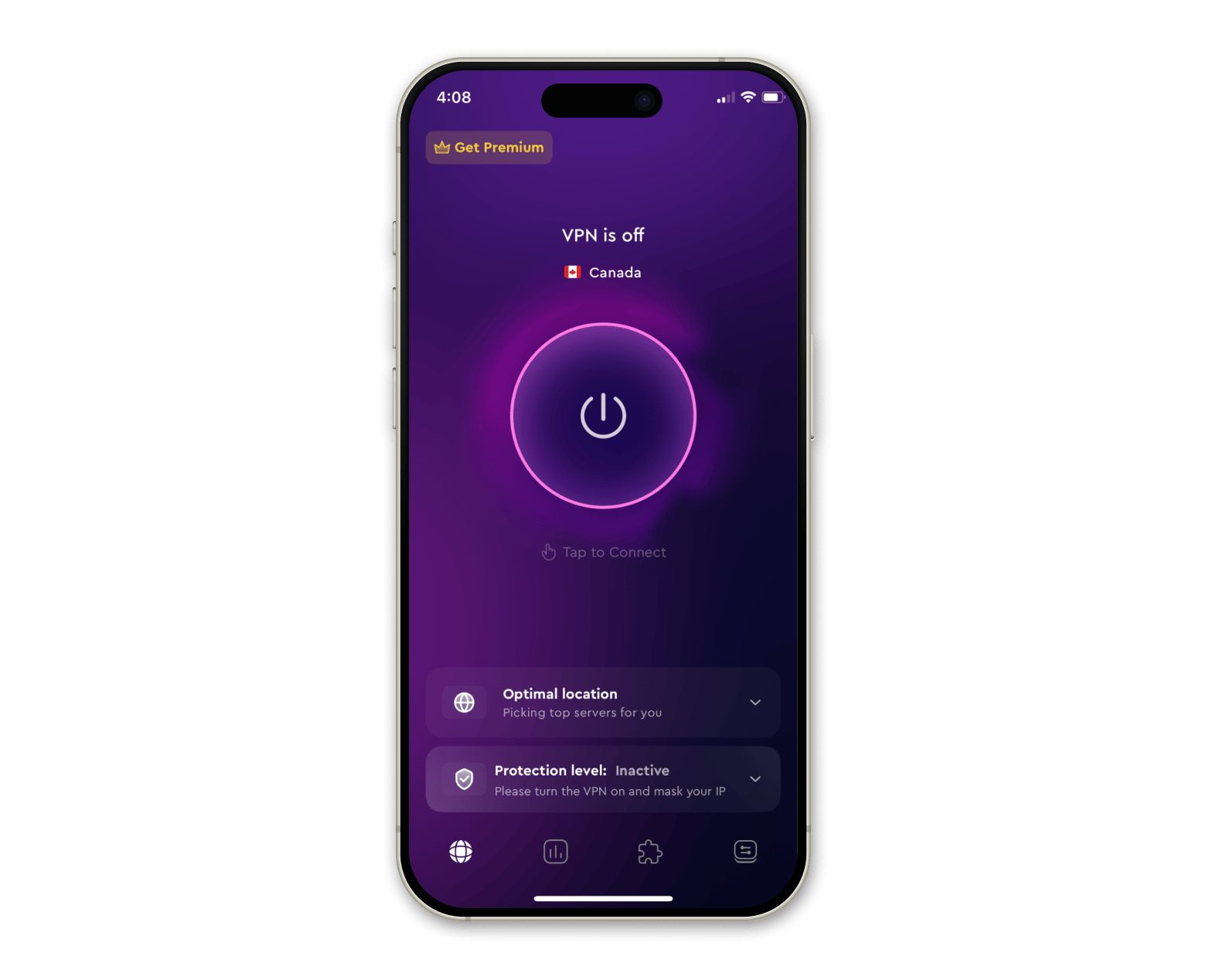
Com apenas um toque, o ClearVPN mascara seu IP e o mantém seguro na internet, utilizando um algoritmo de criptografia padrão da indústria. Embora seja possível alterar sua localização manualmente, o aplicativo também recomenda os servidores ideais para oferecer as melhores velocidades.
10. Saia e entre novamente na sua Conta da Apple
- Abra o aplicativo Ajustes.
- Toque na sua Conta da Apple, localizada no topo da tela.
- Role para baixo e selecione Sair.
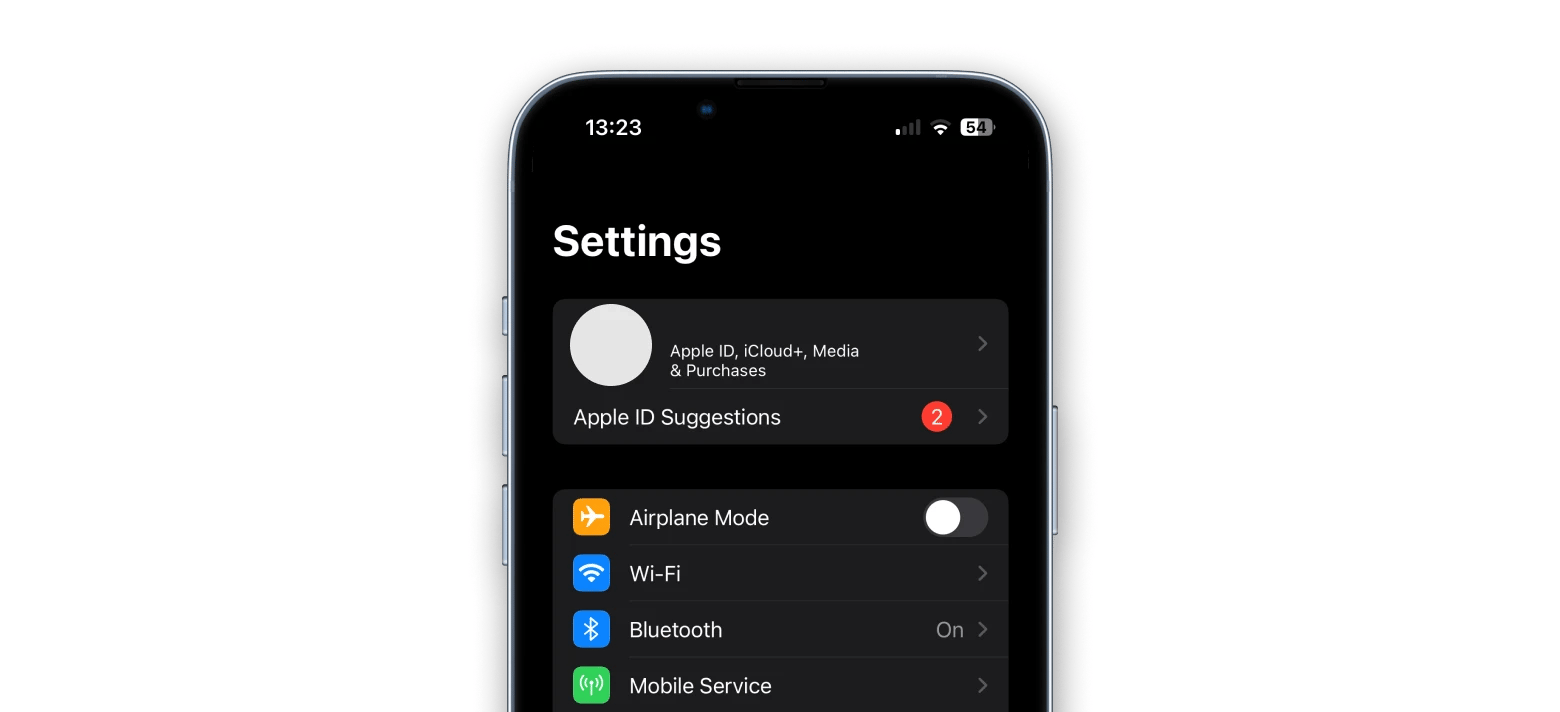
Após sair com sucesso, repita os mesmos passos para entrar novamente na sua Conta da Apple.
Lidar com problemas no iPhone pode ser um processo incômodo – especialmente quando se trata de comunicação, como no caso do iMessage não funcionar. Desde a conexão com os servidores até a configuração de diversas opções nos Ajustes, há várias maneiras de solucionar o problema. Ferramentas como CleanMy®Phone, IM+ e ClearVPN ajudam a otimizar a experiência no iPhone, protegendo sua privacidade, consolidando suas comunicações e organizando seus arquivos. Esses aplicativos e mais de 250 outros podem ser testados gratuitamente por 7 dias por meio da plataforma de assinatura de aplicativos para iOS e macOS.
FAQ
Por que meu iMessage está desconectado e não ativa?
Se você não consegue enviar iMessages e vê apenas as bolhas de mensagem em verde, acesse os Ajustes e role até Mensagens. Certifique-se de que o iMessage está ativado e que não há problemas de conectividade com o Wi‑Fi ou com os dados móveis.
Quanto tempo leva para o iMessage ser ativado?
Ativar o iMessage pela primeira vez geralmente não leva mais do que alguns segundos ou minutos, mas o processo pode, eventualmente, levar mais tempo. Se o iMessage ainda não estiver ativado após algumas horas, pode ser necessário tentar outros métodos de solução de problemas.
Posso usar o iMessage sem ativação?
O iMessage está diretamente ligado à sua Conta da Apple e ao seu número de telefone, exigindo ativação para se comunicar com os servidores da Apple. Infelizmente, não há como usar o iMessage sem passar pelo processo de ativação.

