
Como baixar vídeos do Instagram no Mac, iPhone e iPad
Como baixar vídeos do Instagram no Mac, iPhone e iPad
Você já sentiu aquele deslumbramento ao assistir a um vídeo incrível no Instagram, como uma apresentação ao vivo ou um tutorial útil? Pois é, quando a conexão com a internet some ou o vídeo é removido, essa sensação positiva se transforma em frustração.
Se ao menos houvesse uma forma de ter o vídeo salvo no seu dispositivo sem depender do Instagram… Boas notícias! Existem várias maneiras de baixar seus vídeos favoritos em diversos dispositivos, assim você pode assisti-los quando quiser.
Neste artigo, abordaremos os melhores métodos para baixar vídeos do Instagram no iPhone, iPad e Mac, utilizando alguns aplicativos úteis e funcionalidades do Instagram que você talvez nem conhecesse.
Assim como carregar itens no bolso, ferramentas e aplicativos permitem que o conteúdo continue disponível sem depender da internet. Antes de começarmos, confira a tabela abaixo que demonstra como baixar vídeos do Instagram no Mac, iPhone e iPad, além de suas comparações:
| Eu quero | Como fazer |
|---|---|
| Salvar vídeos do Instagram no Mac |
Abra a versão do Instagram no navegador > Faça login na sua conta pelo navegador do Mac > Abra o vídeo > Clique no ícone de Favoritar para salvar. Acesse os vídeos salvos no Perfil > Salvos. |
| Baixar Reels do Instagram no Mac |
Use o PullTube. Abra a versão do Instagram no navegador > Copie a URL do Reel na barra de endereços > Abra o PullTube > Cole a URL > Baixe o vídeo. Alternativamente, use o Downie. |
| Salvar stories de outros perfis no iPhone |
Adicione a Gravação de Tela no Centro de Controle > Toque no ícone de “+” no canto superior esquerdo da tela do Centro de Controle > Adicione o Controle > Gravação de Tela. Ative a Gravação de Tela > Reproduza um Story > Encerre a gravação tocando novamente no ícone de Gravação de Tela. |
| Salvar vídeos do Instagram no iPhone | Abra o Instagram > Reproduza o vídeo > Toque nos três pontos > Salvar. |
| Baixar vídeos do Instagram usando o código-fonte (não recomendado) | Faça login no Instagram no Mac > Clique com o botão direito no vídeo > Exibir Código-Fonte da Página > Pressione Command + F > Digite og:video > Copie a URL encontrada na linha > Cole a URL em uma nova aba > Clique com o botão direito > Salvar vídeo como. |
Salve qualquer vídeo do Instagram
Salvar um vídeo do Instagram é muito simples. Claro, é necessário estar conectado à internet para isso. Além disso, se o usuário remover o vídeo, você não conseguirá mais visualizá-lo. Dito isso, salvar vídeos é uma maneira excelente de guardar conteúdos dos seus criadores favoritos.
Veja como salvar vídeos do Instagram no Mac:
- Abra o Instagram e faça login na sua conta pelo navegador do Mac.
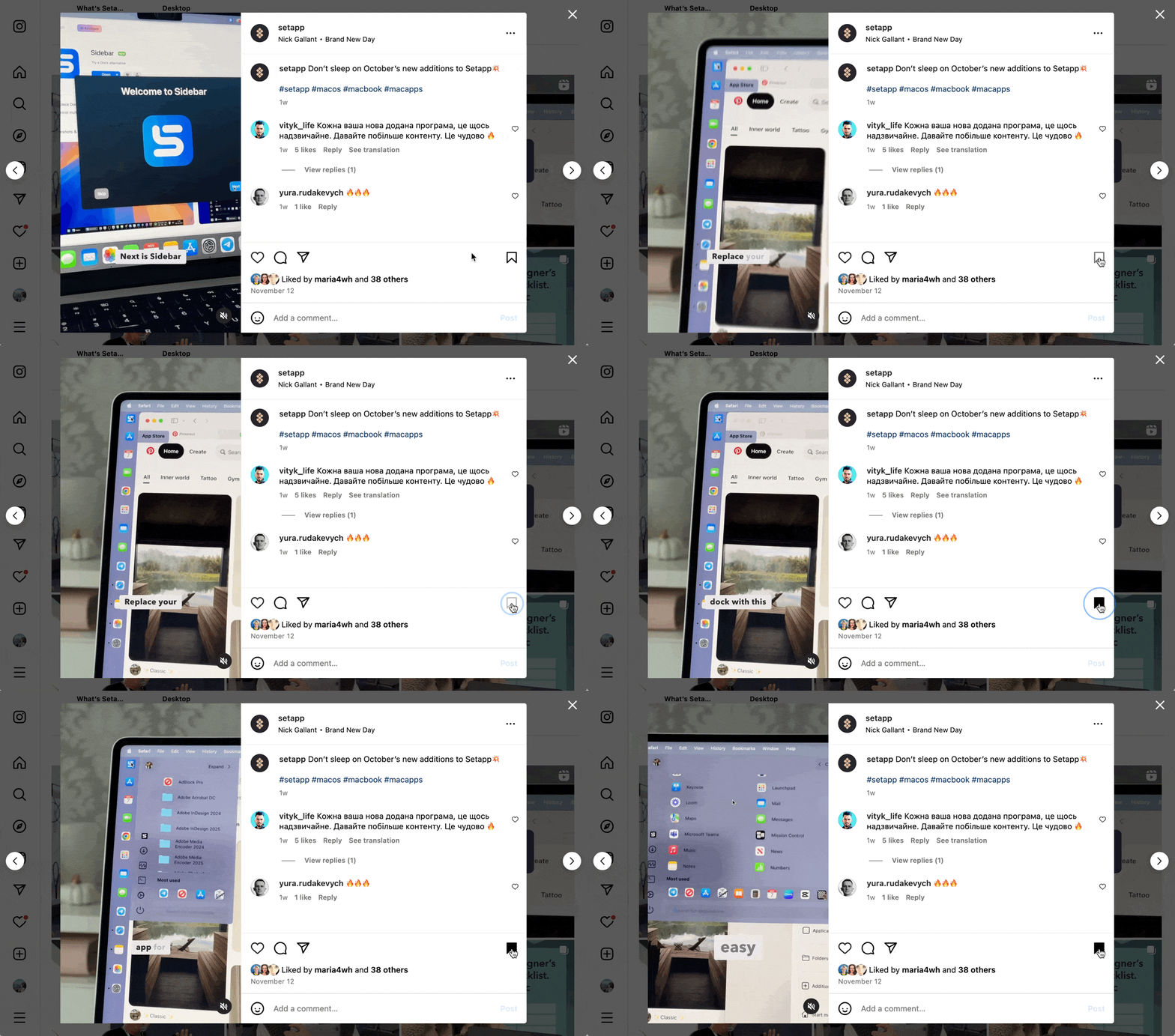
- Abra o vídeo que deseja salvar e clique no ícone de Favoritar, no canto inferior direito.
- Acesse os vídeos salvos através do Perfil > Salvos.
É simples assim! Crie coleções com inspirações de design de interiores, truques de produtividade ou vídeos engraçados para compartilhar com os amigos. Organize seus vídeos salvos em coleções utilizando a opção “+ Nova Coleção”, no canto superior direito.
Baixe Reels do Instagram
Além das fotos, o Instagram também possui uma grande quantidade de vídeos. Quando um usuário envia um vídeo para o Instagram, ele automaticamente se transforma em um Reel, a menos que contenha pelo menos uma imagem parada. Os Reels são clipes curtos que podem variar de tutoriais de beleza a pequenos vlogs.
Muitos deles valem a pena ser baixados, mas como guardar os Reels no Mac, iPhone ou iPad para sempre? No Mac, a chave é um aplicativo especial chamado PullTube, que baixa imediatamente qualquer link colado em sua janela. Ele também permite cortar vídeos antes de baixá-los e adicionar legendas.
Veja como baixar Reels do Instagram usando o PullTube:
- Instale e abra o aplicativo.
- Abra o Instagram no navegador do Mac.
- Reproduza o Reel e copie a URL na barra de endereços.
- Abra o PullTube, cole a URL na janela e baixe o vídeo.
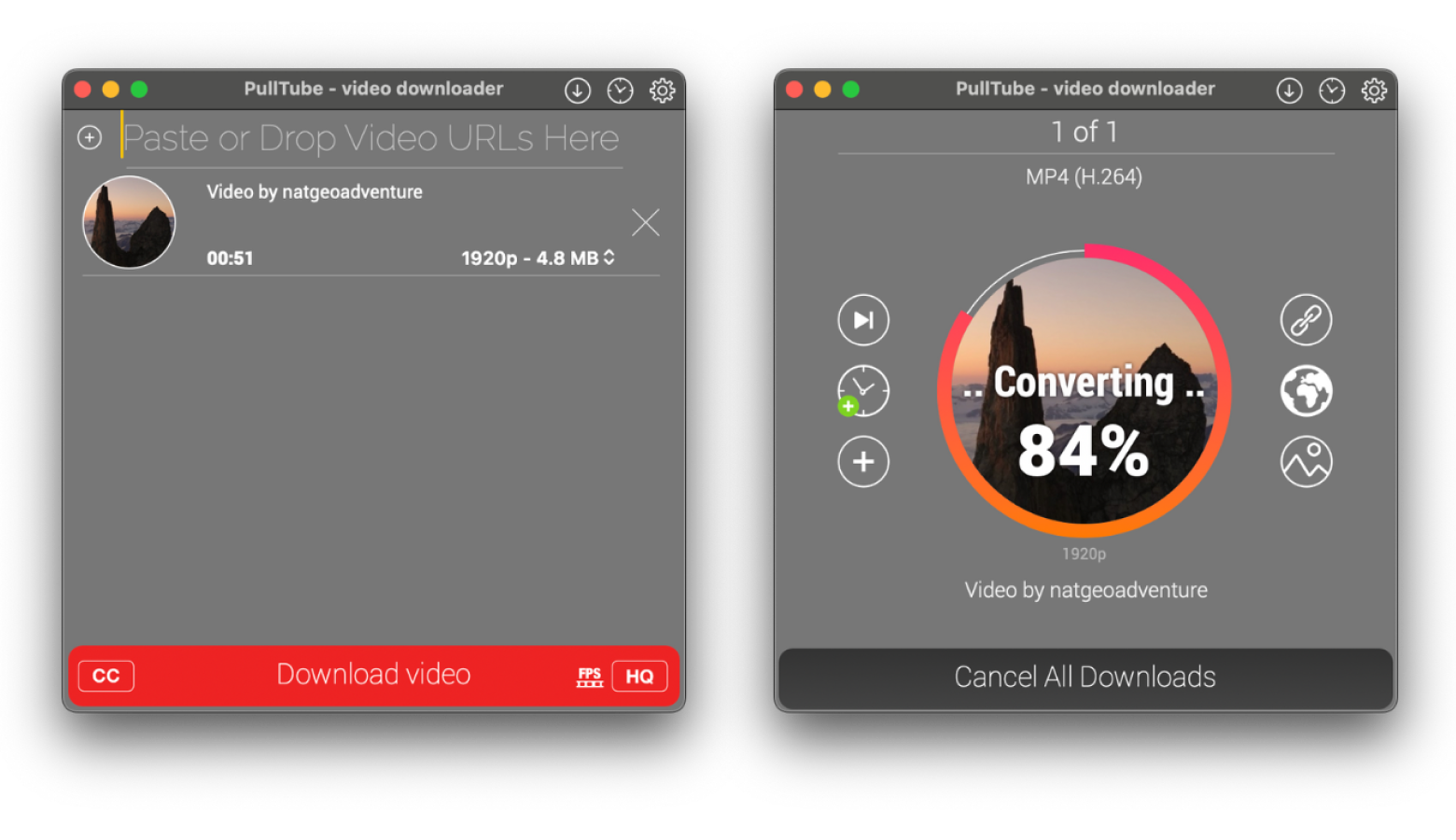
Em poucos segundos, o Reel estará salvo na pasta Downloads do seu Mac, sem a necessidade de acessar sites duvidosos repletos de pop-ups e vírus indesejados.
O Instagram consegue saber se você salvou o story de alguém?
A função principal dos Stories, em comparação com os Reels, é que eles ficam disponíveis por um tempo limitado. Isso aumenta o apelo, mas também dificulta revisitar o conteúdo posteriormente.
Se for o seu próprio Story, o Instagram o salva automaticamente na rolagem de fotos do seu iPhone, caso você tenha ativado essa opção nas Configurações e Permissões de Atividade ou, tocando em Mais no seu Story ativo e escolhendo Salvar. Porém, salvar os Stories de outros perfis é um pouco mais complicado.
Infelizmente, não há uma forma direta de salvar os Stories de outras pessoas através dos recursos nativos do aplicativo, mas alguns apps conseguem realizar essa tarefa em segundos. Continue lendo para descobrir dicas e truques que permitem guardar os Stories do Instagram para sempre.
Como salvar os Stories de outras pessoas no Instagram
A função de gravação de tela do iPhone ou iPad é uma ótima maneira de salvar Stories postados por outros usuários. Ela basicamente grava tudo o que aparece na tela, incluindo o perfil e outros elementos visuais.
Veja como baixar vídeos do Instagram no iPhone e iPad usando a Gravação de Tela:
- Ative a Gravação de Tela deslizando o dedo a partir do canto superior direito da tela para abrir o Centro de Controle.
- Pressione e segure em qualquer área vazia ou toque no ícone de “+” no canto superior esquerdo da tela.
- Toque em Adicionar Controle e role até encontrar Gravação de Tela. Você pode deixar o ícone onde ele aparecer ou arrastá-lo para outra posição no painel.
- Toque no ícone de Gravação de Tela para ativá-lo, abra o Instagram, reproduza o Story e, quando terminar, toque novamente no ícone para encerrar a gravação.
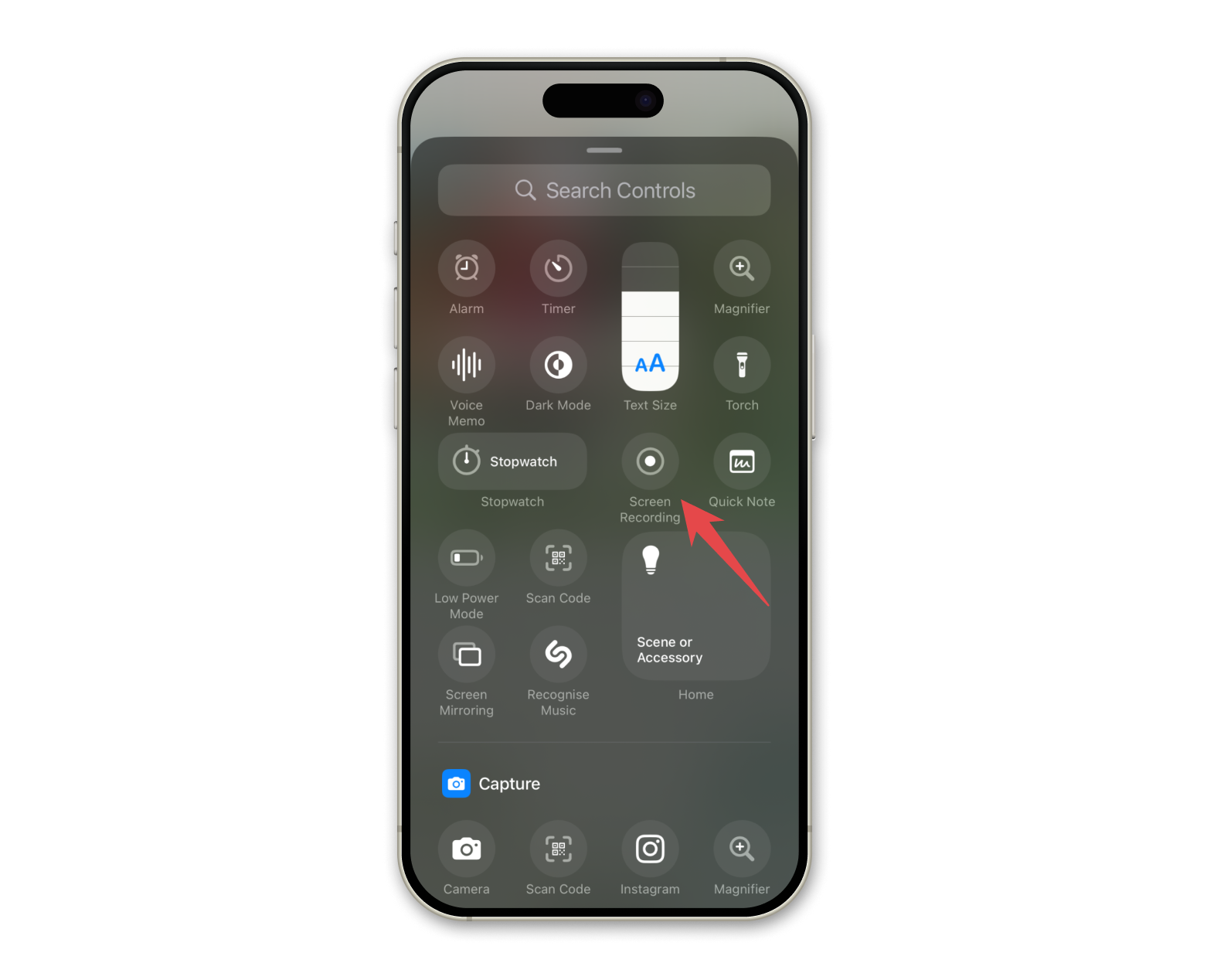

Após a gravação, o vídeo é salvo automaticamente no app Fotos. Em seguida, você pode editar usando a ferramenta de Corte para remover partes indesejadas.
Ninguém saberá que você salvou o Story, pois esse método usa recursos de terceiros e não os recursos nativos do Instagram.
Salve vídeos do Instagram no iPhone e iPad
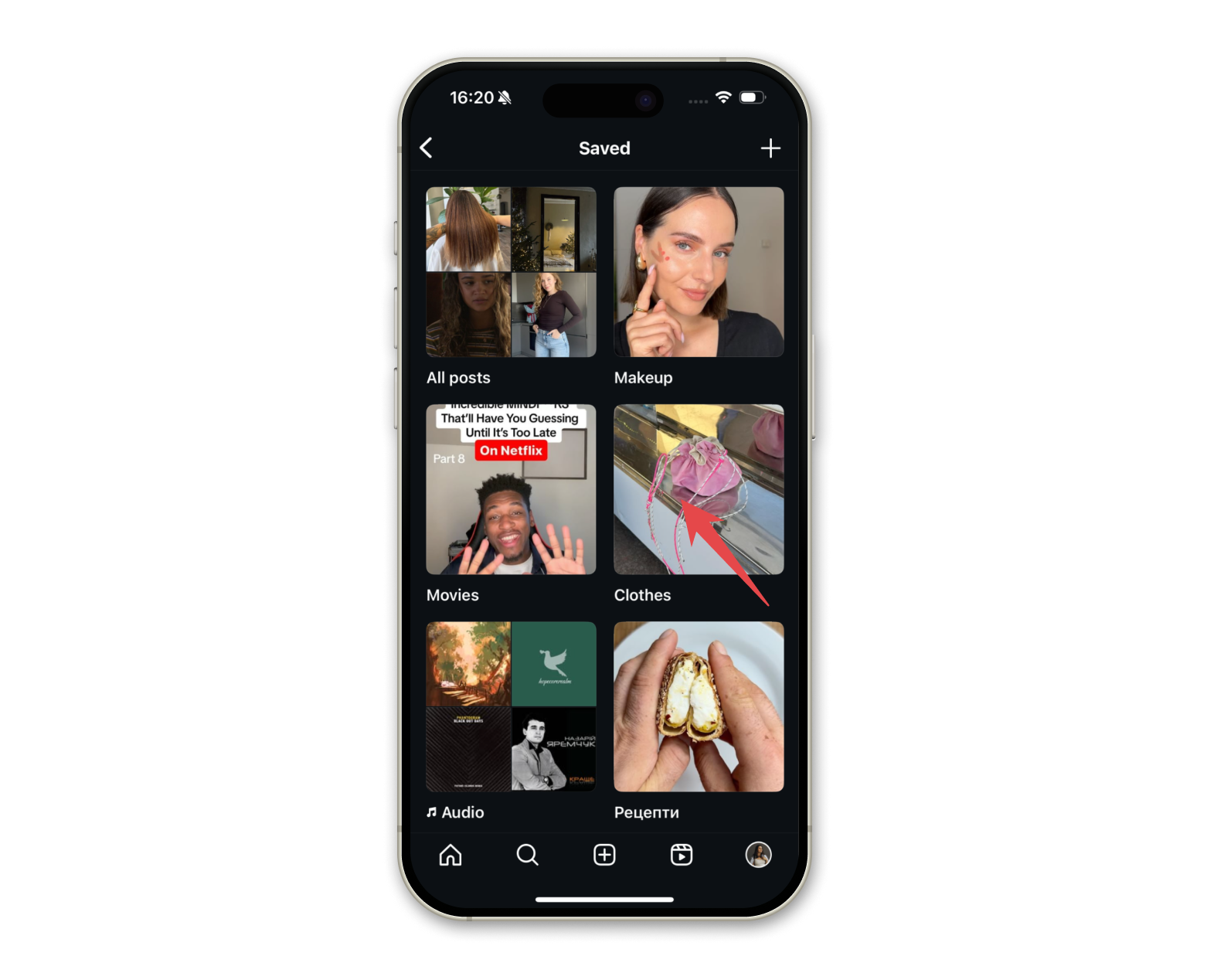
O Instagram oferece uma experiência personalizada; cada interação com uma conta ou publicação é armazenada. Em poucos toques, você pode criar uma coleção dos melhores vídeos disponíveis na plataforma.
Para salvar um vídeo do Instagram, siga estes passos:
- Abra o aplicativo do Instagram e reproduza o vídeo que deseja salvar.
- Toque nos três pontos no canto inferior direito do vídeo.
- Selecione a opção Salvar.
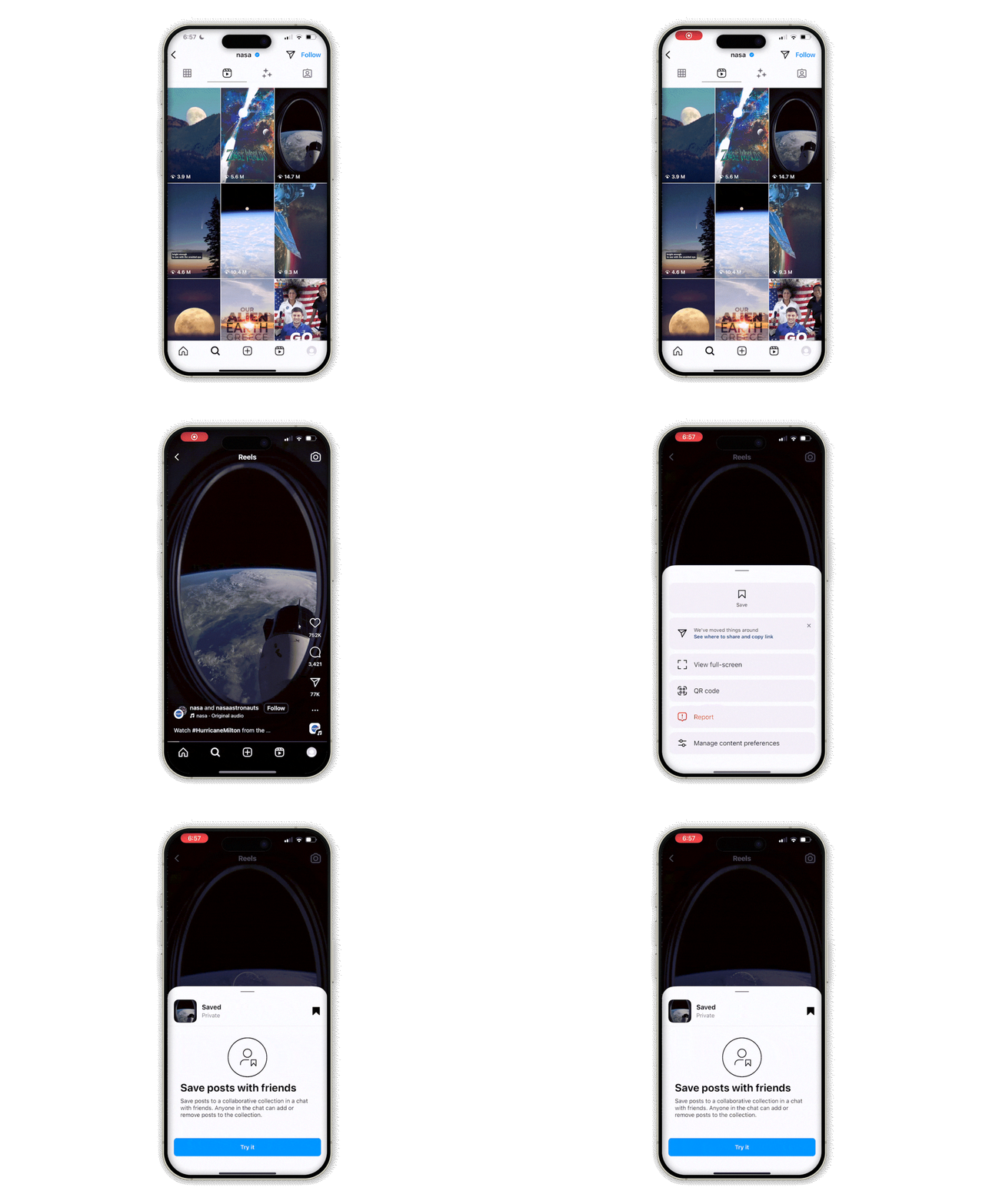
Você pode acessar todos os vídeos salvos indo ao seu perfil, tocando no ícone com três linhas no canto superior direito e selecionando Salvos. Se você é fã de salvar vídeos, pode organizá-los em coleções usando o ícone “+” na parte superior do diretório de salvos. Inclusive, é possível criar uma pasta colaborativa para compartilhar os vídeos com amigos.
Baixe vídeos do Instagram utilizando o código-fonte
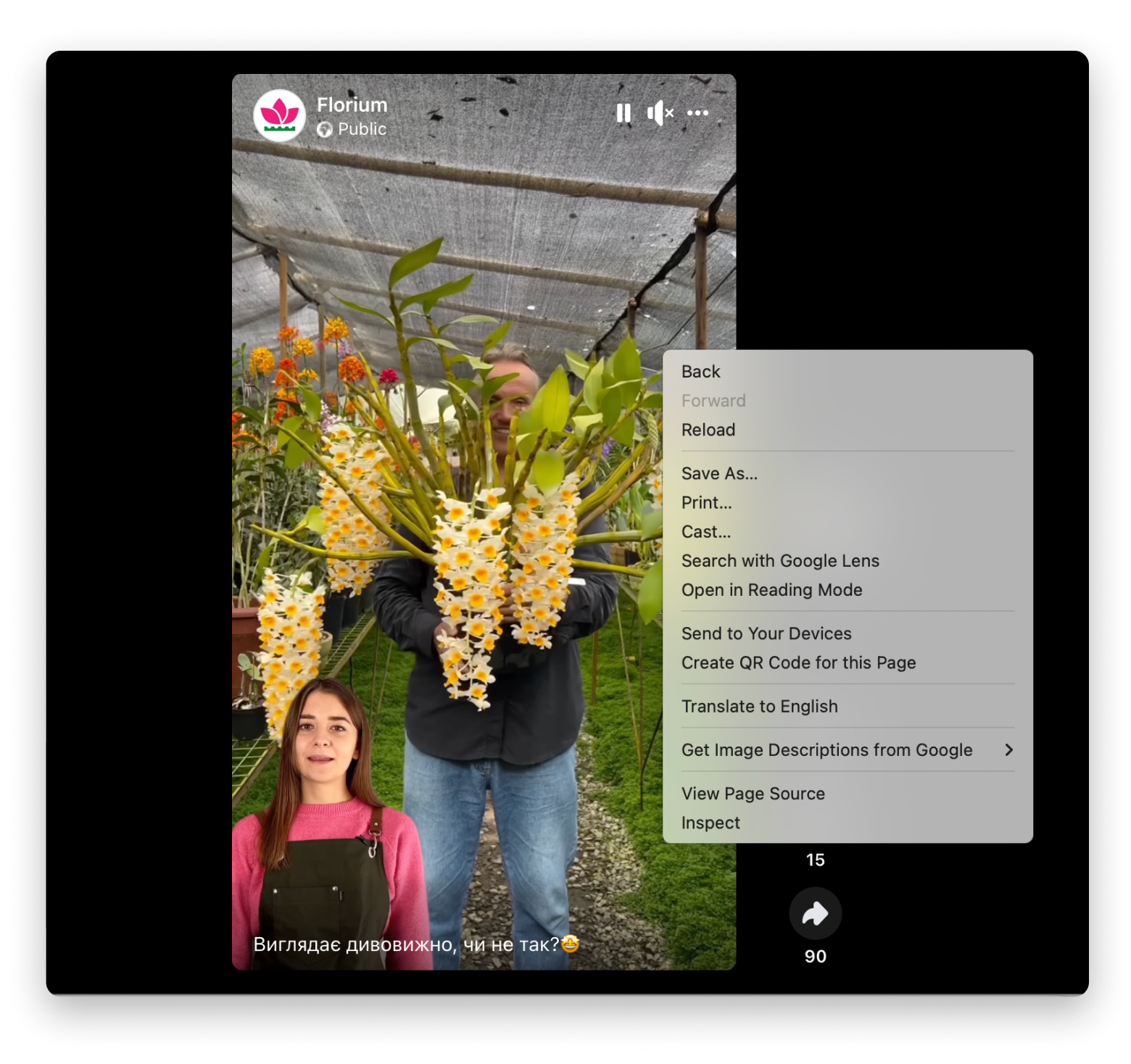
Se você manja de tecnologia e de códigos, pode tentar este método. Nele, você consegue o link direto do vídeo a partir do código-fonte da página.
Veja como salvar um vídeo do Instagram utilizando o código-fonte:
- Abra o Instagram no navegador do Mac e faça login na sua conta.
- Escolha um vídeo, clique com o botão direito em qualquer área da página e selecione Exibir Código-Fonte.
- Como o código-fonte pode parecer confuso, pressione Command + F para abrir a caixa de pesquisa.
- Digite “og:video” para localizar a linha que contém o link do vídeo.
- Copie a URL presente no atributo content. Esse é o link direto para o vídeo.
- Abra uma nova aba no navegador, cole a URL e pressione Enter.
- O vídeo será reproduzido. Clique com o botão direito sobre ele e escolha “Salvar vídeo como…” para baixá-lo.
Baixe vídeos do Instagram utilizando extensões de navegador
Para quem prefere métodos simples, existem extensões que podem ser adicionadas ao navegador para baixar vídeos do Instagram, seja copiando e colando um link ou importando um arquivo.
Embora sejam práticos, tais extensões podem ter limitações quanto aos sites dos quais conseguem baixar vídeos. O aplicativo Downie, por exemplo, oferece uma interface amigável e pode fazer todo o processo de forma simples, sendo ideal para iniciantes que desejam saber como baixar vídeos do Instagram no Mac sem complicações.
Veja como baixar vídeos do Instagram no Mac com o Downie:
- Instale e abra o Downie.
- Abra o Instagram e visualize o Story ou vídeo desejado, copiando a URL.
- Cole a URL na janela do Downie.
- Aguarde a conclusão do download; o vídeo salvo aparecerá na pasta Downloads do seu Mac.
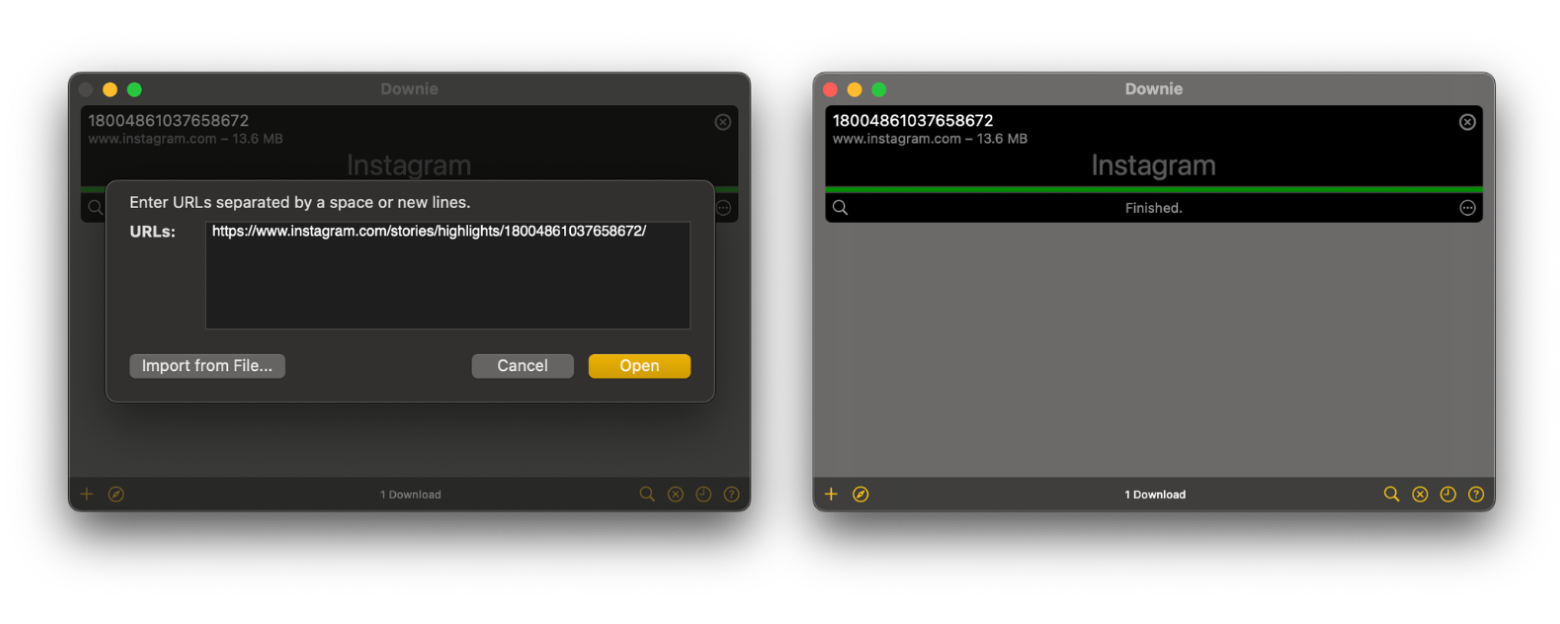
Este método funciona muito bem para Stories que contêm um único vídeo. Se o perfil tiver publicado múltiplos Stories no mesmo dia, o Downie baixará todos eles utilizando o mesmo link.
Baixe vídeos do Instagram instantaneamente no iPhone, iPad e Mac
Obstáculos como uma conexão de internet ruim não precisam atrapalhar o acesso ao conteúdo que você adora. Livre-se das limitações do Instagram e baixe ou salve instantaneamente Reels, Stories e outros vídeos direto no seu dispositivo para assisti-los a longo prazo!
Você pode salvar vídeos do Instagram, organizá-los em coleções e acessá-los pelo seu perfil ou usar aplicativos que realizam o download imediatamente, evitando sites indesejados e com problemas de segurança.

