
Como adicionar notas adesivas na área de trabalho do Mac
Durante muitos anos, eu brincava me autodenominar um embaixador não oficial do Stickies. Ao final de cada dia, minha área de trabalho ficava coberta de notas adesivas coloridas repletas de lembretes e ideias. Nesse período, aprendi todos os truques, segredos e funcionalidades do aplicativo, e agora vou mostrar como adicionar notas adesivas ao seu Mac e utilizá-las para aprimorar seu fluxo de trabalho.
Vou começar com uma visão geral rápida das funcionalidades do Stickies. Se você está apenas em busca do básico, pode conferir a tabela abaixo. Mas se estiver curioso por dicas e truques mais avançados, continue lendo para obter informações detalhadas.
| Eu quero… | Como fazer |
|---|---|
| Criar uma nova nota adesiva | Abra o aplicativo Stickies > Arquivo > Nova Nota |
| Adicionar mais notas adesivas | Abra o aplicativo Stickies > Arquivo > Nova Nota ou pressione Command + N |
| Editar e atualizar notas adesivas | Arraste e solte imagens ou PDFs em uma nota adesiva. Clique no ícone de Marcação para editar a nota. |
| Ocultar as notas adesivas | Duplo clique na barra de título para recolher a nota |
| Ter notas mais modernas e privadas | Tente SideNotes |
| Mudar o tamanho da nota | Use a opção de Zoom: Janela > Zoom |
| Excluir notas adesivas | Clique no quadrado no canto superior esquerdo > Excluir Nota |
| Mudar a cor das notas adesivas | Clique na nota, escolha Cor no menu do Stickies e selecione a cor desejada |
Portanto, existe um aplicativo dedicado no macOS para criar e gerenciar notas adesivas — o Stickies para Mac. Trata-se de um programa bem antigo, que existe há mais de uma década e não recebeu atualizações significativas nos últimos anos, podendo parecer um pouco desajeitado. Ainda assim, ele cumpre a função. Com o Stickies, você pode criar quantas notas quiser, recolhê-las ou fazê-las ficar sempre por cima, entre outras funcionalidades.
Como criar uma nova nota adesiva
Para criar uma nova nota adesiva no Mac, abra o aplicativo Stickies — ele já vem instalado no seu Mac. No menu do aplicativo, escolha Arquivo > Nova Nota. Assim que a nota aparecer na tela, digite ou cole o texto desejado.
Como adicionar mais notas adesivas no Mac
Você pode criar quantas notas quiser — ou quantas o espaço da tela permitir — utilizando o mesmo método: Arquivo > Nova Nota. Como alternativa, utilize o atalho de teclado Command + N para adicionar mais notas à área de trabalho.
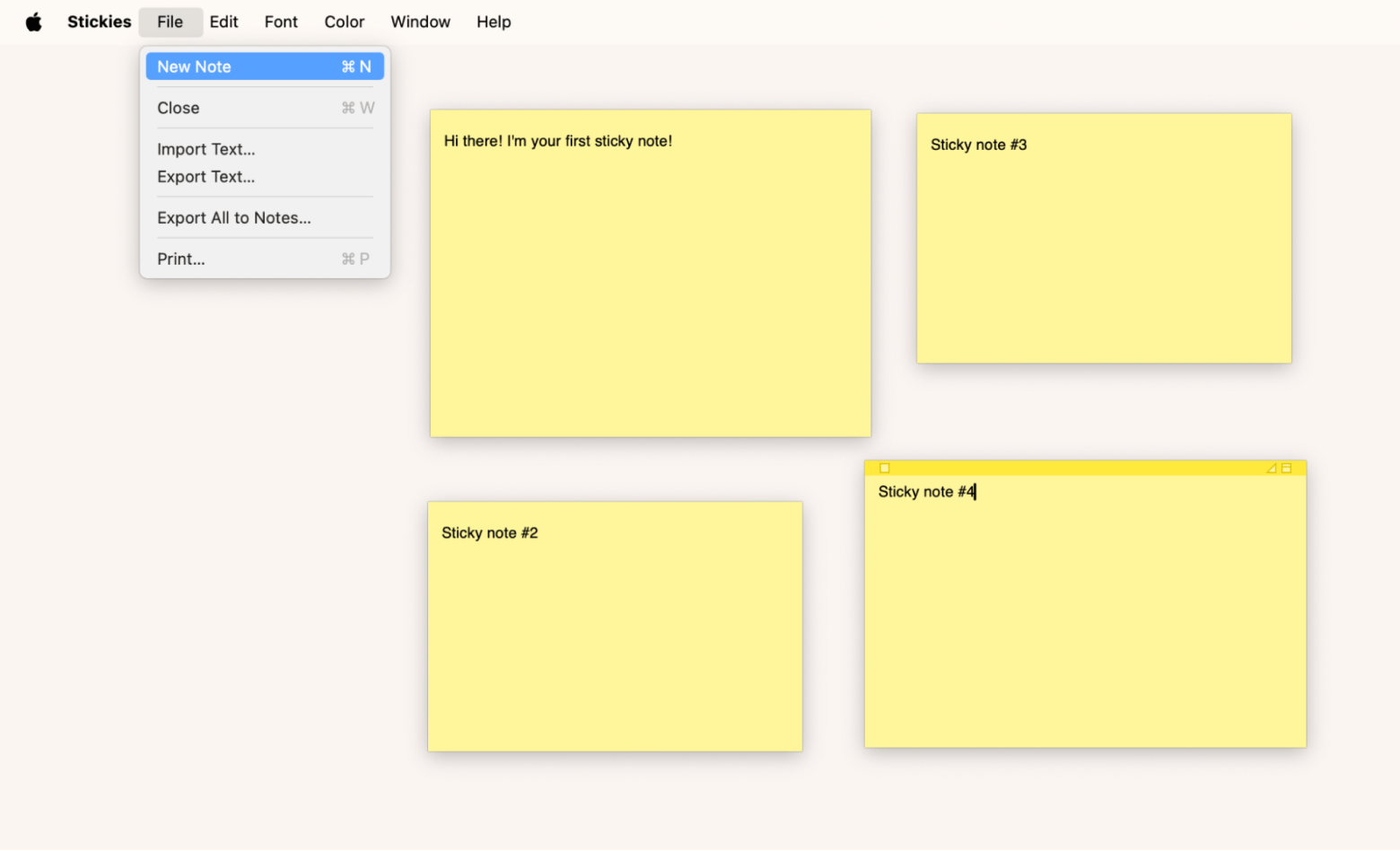
Se você deseja adicionar notas com um estilo específico, utilizando fontes e cores personalizadas, pode salvar um modelo de nota adesiva: Janela > Usar como Padrão.
Editar e atualizar notas adesivas
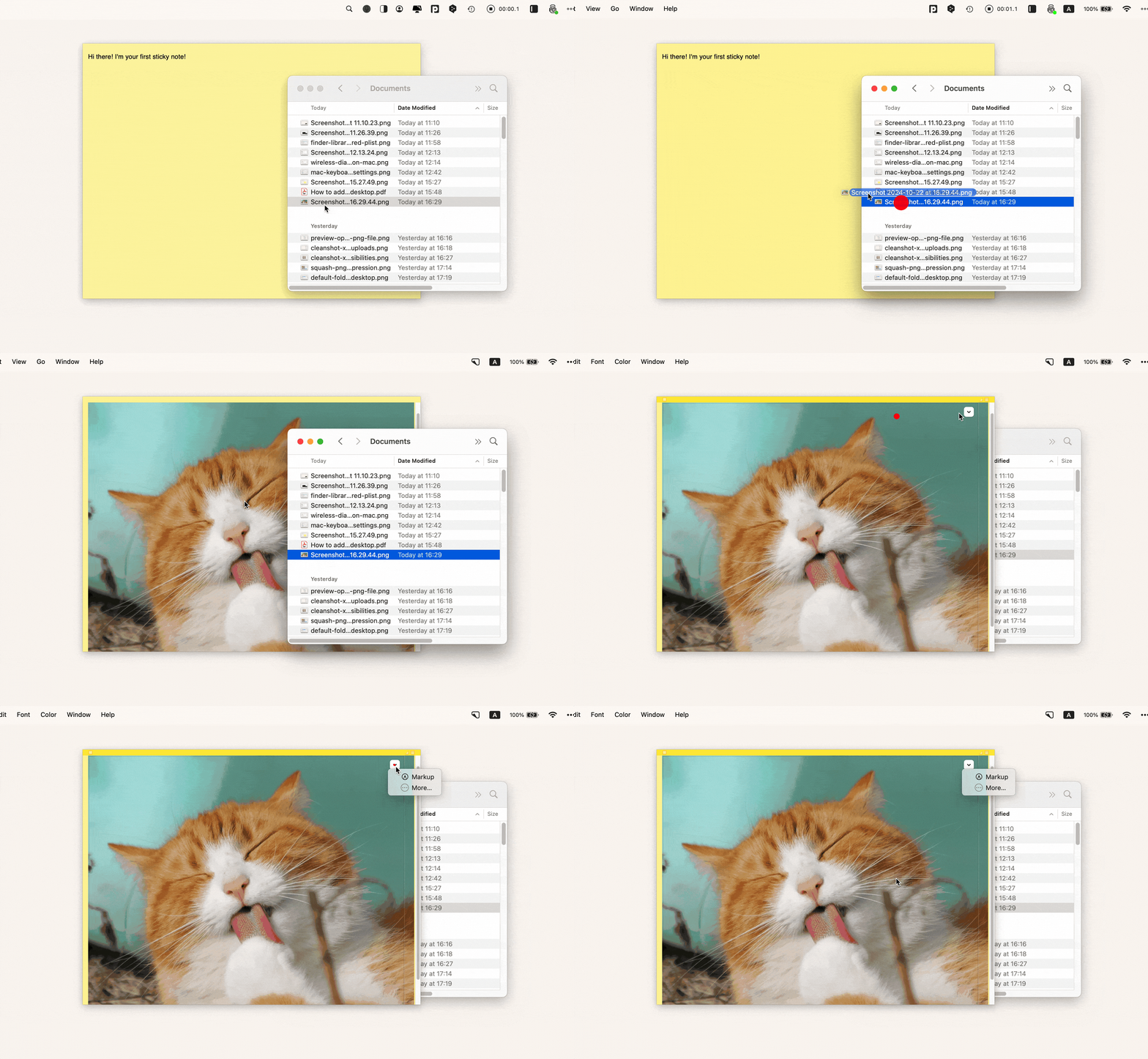
Fique à vontade para inserir imagens ou até arquivos PDF — basta arrastá-los e soltá-los em uma nota adesiva. O Stickies oferece suporte a marcação, permitindo que você clique no ícone de Marcação sobre uma imagem na nota para recortar, girar ou desenhar nela.
Para atualizar uma nota, clique sobre ela e comece a editar. Você também pode alternar para a visualização em tela cheia clicando no quadrado no canto superior direito, o que facilita o processo de edição.
Como ocultar as notas adesivas no Mac
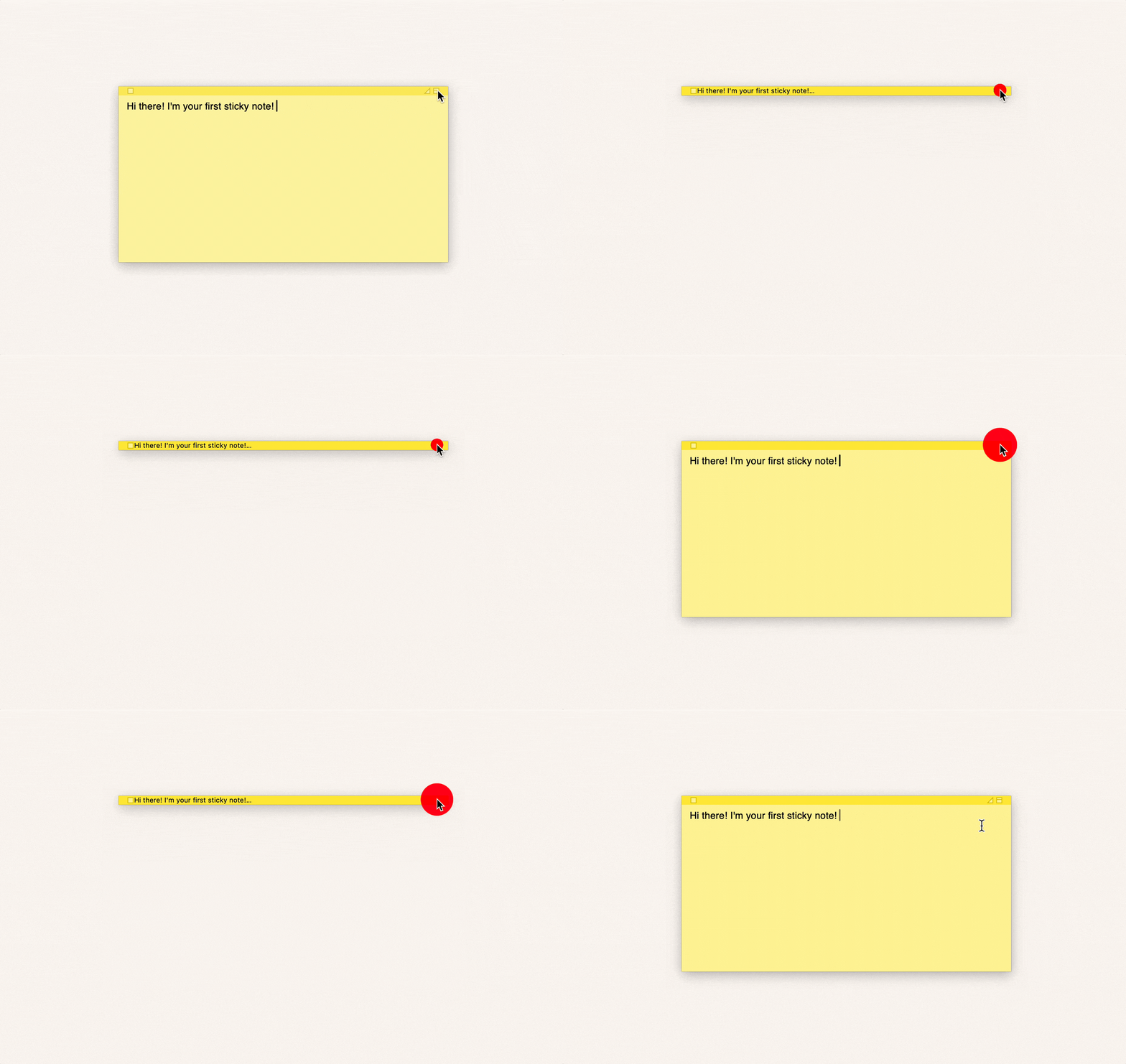
Duplo clique na barra de título para recolher ou expandir uma nota adesiva. Você também pode usar o menu do aplicativo: Janela > Recolher. Se desejar alterar o tamanho da nota, utilize a opção de Zoom (Janela > Zoom) ou clique nos quadrados no canto superior direito — de forma semelhante a entrar em tela cheia em um navegador.
Excluir notas adesivas
É um tanto inconveniente não poder utilizar a tecla Delete para remover as notas da área de trabalho, embora pareça uma opção intuitiva. Mas é assim que o aplicativo funciona. Para excluir uma nota, clique no quadrado no canto superior esquerdo e escolha Excluir Nota.
Se você fechar o aplicativo Stickies, todas as notas serão apagadas automaticamente da área de trabalho.
Por que parei de usar o Stickies
Agora que cobrimos o básico, gostaria de fazer alguns comentários antes de entrar em outras funcionalidades do Stickies. Durante anos, o Stickies foi meu recurso principal, mas parei de usá-lo há cerca de um ano por alguns motivos.
Primeiro, passei a trabalhar com mais frequência em escritórios e espaços de coworking. E como pode ser visto, as notas adesivas ficam sempre à mostra. Nem sempre isso é ideal quando se trabalha em locais públicos, principalmente se as notas contêm informações privadas.
Em segundo lugar, cansei das configurações e do design do aplicativo. Não há problema se você estiver satisfeito com as folhas amarelas padrão, mas assim que você tenta personalizá-las, as configurações se tornam limitantes.
Embora eu ainda acredite que o Stickies seja ótimo para certas situações, atualmente outros aplicativos de anotações se encaixam melhor no meu fluxo de trabalho. Hoje em dia, eu utilizo SideNotes. Ele permanece na tela (permitindo que você o acesse mesmo enquanto trabalha em outros aplicativos), mas as notas ficam ocultas até que você precise delas.
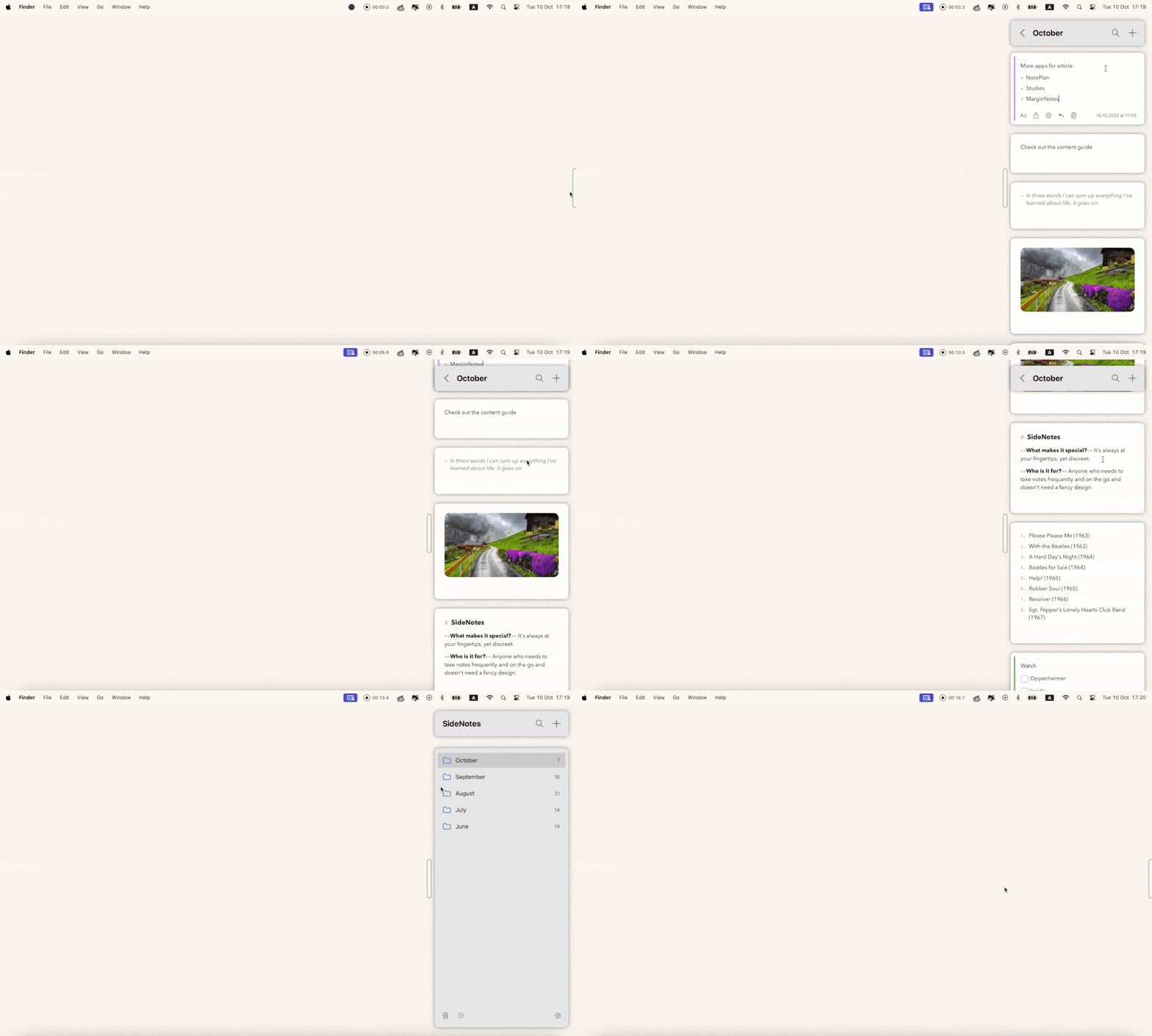
No SideNotes, é possível criar grupos de notas — como pastas — para organizar seus pensamentos por assunto, data ou da forma que funcionar melhor para você. Algumas pessoas chegam até a utilizá-lo como alternativa ao Apple Notes, mas isso fica a critério de cada um.
Por que não consigo abrir o Stickies no Mac?
Em minha experiência, problemas com o Stickies são raros — lembro-me de apenas dois ou três contratempos ao longo dos anos. Quando ocorrem, porém, podem ter algumas explicações. Primeiramente, verifique se há notas ativas. Se o aplicativo parecer estar aberto e você visualizar a barra de título do Stickies junto com seu menu na barra de menus, vá até Janela e confira a lista de notas na parte inferior. Se nenhuma nota for listada, crie uma nova.
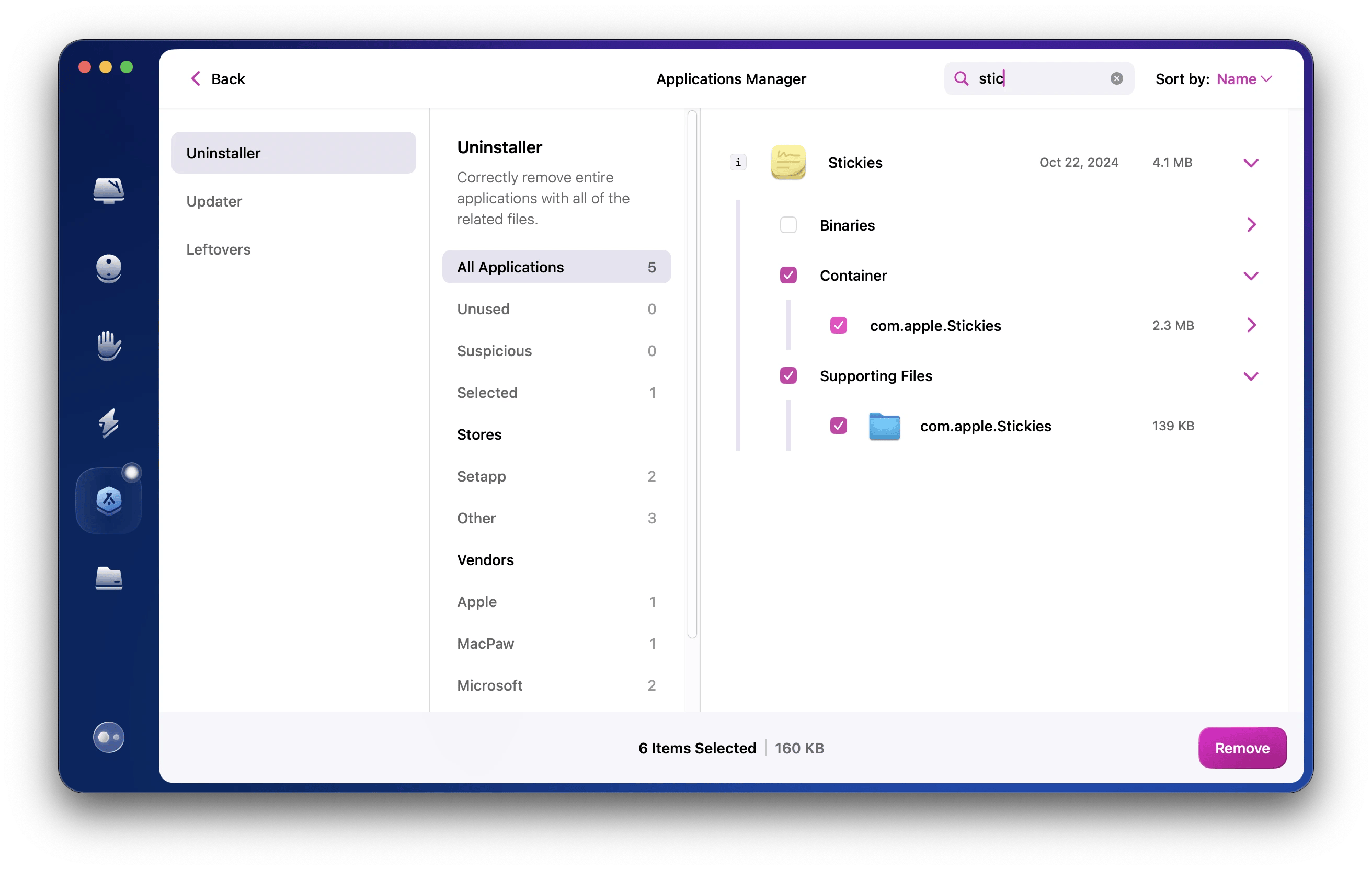
Caso não consiga abrir o aplicativo Stickies — seja porque não o encontra no Mac ou ele trava —, tente redefini-lo utilizando um aplicativo de limpeza, como o CleanMyMac X:
- Instale e abra o CleanMyMac X.
- Clique em Aplicativos > Verificar.
- Selecione Gerenciar Todos os Aplicativos > Desinstalador.
- Escolha o Stickies na lista, clique na seta para visualizar os arquivos associados.
- Selecione todos os itens, exceto os binários, e clique em Remover.
Por fim, você pode optar por uma ferramenta diferente para criar notas adesivas no Mac. O SideNotes, mencionado anteriormente, é uma excelente alternativa. Ele não possui a aparência tradicional de um aplicativo de notas adesivas, mas vai além, mantendo todas as suas notas convenientemente na lateral da tela, prontas para serem acessadas a qualquer momento.
Como personalizar suas notas adesivas
Agora que você já sabe como adicionar notas adesivas à sua área de trabalho, é hora de personalizá-las para que elas atendam plenamente aos seus objetivos. Confira o que é possível fazer com as notas adesivas no Mac.
Como mudar a cor das notas adesivas no Mac
Se as cores das suas notas não combinam com o papel de parede, você pode alterá-las:
- Clique em uma nota adesiva.
- No menu do Stickies, escolha Cor.
- Selecione a cor de sua preferência.
- Repita o processo para cada nota.

Como mudar a fonte usada na sua nota adesiva
O Stickies integra-se à ferramenta nativa de fontes da Apple, permitindo que você escolha entre diversas famílias e estilos. Para alterar a fonte no Stickies:
- No menu do Stickies, escolha Fonte > Mostrar Fontes.
- Em Fontes, selecione a família, o estilo e o tamanho desejados. Você pode até importar suas próprias fontes!
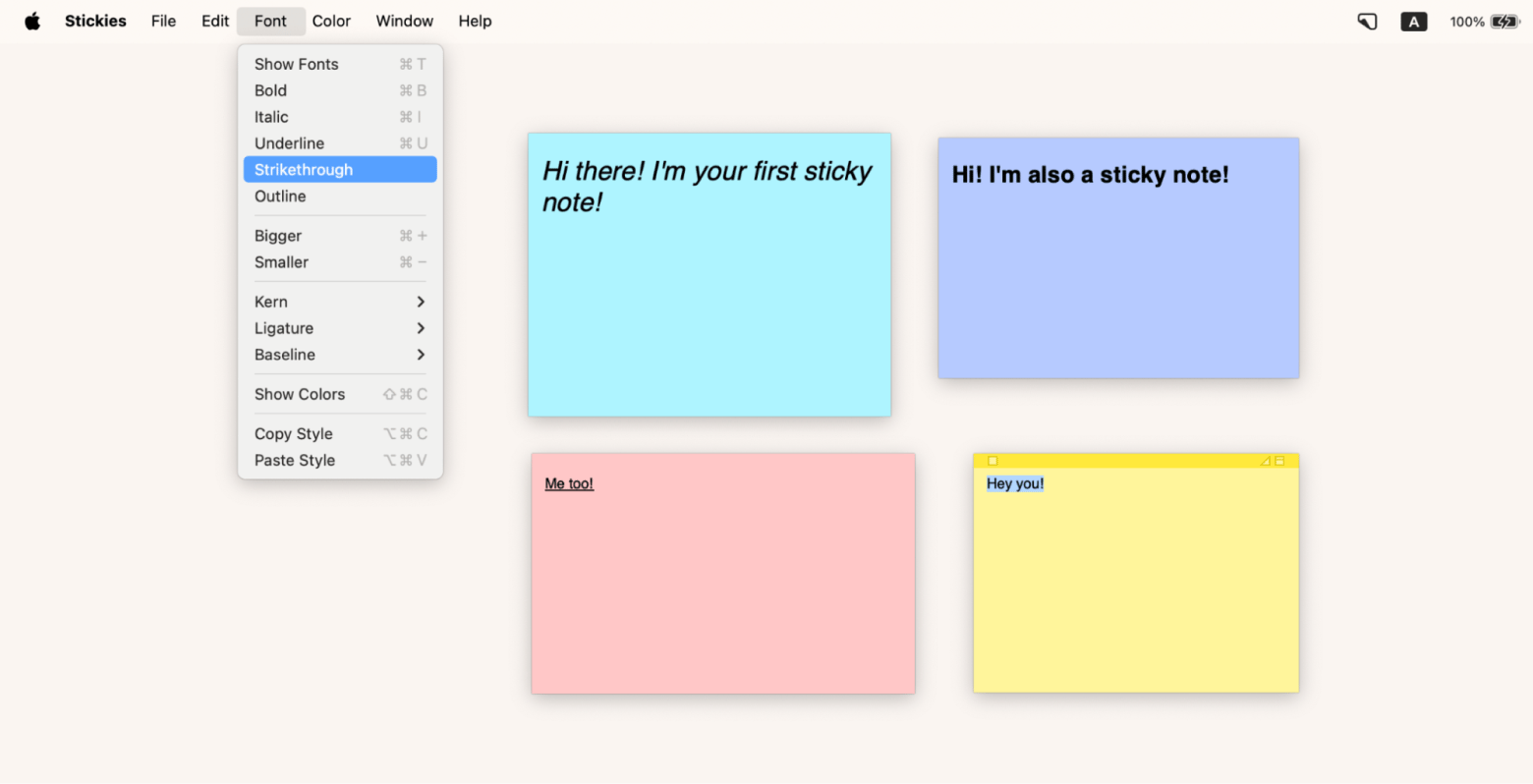
Você também pode usar o menu Fonte do Stickies para aumentar ou diminuir o tamanho do texto, deixá-lo em negrito, itálico ou sublinhado. Basta selecionar o texto na nota e aplicar as alterações através do menu Fonte.
Manter sempre visíveis: notas adesivas em primeiro plano
Quando você abre uma janela de aplicativo ou um navegador, as notas adesivas podem acabar ficando “escondidas” atrás deles. O Stickies possui um recurso que permite mantê-las sempre visíveis:
- Clique em uma nota adesiva.
- No menu do Stickies, vá até Janela.
- Selecione Manter no Topo.
Notas adesivas flutuantes podem agilizar diversas tarefas. Por exemplo, você pode criar uma nota contendo todas as suas informações de contato, de modo que, ao preencher um formulário online, não seja necessário procurá-las — basta abrir a nota, mantê-la visível sobre o formulário e copiar as informações.
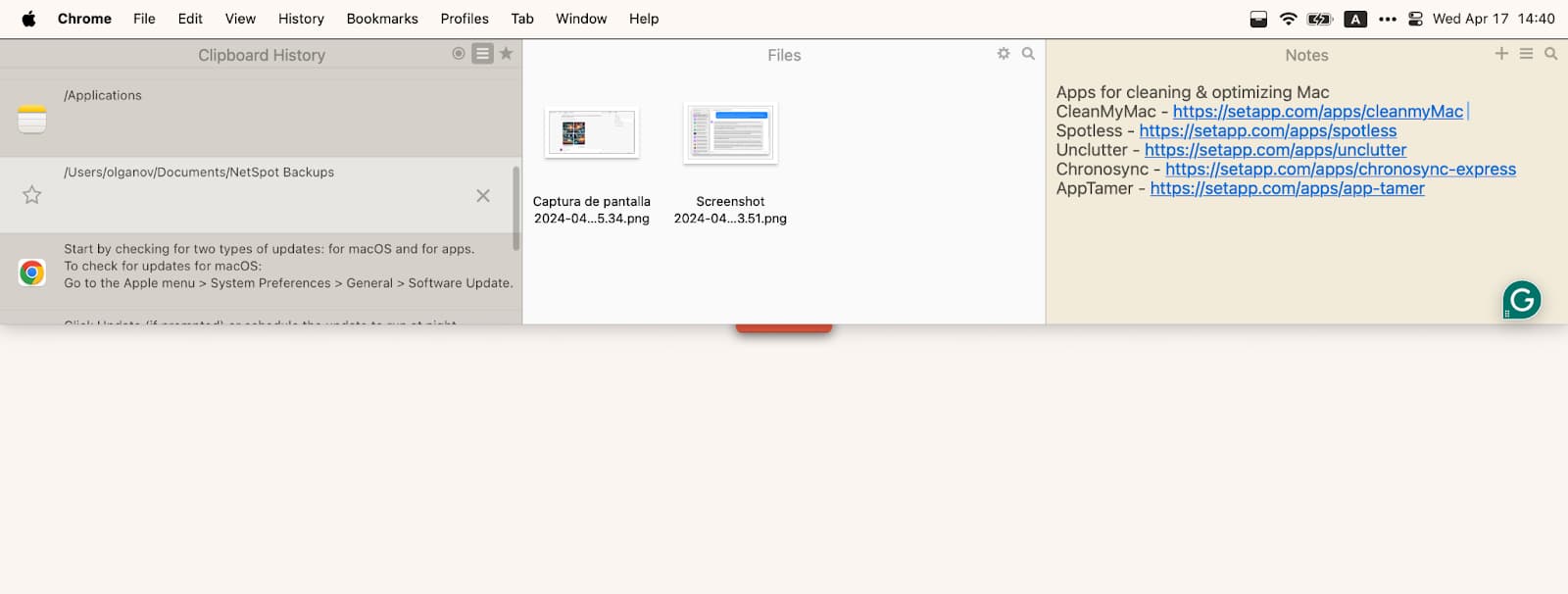
Para simplificar ainda mais, há o Unclutter. Essa ferramenta permite manter suas notas na barra de menus, sempre ao alcance de um clique, facilitando a busca pela nota certa sem precisar fixá-la manualmente a cada uso. O Unclutter vai além de um simples aplicativo de notas adesivas — ele possibilita salvar arquivos em uma “prateleira” temporária e armazena o histórico da sua área de transferência.
Recolher uma nota adesiva
Para recolher uma nota adesiva, dê um duplo clique em sua barra de título ou vá até Janela > Recolher. Repita o procedimento para expandir a nota novamente.
Criar uma lista na sua nota adesiva
Você pode inserir uma lista em uma nota adesiva seguindo estes passos:
- Pressione Option + Tab.
- Digite ou cole o primeiro item.
- Pressione Return.
- Para finalizar a lista, clique ao final do último item e pressione Return duas vezes.

Como adicionar imagens e outros arquivos às suas notas adesivas
Você pode arrastar e soltar imagens e arquivos PDF diretamente nas suas notas. O Stickies também permite utilizar a ferramenta de Marcação para anotar, recortar ou redimensionar o conteúdo inserido. No entanto, é comum que você precise ajustar o tamanho ou editar as imagens em janelas separadas, pois elas podem não se encaixar perfeitamente no tamanho padrão das notas. Por essa razão, alternativas como SideNotes e Unclutter podem ser melhores opções para criar notas contendo arquivos e imagens.
Como fazer com que as mesmas notas adesivas apareçam em todas as áreas de trabalho
Se você trabalha em vários espaços de trabalho, pode ser útil ter suas notas sempre visíveis em todas elas — ou, ao contrário, mantê-las em apenas uma área para não bagunçar as demais. Para isso, siga estes passos:
- Clique com o botão direito na barra de título do Stickies que aparece no Dock.
- No menu de Opções, escolha Atribuir a.
- Selecione “Todos os Desktops” para que as notas fiquem em cada espaço, ou “Este Desktop” para restringi-las a apenas um.
Como organizar as notas adesivas em uma ordem específica
O Stickies permite que você crie quantas notas desejar, mas isso pode transformar sua área de trabalho em um verdadeiro emaranhado. Para ajudar a organizar suas notas:
- No menu do Stickies, escolha Janela.
- Navegue até Organizar por.
- Escolha como deseja ordená-las: por cor, data, conteúdo ou posição na tela.
A maioria das pessoas opta por organizar pelas posições na tela, baseando-se na lembrança de que as notas mais recentes costumam estar à esquerda ou à direita. Se você utiliza um sistema de cores ou começa suas notas com determinadas palavras-chave, considere a organização por cor ou conteúdo, respectivamente.
Copiar e colar notas adesivas
Ao colar textos da web ou de outros aplicativos em uma nota adesiva, é possível que a formatação padrão seja alterada — por exemplo, o texto pode aparecer em uma fonte diferente e com fundo colorido indesejado. Para evitar esse problema, mantenha pressionada a tecla Shift enquanto copia ou cola o texto. Dessa forma, somente o texto simples, sem formatação, será inserido.
Experimente uma ótima alternativa ao Stickies no Mac
Se você deseja adotar uma abordagem diferente para utilizar notas adesivas, recomendo experimentar alternativas como SideNotes e Unclutter. Esses aplicativos cumprem a função de colocar notas na área de trabalho do Mac sem atrapalhar a organização visual. Eles dispensam fluxos complicados de exclusão e recolhimento de notas, e ainda oferecem funcionalidades poderosas, como o histórico da área de transferência.
Perguntas Frequentes (FAQ)
Como usar o Stickies no Mac?
O aplicativo Stickies é nativo do Mac. Basta procurá-lo pelo Spotlight, no Finder ou no Launchpad e, em seguida, criar uma nova nota.
Por que não consigo abrir o Stickies no Mac?
Se você não consegue abrir o aplicativo Stickies, pode ser necessário redefini-lo. A maneira mais recomendada é utilizando o CleanMyMac X: abra o aplicativo, acesse a opção de Desinstalador, selecione o Stickies na lista e redefina seus arquivos antes de tentar abrir o Stickies novamente.
Como abrir um arquivo do Stickies no Mac?
Abra o aplicativo Stickies na pasta Aplicativos ou utilize o Spotlight para localizá-lo. Em seguida, na barra de menus, clique em Arquivo > Importar Texto. Navegue até a localização do arquivo salvo, selecione-o e clique em Abrir. O texto será importado para uma nova nota adesiva.

