
Como executar Control-Home no Mac
Como executar Control-Home no Mac
Mudar do Windows para o Mac pode parecer um recomeço — novos atalhos, um layout de teclado diferente e uma interface única podem ser avassaladores. Adaptar-se a essas mudanças faz parte da curva de aprendizado, mas algumas diferenças, como a ausência do atalho equivalente ao Ctrl + Home, podem ser especialmente frustrantes para quem escreve ou navega em documentos extensos.
Eu já passei por isso — rolando sem parar e tentando reproduzir a simplicidade do atalho Ctrl + Home do Windows. Felizmente, encontrei alternativas práticas para o Mac. Neste guia, você vai aprender como replicar esse atalho, conhecer outros atalhos relacionados e receber dicas para tornar a transição mais suave. Vamos começar.
O que é Control + Home em um Mac?
Os teclados do Mac não possuem a tecla Home, de modo que o atalho Control + Home, usado em outros sistemas, não funciona da mesma forma. Em vez disso, o macOS oferece seus próprios atalhos para atingir resultados semelhantes:
| Atalho no Mac | Função |
|---|---|
| Command + Fn + Seta para a esquerda | Ir para o topo de uma página ou documento |
| Command + Seta para a esquerda | Mover para o início de uma linha |
| Command + Seta para cima | Pular para o topo de uma página na web |
| Command + Seta para baixo | Ir para o final de uma página na web |
A funcionalidade desses atalhos pode variar conforme o aplicativo utilizado. Se o atalho Command + Fn + Seta para a esquerda não funcionar, verifique possíveis conflitos em Configurações do Sistema > Teclado > Atalhos.
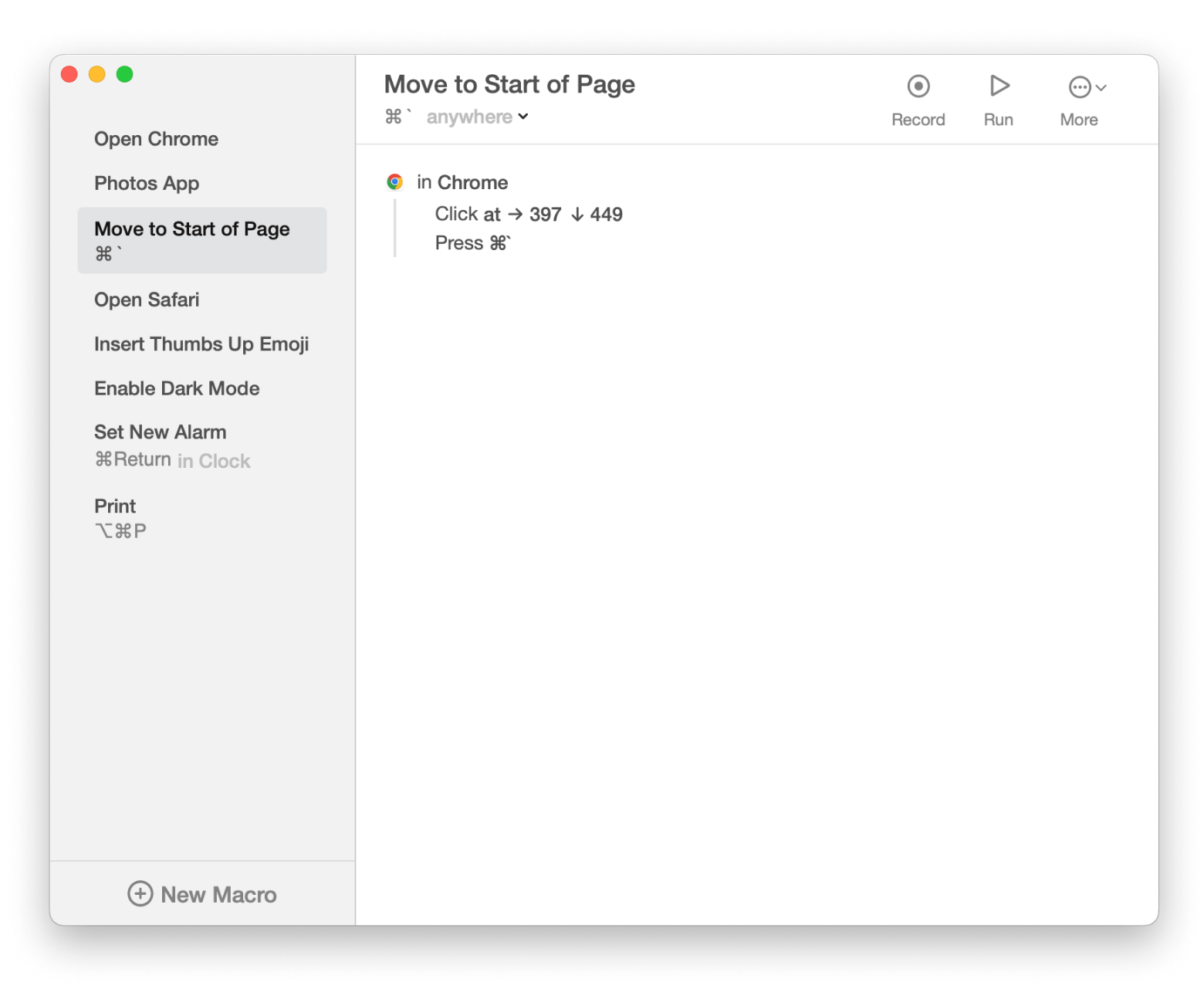
Às vezes, os atalhos do teclado são simples e diretos, como Command + C e Command + V, mas outras vezes exigem o uso de ambas as mãos, como Command + Fn + Seta para a esquerda. Ferramentas que permitem a criação de atalhos personalizados podem substituir as funções padrão e otimizar seu fluxo de trabalho. Por exemplo, você pode configurar um macro para, ao ser acionado, reproduzir uma série de comandos em vários documentos ou planilhas.
Como usar Control + Home no Mac
Sem a tecla Home? Sem problemas!
Abra uma página ou aplicativo compatível com o atalho. Por exemplo, o atalho Command + Fn + Seta para a esquerda permite navegar para o início de documentos em aplicações web, como editores de texto e planilhas online.
Em páginas aplicáveis, pressione Command + Seta para a esquerda para mover para o início de uma linha ou Command + Seta para a direita para ir para o final da linha.
Utilize Command + Seta para cima para ir ao início de uma página ou Command + Seta para baixo para chegar ao final, seja em um documento ou em uma página na web.
Esses comandos são úteis para poupar tempo ao usar o mouse ou trackpad e evitam a necessidade de rolagem constante em documentos extensos.
Usando atalhos de teclado no Excel para Mac
Quando se trata de utilizar o atalho alternativo para a função Home no Mac, costumo usá-lo principalmente no Microsoft Word e no Google Sheets. Independentemente do programa que você prefira, ambos funcionam de maneira bastante similar.
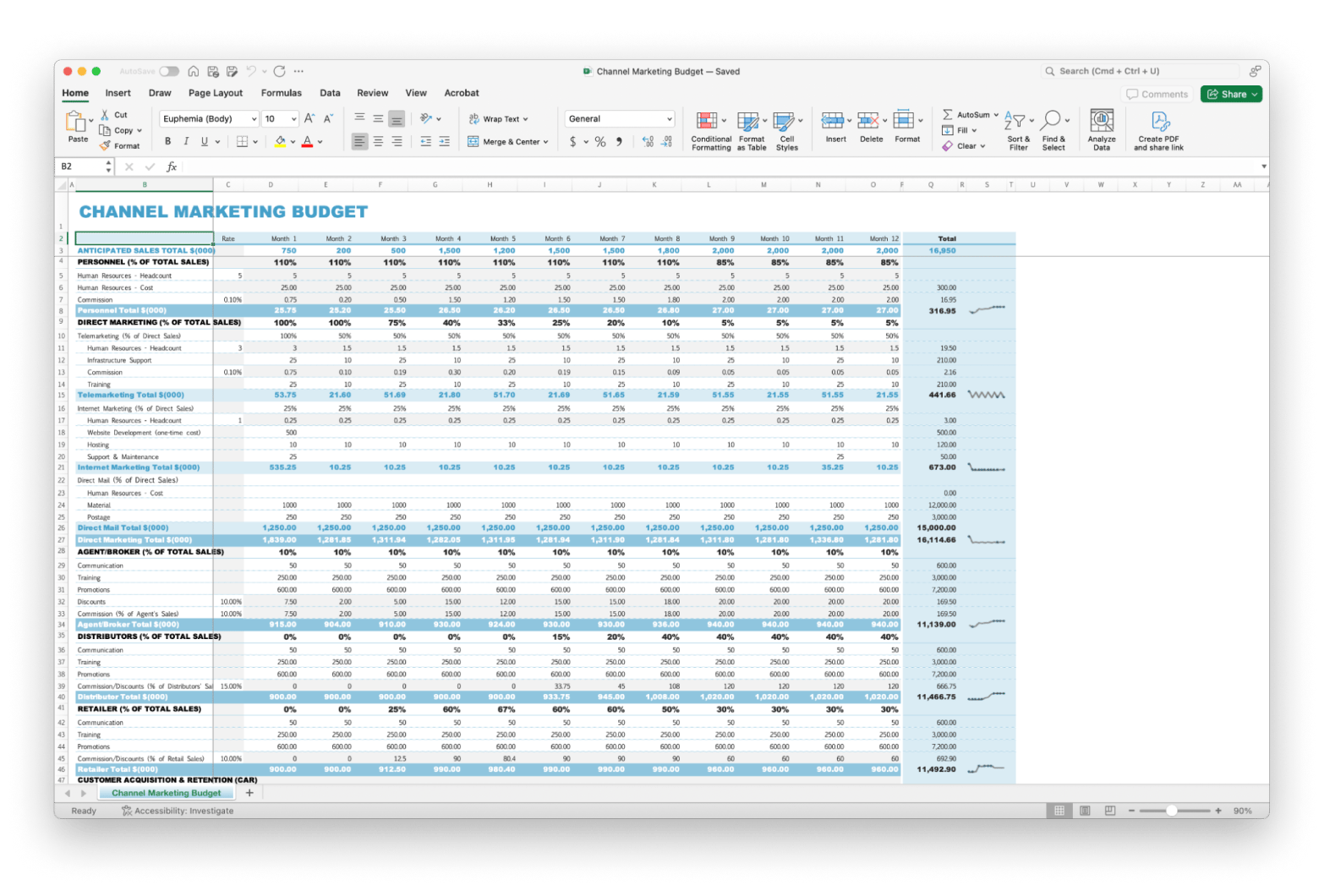
O uso intensivo do Excel pode consumir muito tempo e tornar a tarefa repetitiva. Com inúmeros atalhos e recursos, dominar alguns comandos pode facilitar bastante o trabalho:
Imagine que você está trabalhando em uma planilha com muitas linhas e colunas. Em vez de rolar horizontalmente toda vez que precisar voltar ao início ou ao fim de uma linha, basta pressionar as teclas Command juntamente com as setas (para cima, para baixo, para a esquerda ou para a direita).
Quando precisar saltar para o topo ou o fundo da planilha, utilize Command + Fn + Seta para a esquerda (ou para a direita) para tornar essa ação rápida e eficiente.
Dominando Ctrl + Home no Mac para uma navegação facilitada
Se você se perguntava “O que é Control-Home em um Mac?”, agora a resposta está clara. Embora os Macs não possuam uma tecla Home dedicada, existem vários atalhos que auxiliam na navegação por páginas e aplicativos, facilitando a sua vida.
Para aprimorar sua experiência no Mac, é interessante explorar ferramentas de personalização de atalhos e automação, bem como aplicativos que otimizam a limpeza e o desempenho do sistema, como o CleanMyMac.
Perguntas Frequentes
Como replico a tecla Home no Mac?
Para replicar a função da tecla Home no Mac, pressione Command + Fn + Seta para a esquerda ou Command + Seta para cima, dependendo do aplicativo que estiver usando. Geralmente, a combinação Command + Fn + Seta para a esquerda é utilizada em editores de texto ou planilhas.
Como replico Control + Home no Word para Mac?
No Word, para simular Control + Home, utilize Command + Fn + Seta para a esquerda ou Command + Seta para cima no seu Mac.
Por que meu Mac não possui uma tecla Home?
Teclados antigos e alguns modelos para Windows geralmente possuem um número maior de teclas dedicadas a funções específicas. Em contrapartida, os teclados de Mac foram projetados com foco na simplicidade, utilizando atalhos para executar funções como a tecla Home.

