
Como ditar no Mac e ler texto: Revelado
Como ditar no Mac e ler textos: Revelado
Embora eu tenha visão e seja um leitor rápido, sou conhecido por fazer múltiplas tarefas ao mesmo tempo, o que significa que ler grandes volumes de texto pode, por vezes, ser um incômodo. Felizmente, os dispositivos da Apple são altamente acolhedores, oferecendo opções de acessibilidade nas categorias de visão, audição e motricidade.
O Mac pode ditar?
Se você já se perguntou como ditar em um Mac ou se ele oferece essa função, ficará satisfeito em saber que os Macs contam com duas funcionalidades relacionadas à ditado — Dictation e VoiceOver.
Ao ativar a função Dictation, basta pressionar o atalho dedicado que você selecionou e começar a falar. Se você ativar a pontuação automática, o Mac ajudará a formatar o texto adequadamente enquanto você fala.
O VoiceOver fornece descrições em braile e faladas dos itens na tela e permite que você controle seu computador usando o teclado, se desejar. Existe também o treinamento do VoiceOver, com módulos que ensinam exatamente como utilizá-lo, além de uma seção de utilitários onde é possível alterar configurações como verbosidade da fala, velocidade, voz, configurações de braile, navegação e muito mais, conforme suas preferências.
Como ler textos no Mac com um clique
A funcionalidade Speak Selection, integrada ao Mac, é bastante prática, mas se você procura algo mais ágil e fluido, experimente o Voice Dream Reader. Este aplicativo é excelente para quem gosta de ouvir textos, sejam artigos, documentos extensos ou até eBooks.
O interessante é que ele não apenas lê para você; oferece opções de voz com entonação bastante natural e permite ajustar a velocidade de reprodução e o estilo da voz conforme sua preferência. Além disso, é possível pausar e retomar a leitura de onde você parou.

O Voice Dream Reader é ideal para trabalhar em movimento ou para dar um descanso aos olhos sem abrir mão da leitura, proporcionando uma experiência aprimorada.
Como fazer o MacBook ler textos de forma manual
Além do VoiceOver, existe uma maneira mais manual de iniciar a ditado no Mac, que é por meio da função Speak Selection. O que diferencia essa funcionalidade do VoiceOver é que, uma vez ativada, você precisa destacar o texto que deseja que seu Mac leia e, em seguida, pressionar o atalho para iniciar a leitura. Para ativá-la:
- Acesse o menu Apple e escolha Configurações do Sistema.
- Vá até Acessibilidade.
- Clique em Conteúdo Falado.
- Ative a opção de Seleção por Fala.

- Selecione um trecho ou bloco de texto e use o atalho Option + Esc para iniciar a ditado.

Na seção de Conteúdo Falado, é possível escolher o idioma do sistema, a voz utilizada, além de ajustar a velocidade e o volume da fala para personalizar ainda mais a experiência. Ao pressionar o atalho para ativar a leitura, você pode, manualmente, reduzir ou aumentar o ritmo, pausar, parar, avançar ou retroceder.
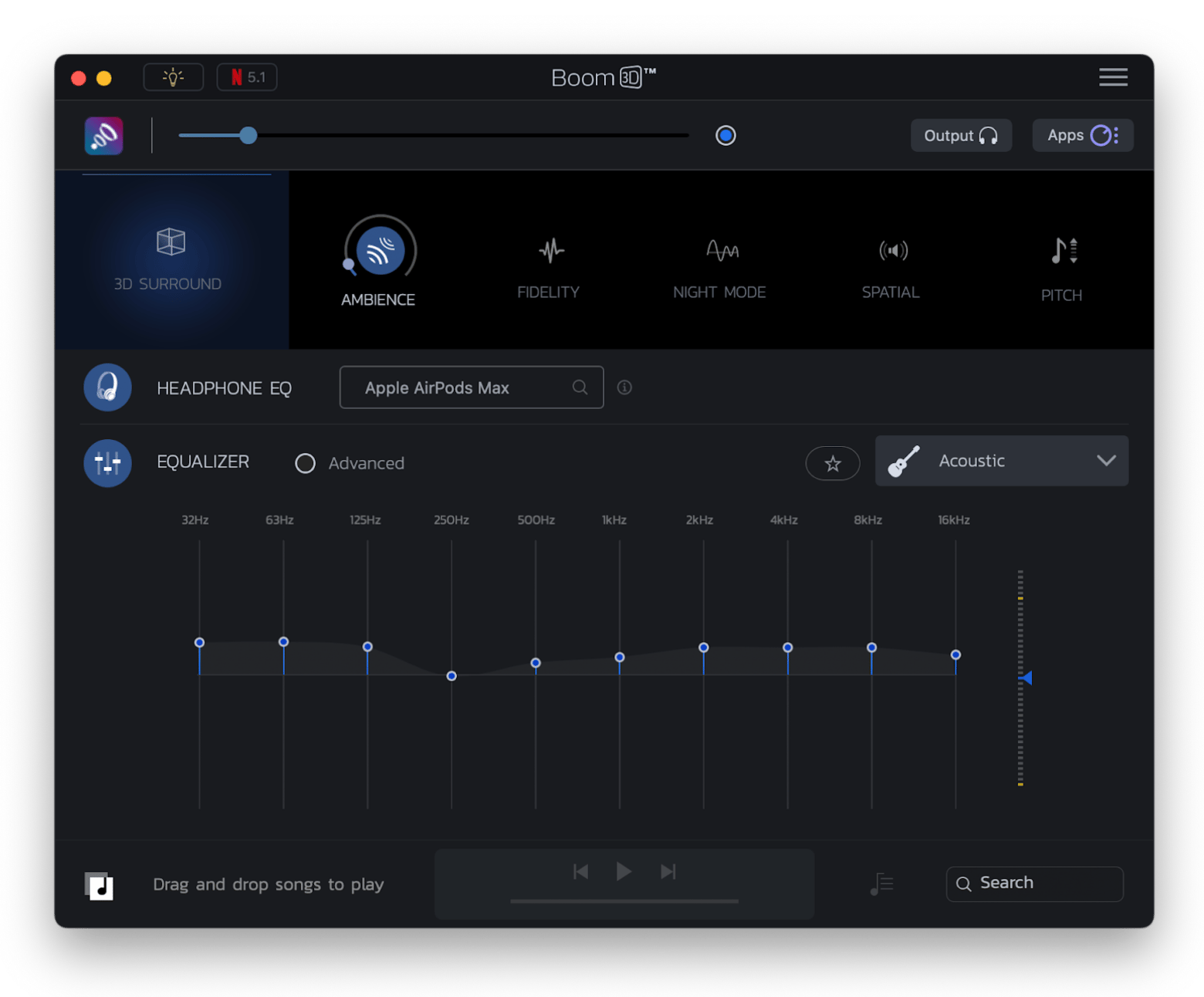
O diferencial dessa função é que é possível ajustar os níveis de áudio para aplicativos específicos. Assim, em vez de simplesmente aumentar ou diminuir o volume de todo o sistema, você pode definir quais aplicativos terão configurações de áudio mais altas ou mais baixas.
Personalize a forma como seu Mac lê os textos
Depois de aprender como fazer seu MacBook ler para você, as opções de personalização podem aprimorar ainda mais a sua experiência de audição. Cada idioma dispõe de uma lista de vozes, divididas por sotaques e dialetos, permitindo que você escolha a voz que mais lhe agrada. Para acessar essa seção de personalização:
- No menu Apple, escolha Configurações do Sistema.
- Vá até Acessibilidade.
- Clique em Conteúdo Falado.
A partir daí, é possível ajustar escalas deslizantes de velocidade e volume, selecionar a voz do sistema por meio de menus suspensos e muitas outras configurações.
Dica Bônus: Editores de Texto incríveis para Mac
Agora que você já sabe como fazer seu computador ler textos usando um Mac, por que não ampliar essa acessibilidade e otimizar seu fluxo de trabalho? Editores de texto de alta qualidade funcionam como um hub ou uma tela para ditado, oferecendo uma interface para escrever, editar e manter todo o seu conteúdo organizado.
Um exemplo é o Ulysses, uma plataforma de escrita funcional que conta com um editor markdown, verificação integrada de gramática e estilo, além da capacidade de exportar seu conteúdo em formatos elegantemente apresentados.

Para quem busca rapidez na formatação para tornar a leitura ou a ditado mais fluida, o TextSoap pode ser uma opção mais adequada.

Por exemplo, se você estiver lendo um trecho sobre colchas de retalhos, pode copiar e colar o conteúdo no espaço de trabalho e remover os números de citação para uma audição mais clara. Se você costuma ouvir enquanto lê, semelhante à experiência com legendas, pode utilizar as opções de formatação disponíveis na barra superior ou a opção de formatação automática na barra lateral.
Já na criação ou ditado de um texto do zero, o TextSoap facilita a limpeza do texto, eliminando espaços extras ou caracteres desnecessários de forma rápida.
Resolução: Fazendo o VoiceOver ou a Seleção por Fala ler o texto no Mac
Após ler este artigo, você passou de procurar freneticamente por “como fazer meu Mac ler para mim” a dominar tudo sobre a funcionalidade VoiceOver. Com funções automáticas e manuais de leitura integradas, é possível aproveitar ao máximo suas vantagens, complementando-as com aplicativos de terceiros como Boom 3D, TextSoap e Ulysses. Enquanto o TextSoap e o Ulysses se destacam como editores de texto com benefícios próprios, o Boom 3D potencializa o áudio do seu Mac, aprimorando filmes, narrações, edição de música e vídeo.
FAQ
Como ativar o Dictation no meu Mac?
Abra o aplicativo Configurações do Sistema e role até encontrar a guia Teclado. Clique nela e desça até a seção Dictation. Ative a função de Dictation e escolha a fonte do microfone, o atalho e se deseja a pontuação automática.
Qual é o atalho para ditado por voz no Mac?
O atalho padrão, ao ativar o Dictation, é o botão do microfone, que corresponde à tecla F5 no teclado integrado. No entanto, você pode personalizar completamente o atalho para o que preferir.
Posso ditar no Word no Mac?
Com um documento do Word aberto, você pode utilizar a funcionalidade de Dictation integrada ao seu Mac. Desde que a função esteja ativada e o atalho configurado, basta pressioná-lo e começar a falar.

