
Como ativar o AirDrop e usá-lo com segurança para compartilhar arquivos com facilidade
Vamos direto ao ponto sobre como usar o AirDrop. Se isso for tudo o que você precisa, esta tabela abaixo basta. Mas, se você deseja conferir um teste de velocidade do AirDrop, soluções alternativas para compartilhamento de arquivos e um guia de resolução de problemas, continue lendo.
| Eu quero | Eu posso usar | |
|---|---|---|
| Ligar o AirDrop rapidamente | No seu Mac, clique em “Ir” na barra de menus > AirDrop. Use o Centro de Controle no iPhone/iPad. | |
| Compartilhar arquivos do Mac para o iPhone | Clique com o botão direito em um arquivo e escolha Compartilhar > AirDrop. Alternativamente, use o iBoysoft® MagicMenu ou o Dropzone para transferências com um clique. | |
| Enviar um arquivo do Word, Excel ou PowerPoint via AirDrop | Utilize o botão de Compartilhar no Word, Excel ou PowerPoint, clique em Enviar uma Cópia e escolha AirDrop. | |
| Mover arquivos em massa de forma eficiente | Use o AnyTrans for iOS. | |
| Proteger meu dispositivo contra AirDrops indesejados | Ajuste as configurações do AirDrop para Somente Contatos e utilize o CleanMyMac para detecção de malware. | |
| Resolver problemas do AirDrop | Verifique se os dispositivos estão atualizados, ligue o Bluetooth e Wi-Fi e consulte um guia de solução de problemas. |
Como ativar o AirDrop no Mac
Antes de começar, acesse o menu da Apple > Configurações do Sistema > Bluetooth e Wi-Fi para confirmar que ambos estão ativados — é como conferir se os sapatos estão nos pés antes de sair de casa.
Veja como ligar o AirDrop no Mac:
- Abra o Finder (aquele ícone simpático no Dock).
- Clique em “Ir” na barra de menus e depois em AirDrop.
- Na janela que se abre, ajuste a opção “Permitir ser descoberto por” para “Todos” ou “Somente Contatos”.
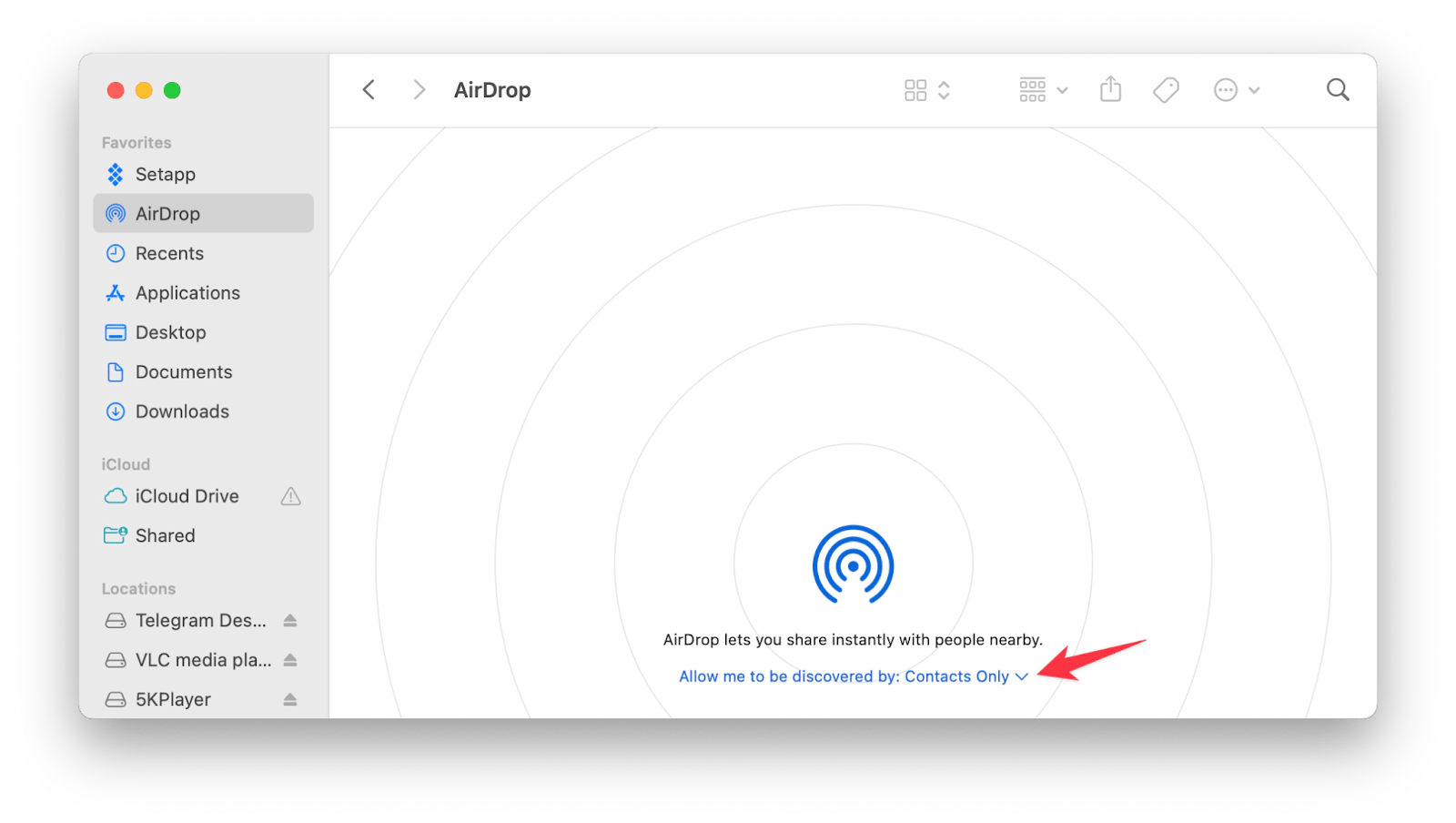
Pronto! É assim que o AirDrop é iniciado.
Como ativar o AirDrop no iPhone/iPad
Se você utiliza um iPhone ou iPad, siga os passos abaixo:
- Deslize para baixo a partir do canto superior direito (iPhone X ou posterior) ou deslize para cima a partir da parte inferior (iPhone 8 e anteriores) para abrir o Centro de Controle.
- Mantenha pressionada ou faça uma pressão prolongada na caixa de configurações de rede e toque em AirDrop.
- Escolha “Somente Contatos” ou “Todos”. (Caso escolha “Todos”, esteja preparado para receber vídeos inesperados, por exemplo!)
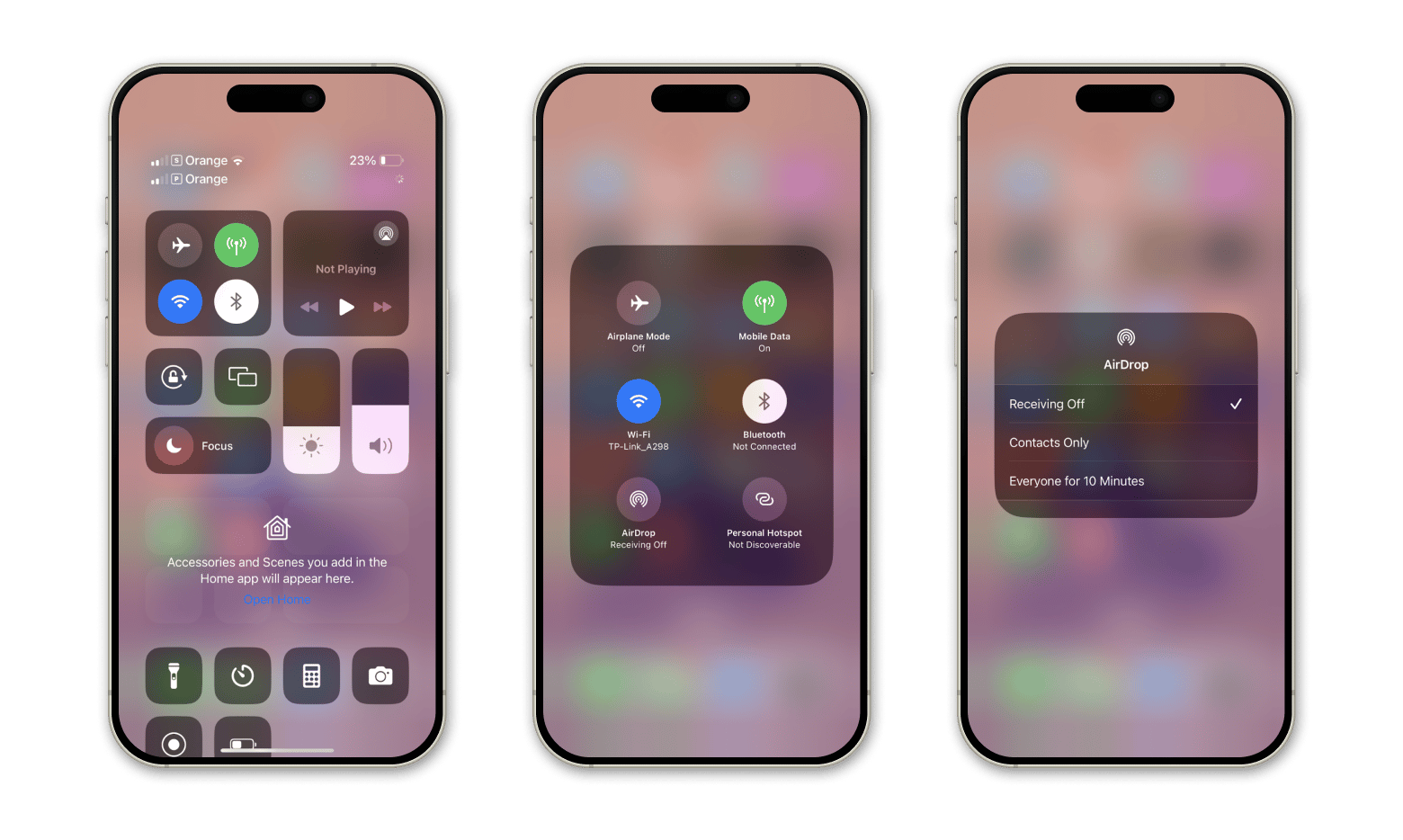
Agora você encontrou o AirDrop no seu iPhone e o ativou. Está pronto para compartilhar seu primeiro arquivo via AirDrop.
Como enviar arquivos do Mac para o iPhone via AirDrop
Existem diversas maneiras de enviar arquivos do Mac para o iPhone usando o AirDrop. Escolha a que for mais conveniente para você.
Usando o clique com o botão direito no Finder
- No seu Mac, selecione o arquivo no Finder.
- Clique com o botão direito e escolha Compartilhar > AirDrop.
- Escolha seu iPhone dentre as opções exibidas. Pronto!
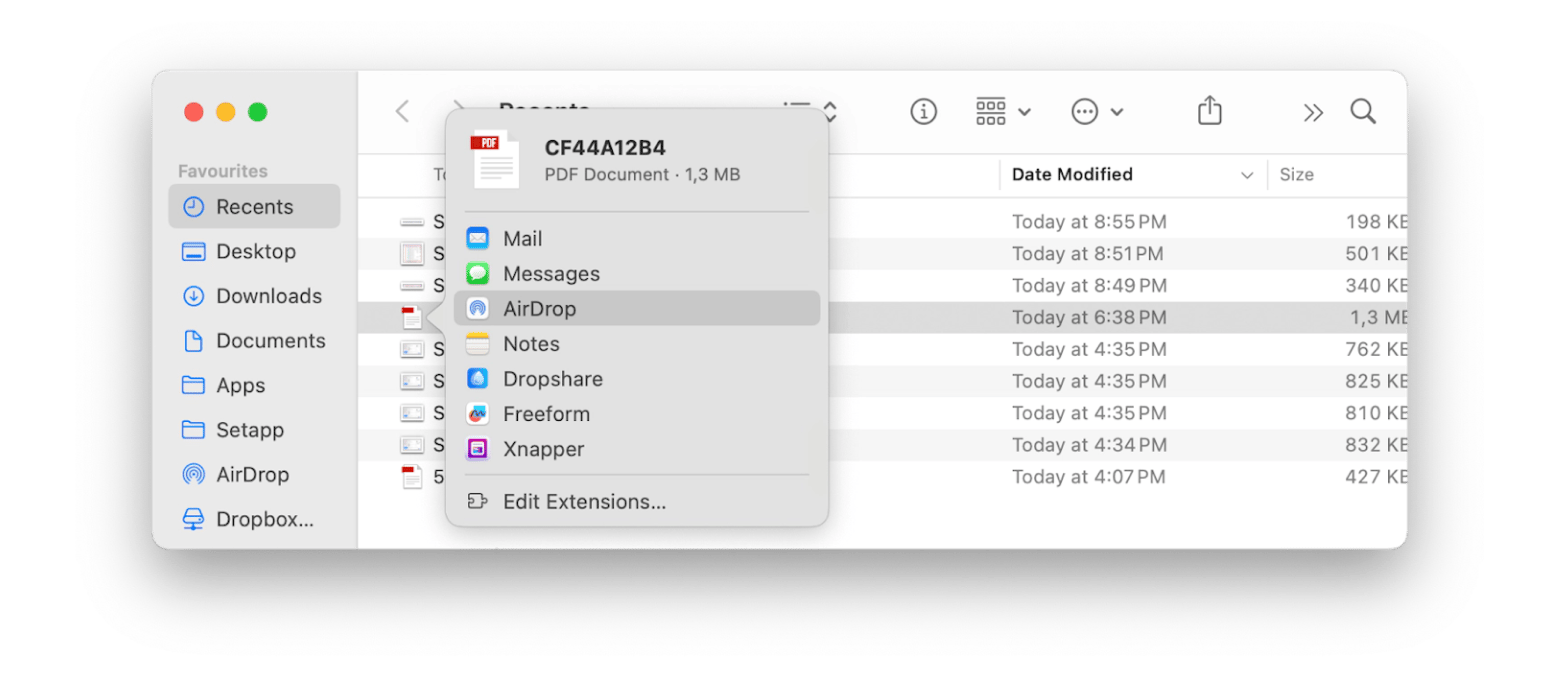
Usando a barra lateral do Finder
- Com um arquivo aberto no seu Mac, arraste-o até a barra lateral do Finder.
- Posicione-o sobre a opção AirDrop.
- Solte o arquivo assim que o ícone do seu iPhone aparecer.
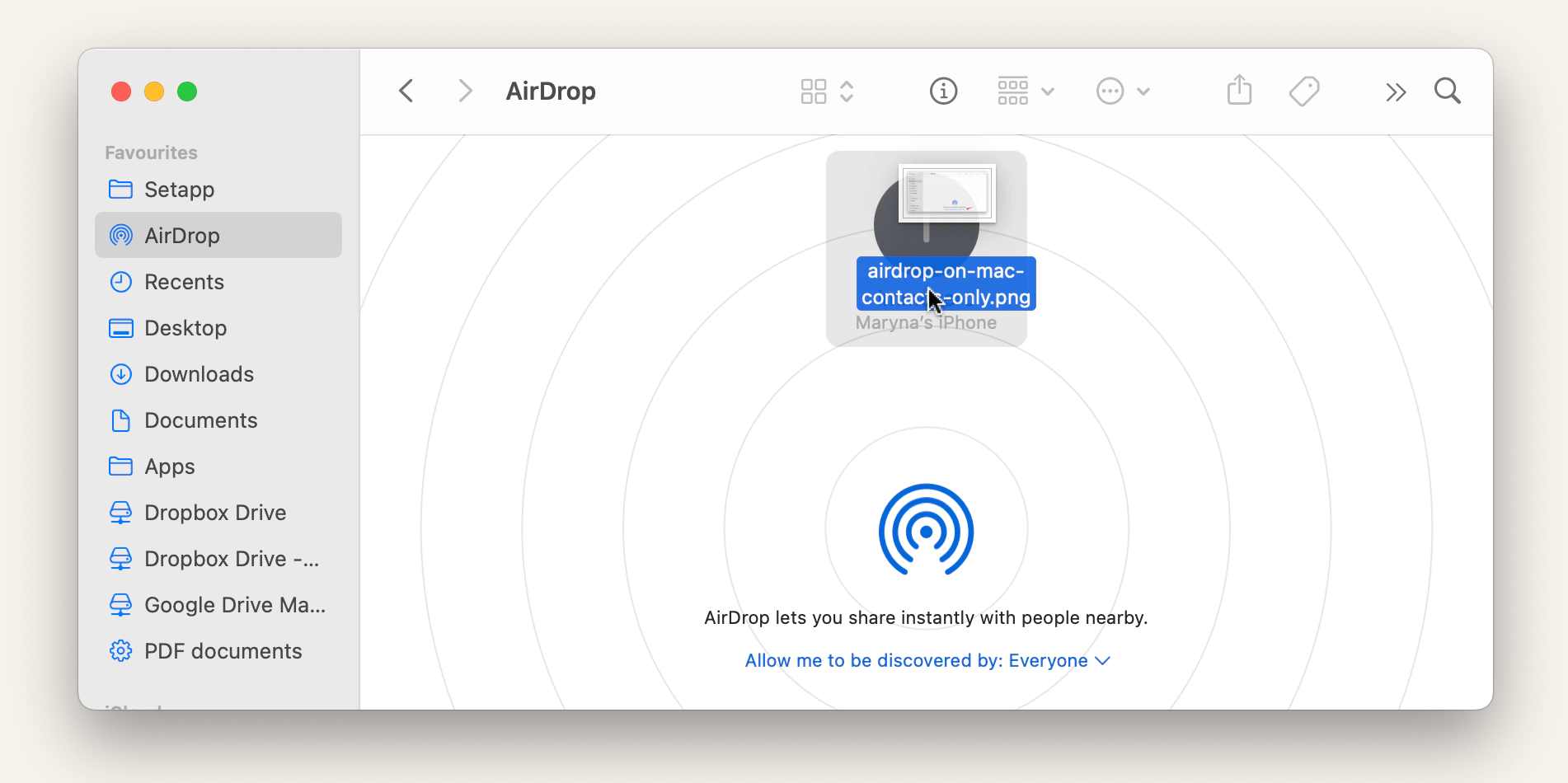
Adicionando o AirDrop à barra de ferramentas do Finder
- No Finder, clique em “Visualizar”.
- Selecione “Personalizar Barra de Ferramentas”.
- Arraste o ícone do AirDrop para a área da barra de ferramentas do Finder.
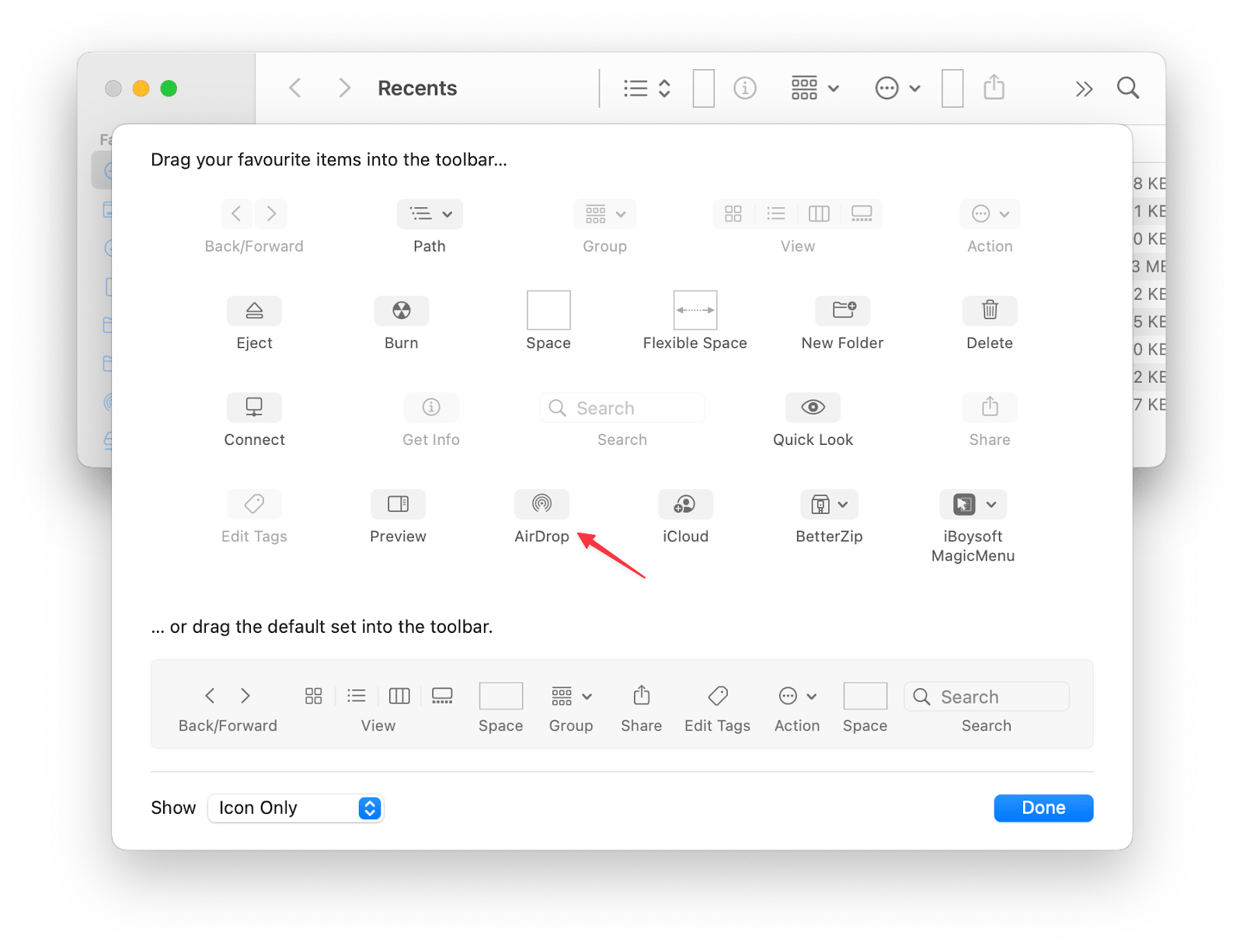
Agora, o AirDrop está a um clique de distância, como mágica.
Extensão do iBoysoft® MagicMenu
Este é o meu método preferido. Se você deseja economizar tempo com um clique para enviar documentos, fotos, vídeos, links e outros conteúdos do seu Mac para um iPhone, iPad, outro Mac ou iPod touch, experimente o iBoysoft® MagicMenu.
Ele elimina a necessidade de abrir o Finder, arrastar e soltar o item desejado na janela do AirDrop ou clicar com o botão direito e escolher Compartilhar > AirDrop. Após instalar e ativar o iBoysoft® MagicMenu, basta clicar com o botão direito no arquivo ou pasta desejada e escolher AirDrop no menu de atalho.
- Baixe, instale e abra o iBoysoft® MagicMenu.
- Clique em “Extensão” na barra lateral da interface principal.
- Localize o AirDrop na lista de extensões e clique no botão de download ao lado dele para adicioná-lo rapidamente ao seu menu de atalho.
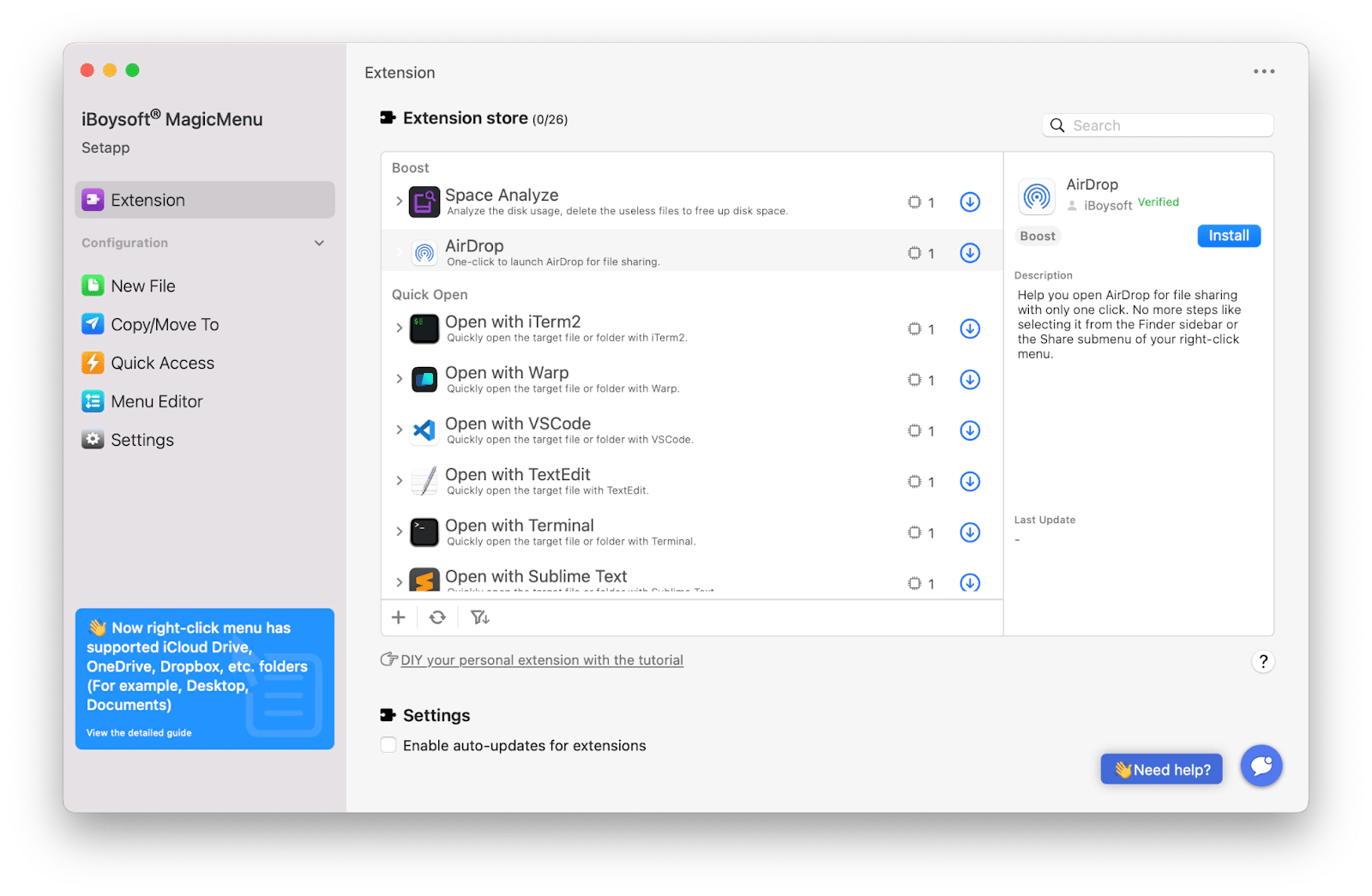
Feito! Com o AirDrop adicionado ao menu de clique com o botão direito, você pode aproveitar o envio de arquivos com um só clique no seu Mac.
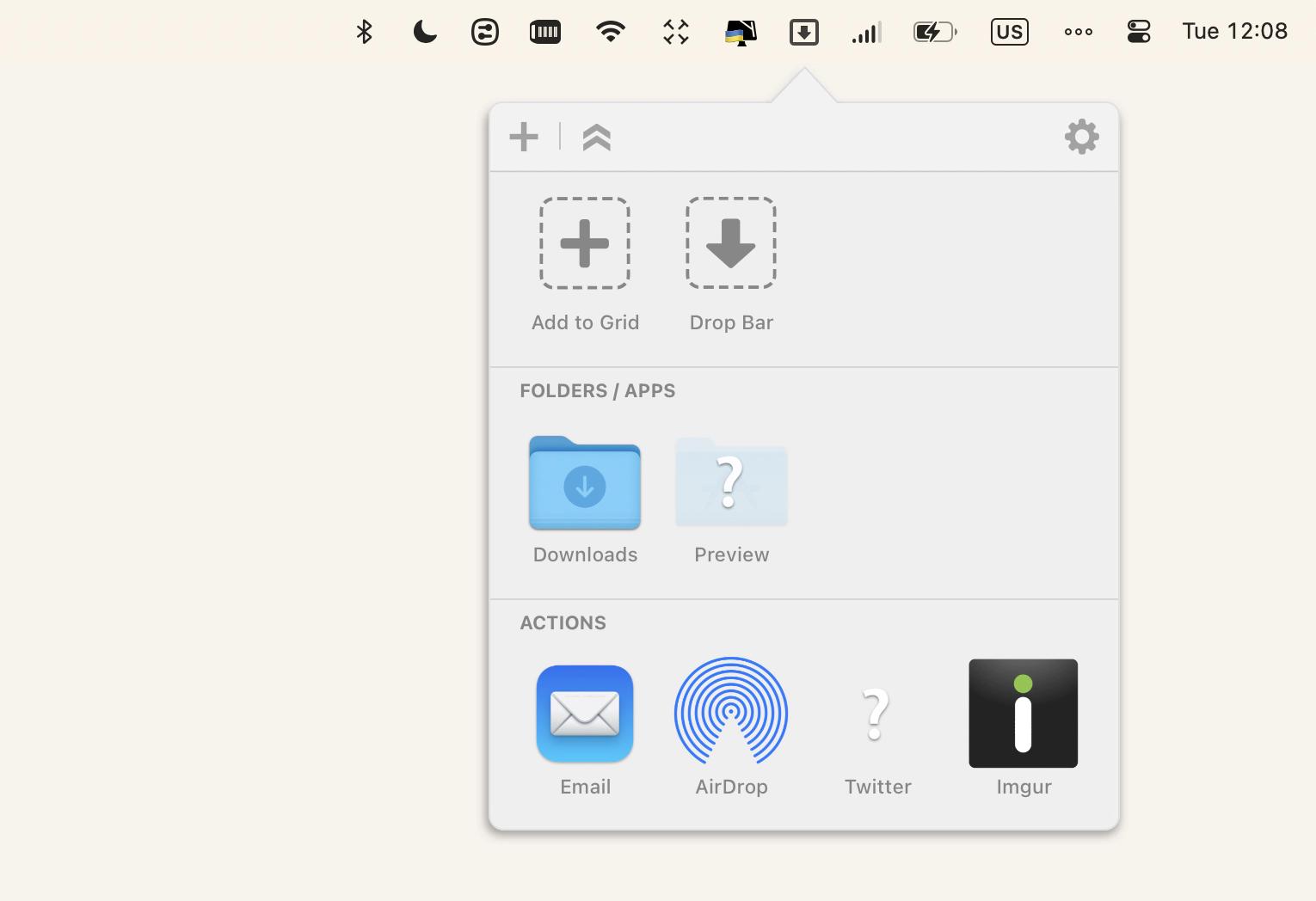
Usando o aplicativo Dropzone
Outra forma super rápida de enviar arquivos do Mac para o iPhone é utilizando o aplicativo Dropzone. Basta iniciar o arraste de uma imagem ou conjunto de imagens no Mac e, ao ver o ícone do Dropzone, soltar as imagens sobre ele.
Enviando um arquivo do Word, Excel ou PowerPoint via AirDrop
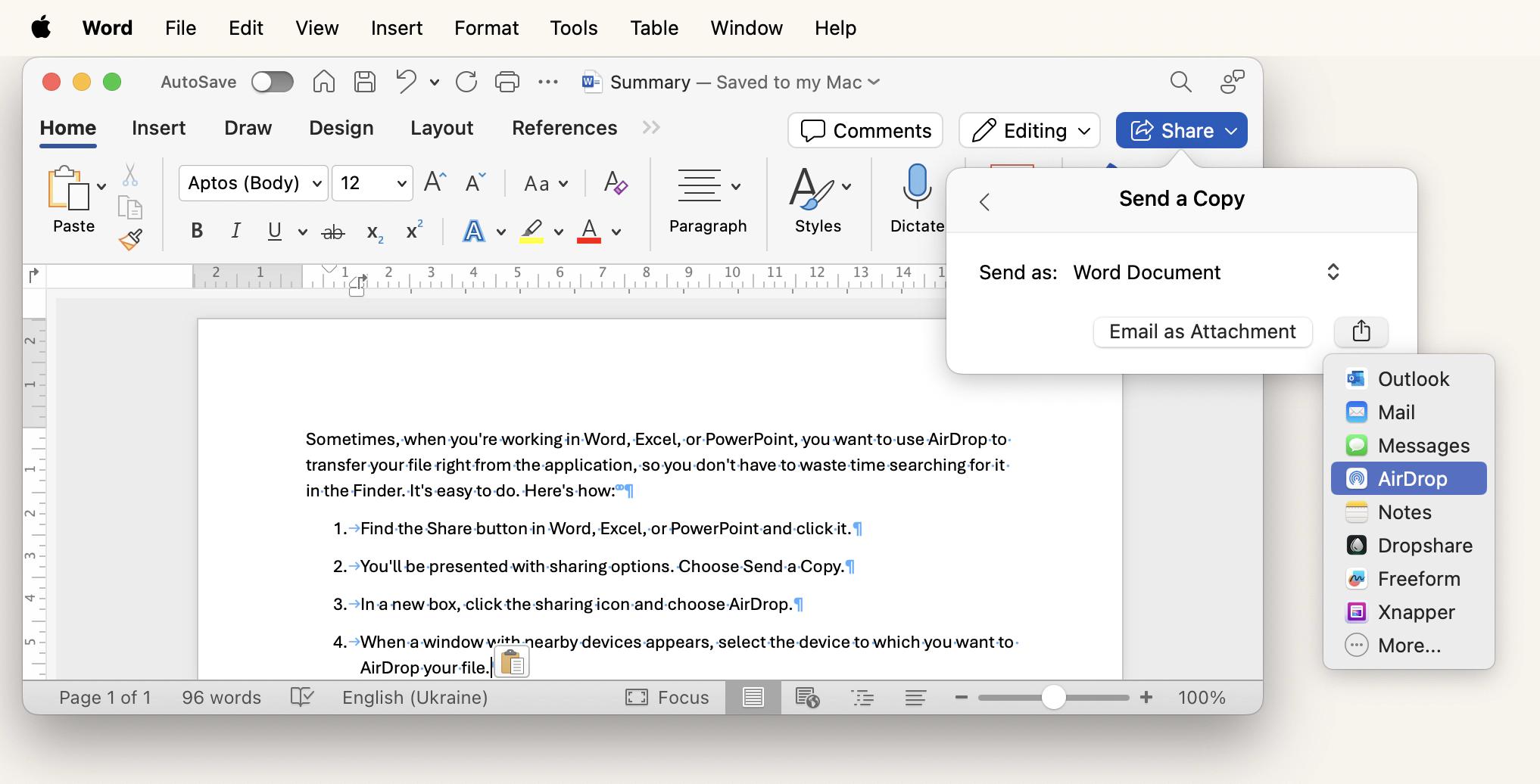
Às vezes, enquanto você trabalha no Word, Excel ou PowerPoint, é desejável enviar o arquivo via AirDrop diretamente pelo aplicativo, sem precisar procurá-lo no Finder. É simples:
- Localize o menu de Compartilhar no Word, Excel ou PowerPoint e clique nele.
- Serão exibidas opções de compartilhamento. Escolha “Enviar uma Cópia”.
- Em uma nova caixa, clique no ícone de compartilhamento e selecione AirDrop.
- Quando aparecer uma janela com os dispositivos próximos, escolha aquele para o qual deseja enviar seu arquivo.
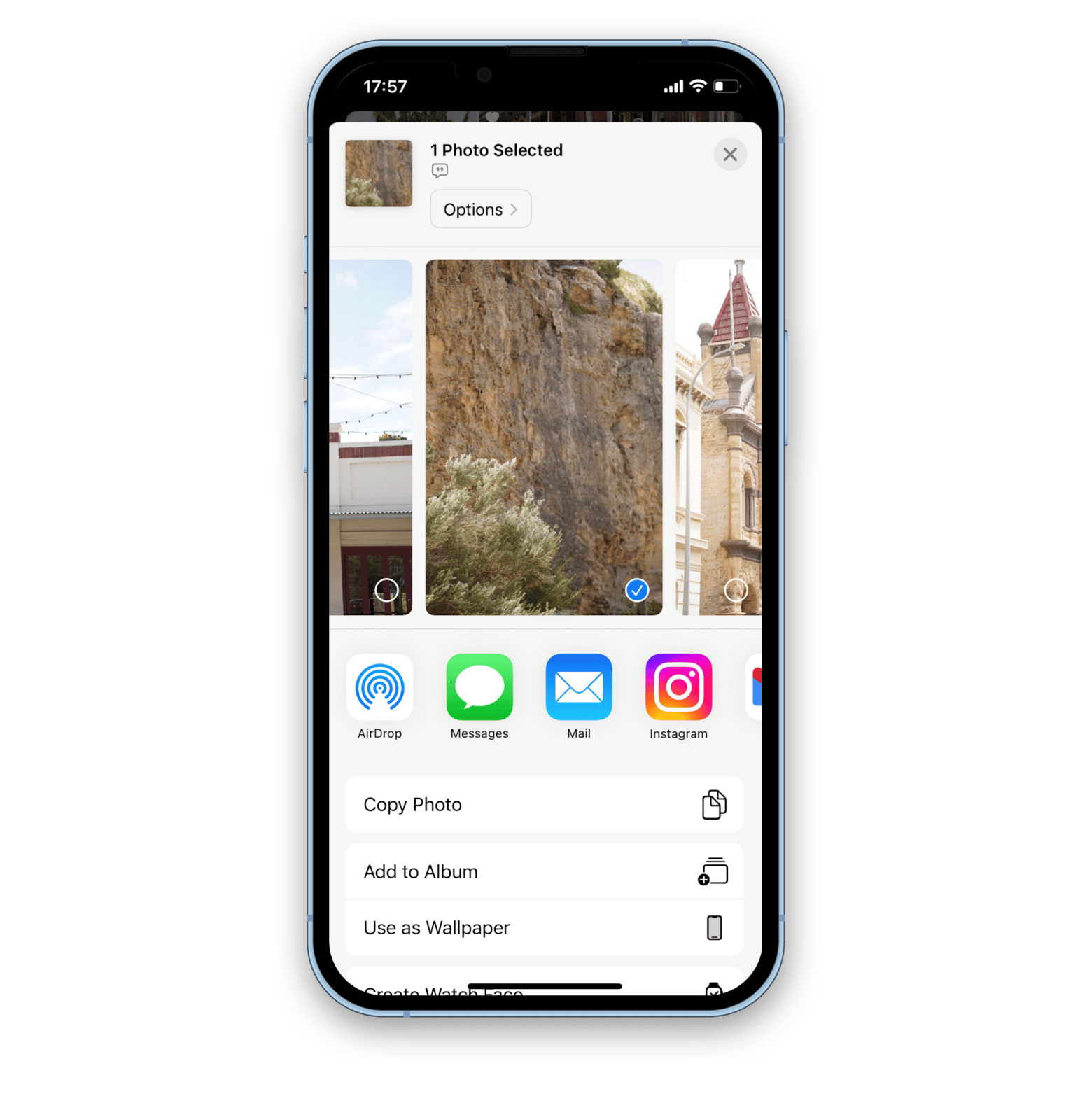
Como enviar arquivos do iPhone para o Mac via AirDrop
- Abra o aplicativo Fotos ou Arquivos e toque em Compartilhar.
- Tape no ícone do AirDrop. Certifique-se de que o AirDrop esteja ativado.
- Escolha seu Mac na lista exibida pelo AirDrop.
Quão rápido é o AirDrop em 2025?
Decidi testar a velocidade de transferência de arquivos do AirDrop em 2025 utilizando três tipos de arquivos: uma foto de 6 MB, um vídeo de 1 GB e uma pasta de 5 GB com arquivos variados. Enviei-os do meu MacBook Air M2 para um iPhone 13, tanto em proximidade imediata quanto a uma certa distância.
Aviso: Esses resultados são referências aproximadas. Os tempos exatos podem variar de acordo com os dispositivos e sua idade.
| Foto 6MB | Vídeo 1GB | Arquivos mistos 5GB | Observação | |
|---|---|---|---|---|
| A 1 pé de distância | 1 seg | 27 seg | 1 min e 59 seg | |
| A 13 pés de distância | 2 seg | 1 min e 37 seg | 5 min e 13 seg | Falhou duas vezes antes de funcionar |
Os resultados foram previsíveis: quanto mais próximos os dispositivos, mais rápida é a transferência. A pasta de 5 GB apresentou certa dificuldade, com duas falhas antes de ser enviada com sucesso, mesmo com uma leve interferência, como uma cadeira entre os dispositivos. Tentativas de enviar arquivos através de paredes também não funcionaram (além do fato de que a Apple não garante funcionamento do AirDrop através de barreiras).
Por que o AirDrop não está funcionando no meu Mac
Se o AirDrop não está sendo ativado ou não funciona corretamente, verifique se ambos os dispositivos estão com o software atualizado. Reinicie o Bluetooth e o Wi-Fi; às vezes, um simples desligar e ligar resolve o problema. Se isso não funcionar, consulte um guia de solução de problemas para identificar possíveis causas.

Como enviar arquivos mais rápido com o AirDrop: Agora você sabe
Ao longo deste artigo, foram apresentados diversos métodos para aproveitar ao máximo o AirDrop. Ferramentas como o Dropzone e o iBoysoft® MagicMenu facilitam bastante o processo, pois permitem transferências rápidas e economizam tempo. Outras soluções, como o AnyTrans for iOS e o CleanMyMac, também podem ajudar a otimizar seu fluxo de trabalho ao compartilhar arquivos entre dispositivos.
Perguntas Frequentes
Por que o AirDrop não encontra meu iPhone?
Se o AirDrop não está detectando seu iPhone, o problema pode estar nas configurações de conectividade ou na compatibilidade. Algumas soluções comuns incluem:
- Ativar o Bluetooth e o Wi-Fi.
- Verificar a visibilidade do AirDrop: vá em Ajustes > Geral > AirDrop e selecione “Somente Contatos” ou “Todos” por 10 minutos.
- Garantir que os dispositivos estejam a uma distância de até 30 pés (ou, preferencialmente, até 10 pés) e sem obstáculos entre eles.
- Desativar temporariamente o Compartilhamento Pessoal, VPN e modos de Foco, pois podem interferir com o AirDrop.
- Checar se há atualizações de software disponíveis para ambos os dispositivos.
- Se nada funcionar, reinicie ambos os dispositivos.
Posso enviar arquivos via AirDrop para um dispositivo que não seja da Apple?
Não, o AirDrop é exclusivo para dispositivos Apple, como Mac, iPhone e iPad. Como alternativa, você pode utilizar soluções multiplataforma, como armazenamento em nuvem (por exemplo, Google Drive) ou envio por e-mail.
Como localizar os arquivos enviados via AirDrop no meu Mac?
Por padrão, os arquivos enviados via AirDrop no Mac vão para a pasta de Downloads. Para encontrá-los, abra o Finder e clique em Downloads.
O AirDrop é seguro para compartilhar arquivos sensíveis?
O AirDrop é considerado seguro para o compartilhamento de arquivos sensíveis, pois não utiliza a internet, enviando seus arquivos diretamente para o dispositivo do destinatário. No entanto, é importante ter cuidado com quem você compartilha os arquivos e evitar usar o AirDrop em redes Wi-Fi públicas. Recomenda-se configurar o AirDrop como “Somente Contatos” ou desativá-lo totalmente em ambientes públicos.

