
Como excluir a Lista de Leitura do Safari no Mac e iPhone
Como excluir a Lista de Leitura do Safari no Mac e iPhone
Quer remover os itens da Lista de Leitura no seu navegador Safari no Mac? Você está no lugar certo. A seguir, confira um guia passo a passo para retirar entradas individuais ou utilizar a opção Limpar Todos para apagar os itens da sua Lista de Leitura.
Como excluir a Lista de Leitura do Safari no Mac
Se você continua adicionando itens à sua Lista de Leitura no Safari, mas nunca os lê, logo essa coleção pode ficar tão grande que se torna difícil de manejar.
Seja para limpar alguns itens que você já leu ou simplesmente porque não despertaram mais sua curiosidade, ou para eliminar toda a coleção de uma vez, confira como limpar sua Lista de Leitura rapidamente.
Abrir o Safari.
Você pode iniciar o navegador Safari diretamente pelo Dock ou acessando o Finder > Aplicativos e localizando o ícone do Safari.Abrir a Lista de Leitura via barra lateral ou na barra de menus.
Para acessar a Lista de Leitura através da barra lateral, localize o ícone de barra lateral no canto superior esquerdo do Safari e clique nele: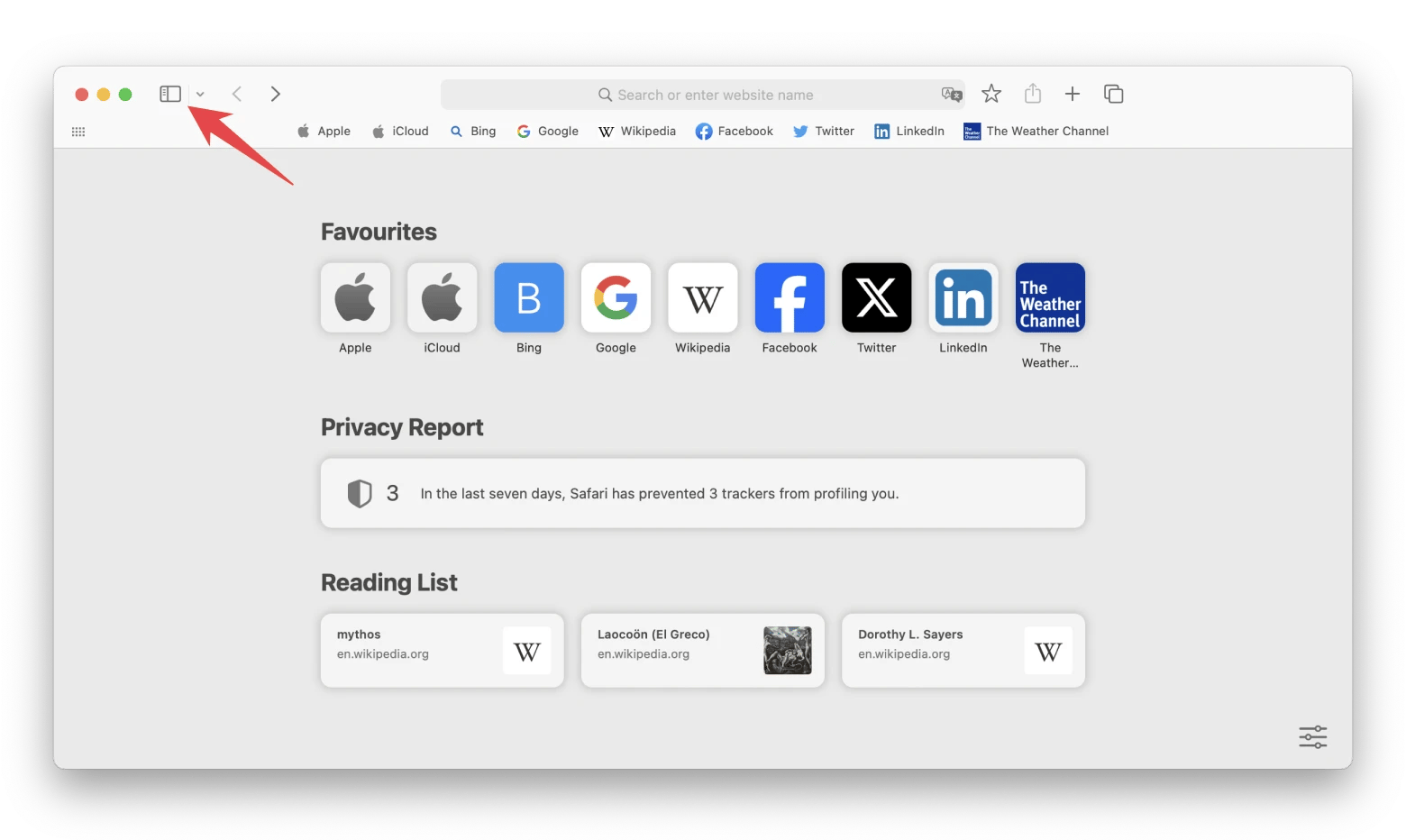
Abrir a Lista de Leitura.
Encontre a Lista de Leitura na barra lateral do Safari e clique sobre ela: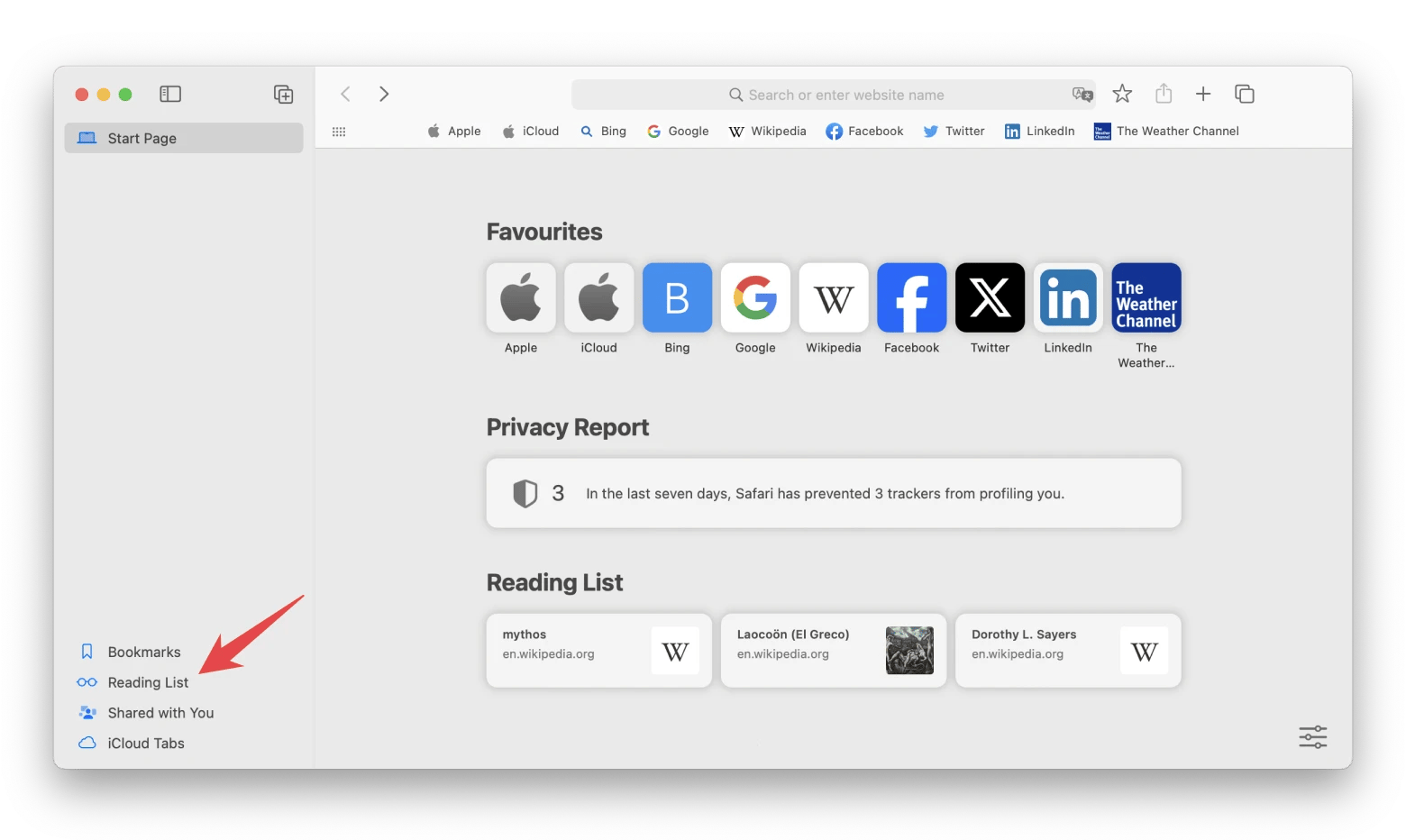
Agora você pode visualizar e revisar sua Lista de Leitura e excluir os itens desejados. Como alternativa, abra a Lista de Leitura pela barra de menus, clicando em Visualizar > Exibir Barra Lateral da Lista de Leitura.
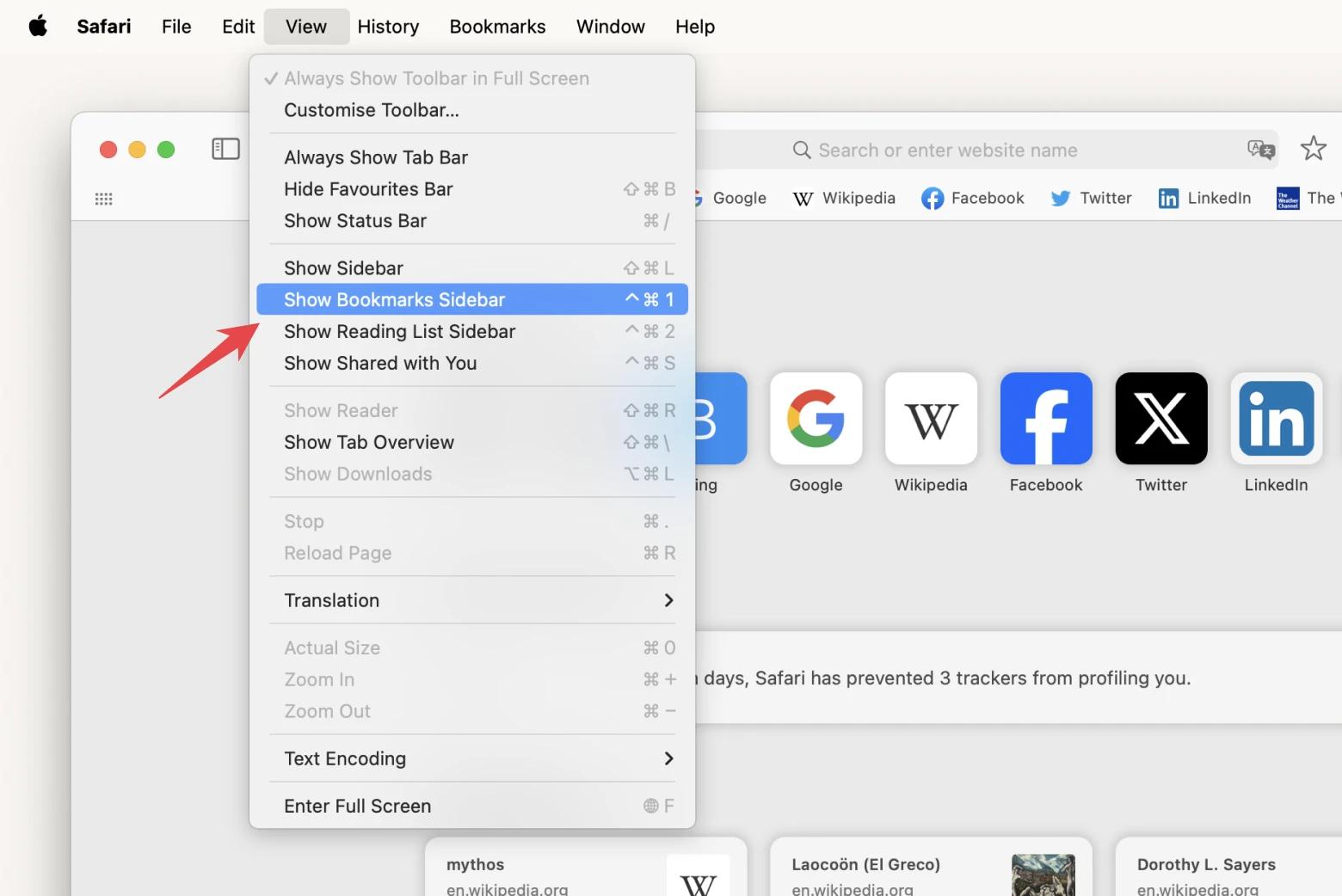
Excluir itens.
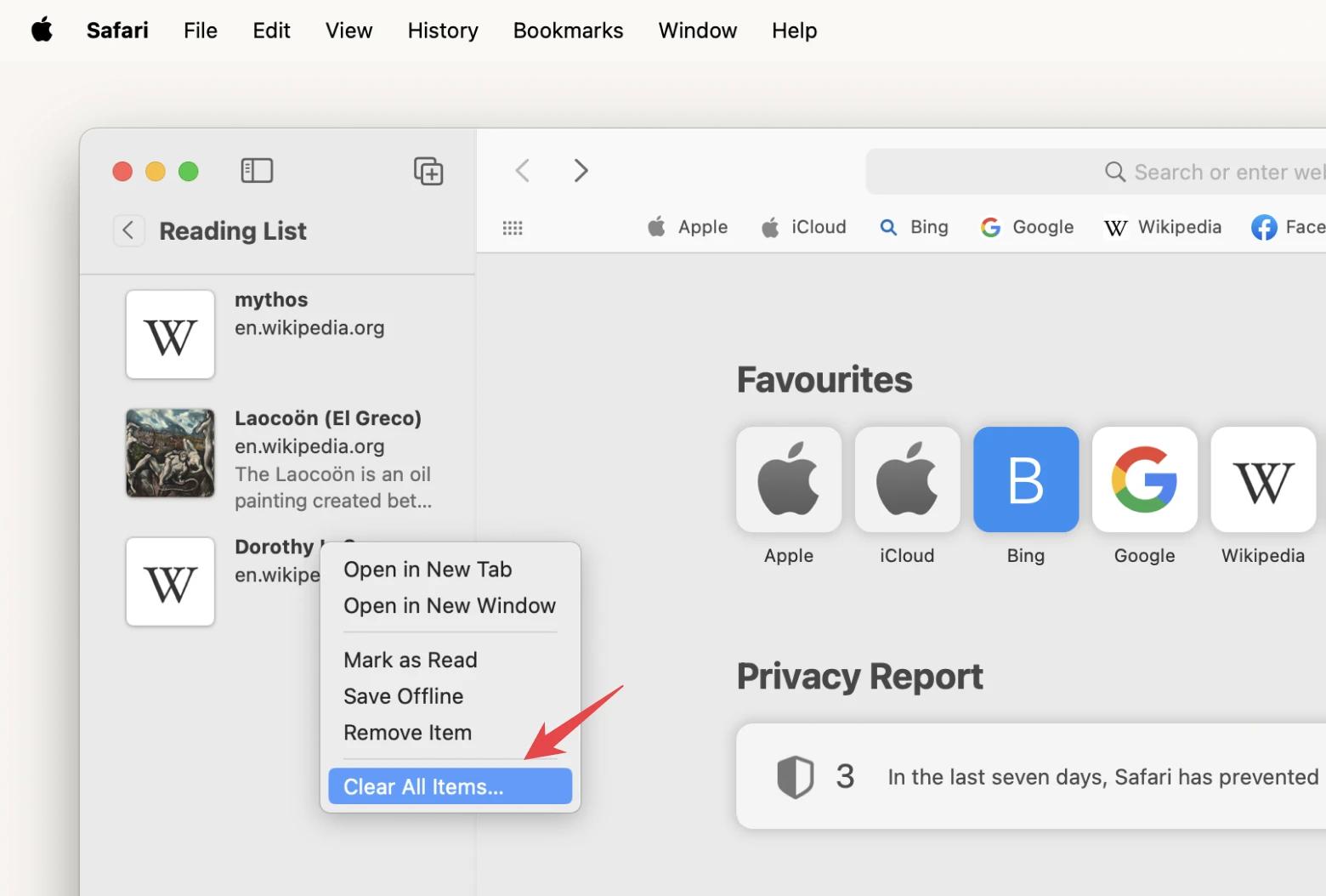
Após revisar sua Lista de Leitura, você pode remover os itens individualmente ou em grupo. Para excluir um item de cada vez, posicione o cursor sobre o item desejado e deslize-o para a esquerda: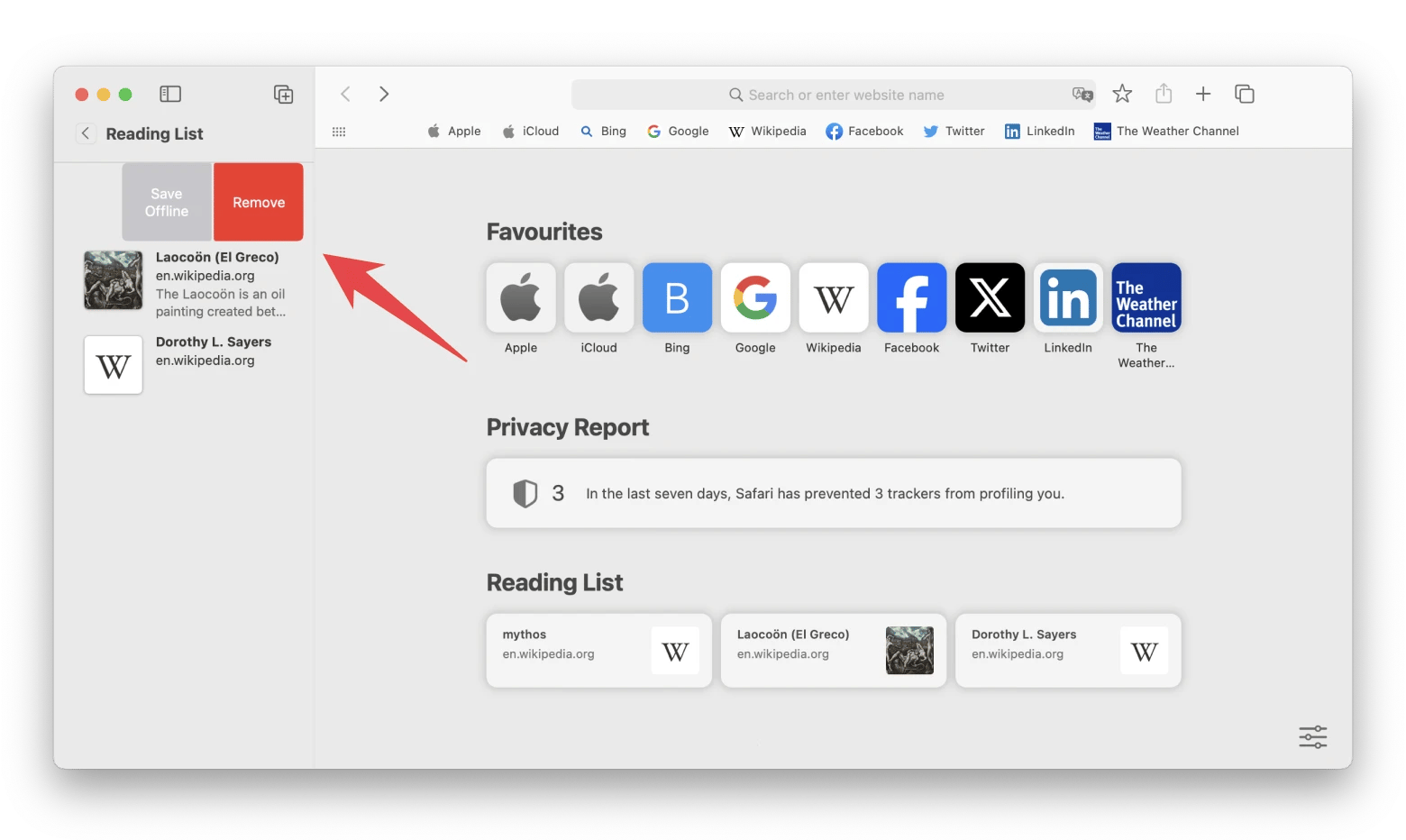
Se você deseja remover toda a sua Lista de Leitura do Safari, basta clicar com dois dedos em qualquer parte da lista, selecionar “Limpar Todos os Itens”, confirmar a remoção e pronto!
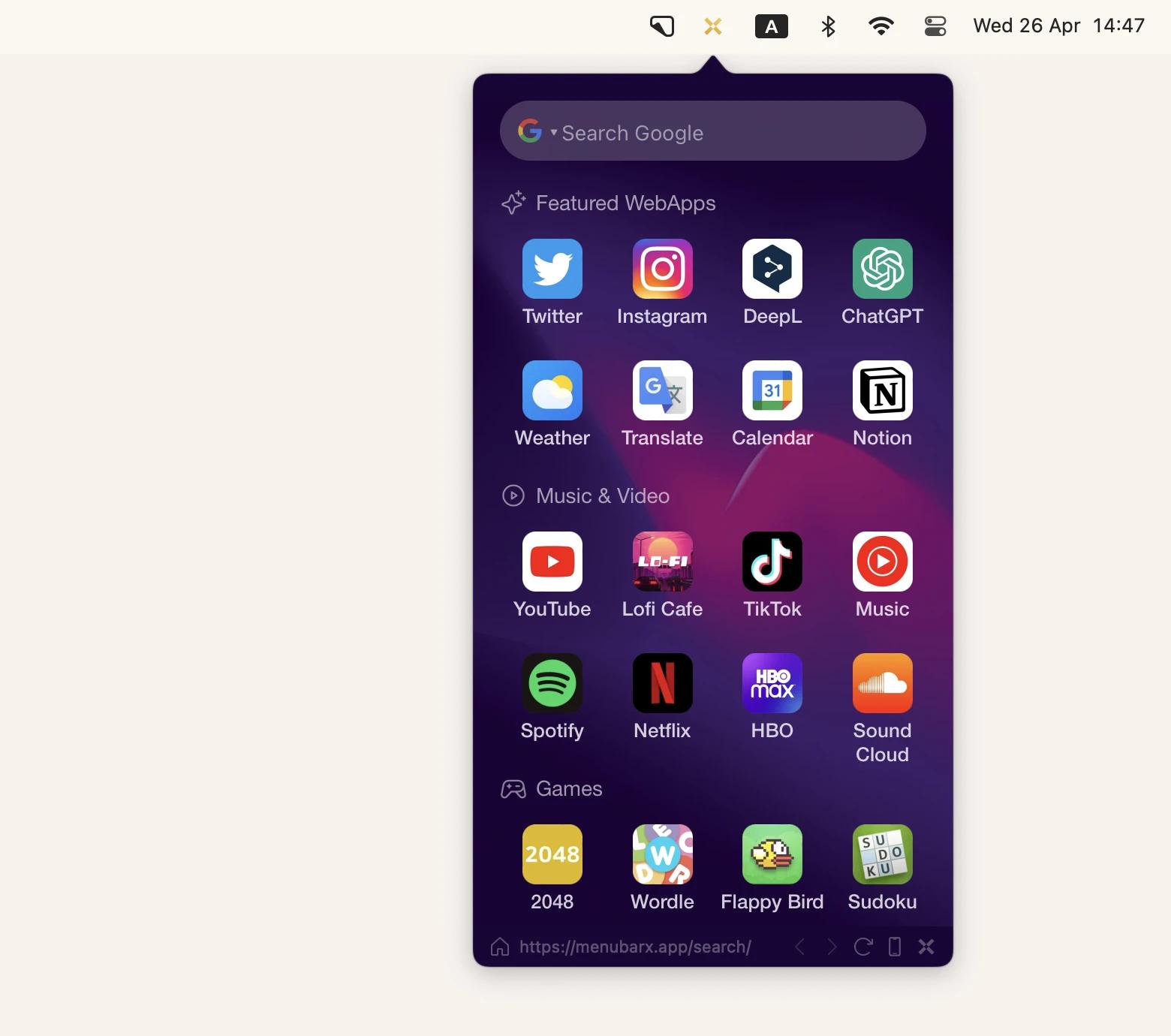
Se você se pega adicionando itens à sua Lista de Leitura, mas raramente os consulta, talvez seja interessante utilizar um navegador diferenciado no seu dia a dia. O MenubarX permite abrir e visualizar suas páginas web diretamente na barra de menus, facilitando a multitarefa e possibilitando consultar informações rapidamente sem desviar a atenção do que você está lendo.
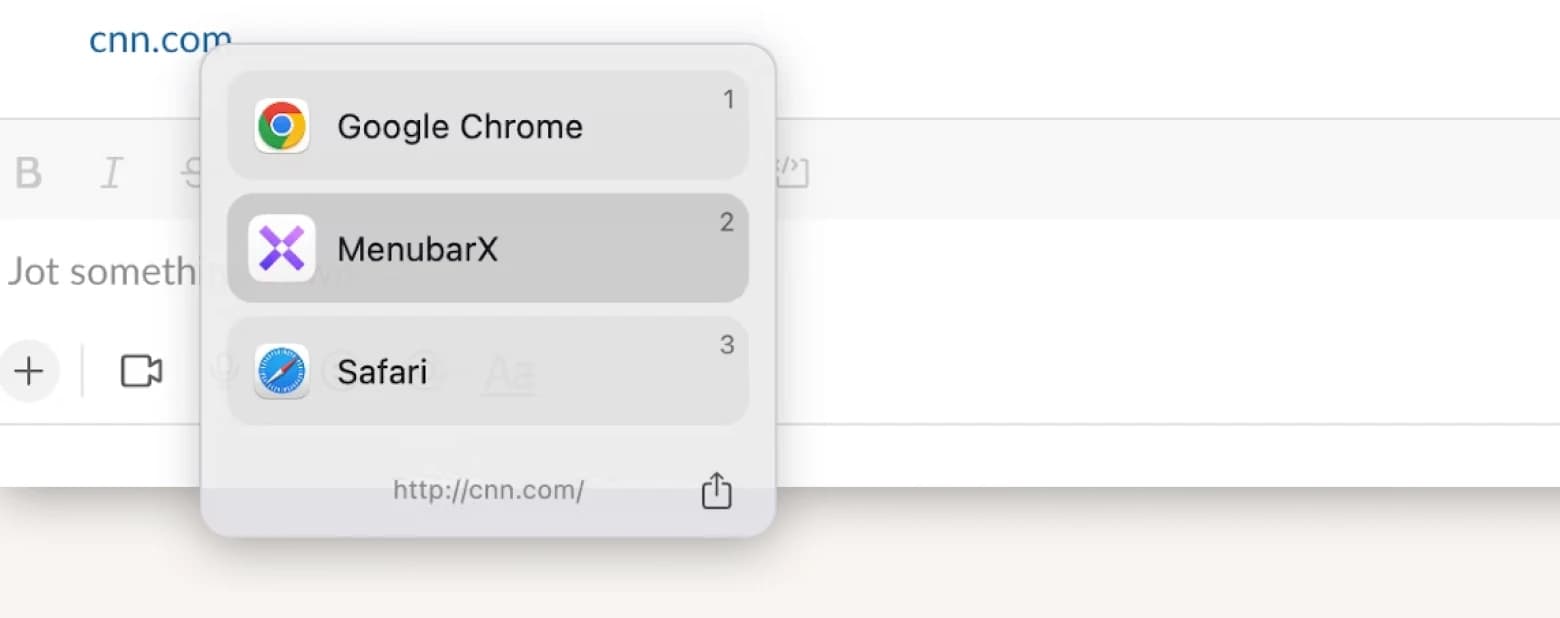
Além disso, se você utiliza vários navegadores, pode surgir o dilema de qual definir como padrão. Mas e se não fosse necessário escolher? O OpenIn é um aplicativo que ajuda a gerenciar onde seus links e arquivos são abertos, permitindo escolher o navegador a ser utilizado para cada link na hora.
Como limpar a Lista de Leitura no iPhone e iPad
Agora que você já sabe como editar a Lista de Leitura no Mac, fazer o mesmo no iPhone ou iPad é muito simples.
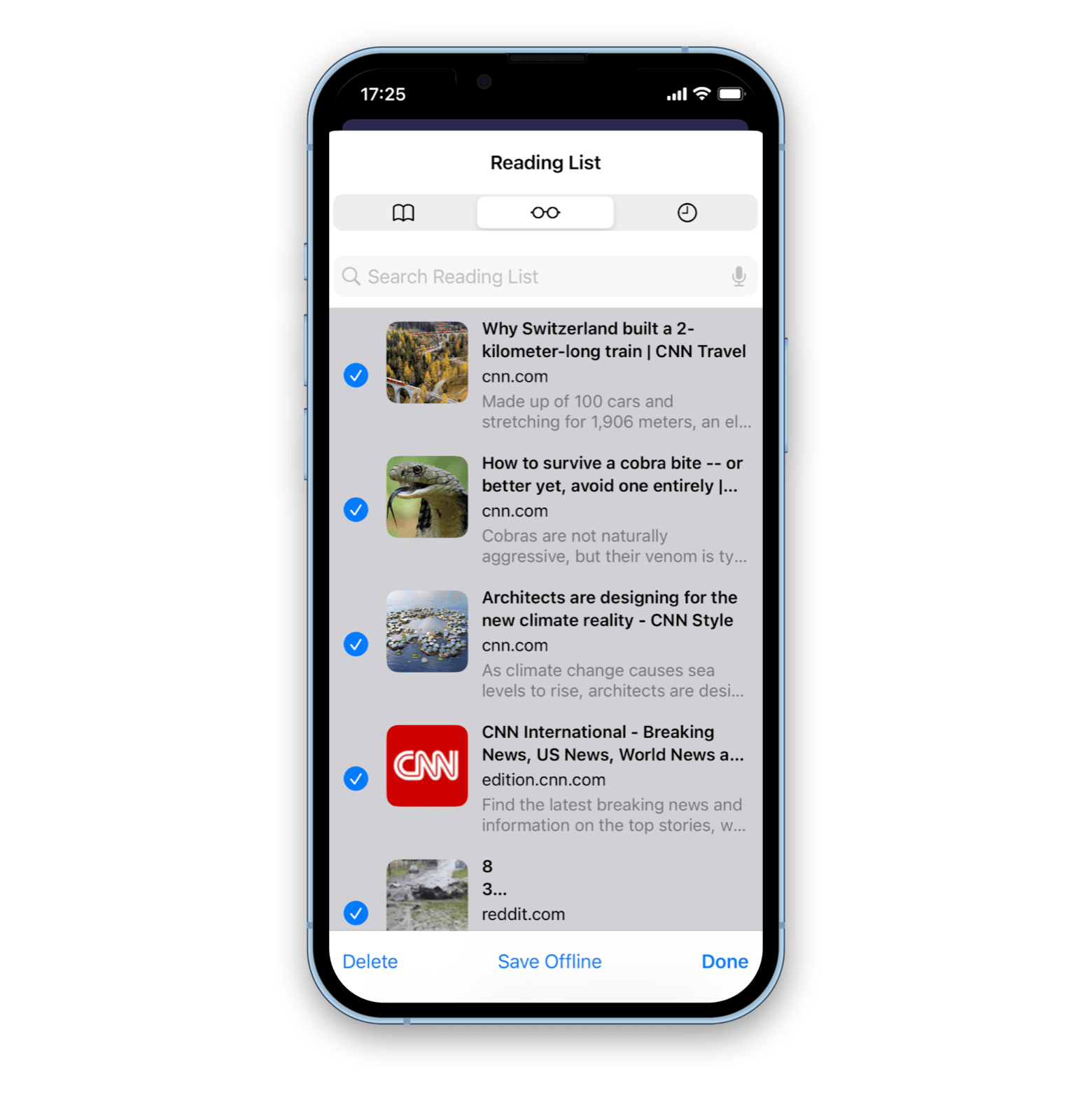
Abra o aplicativo Safari, toque no ícone de um livro aberto na parte inferior e, em seguida, identifique e toque no ícone de óculos.
Esta é a sua Lista de Leitura, e você pode remover os itens da mesma forma que no Mac – deslizando para a esquerda sobre o item e tocando em “Excluir”:

Se precisar remover vários (ou todos) os itens da Lista de Leitura, toque em “Editar” e selecione os itens que deseja excluir. Em seguida, toque em “Excluir” para removê-los imediatamente.
No iPad, o processo combina ações do Mac e do iPhone.
Você pode abrir a Lista de Leitura na barra lateral e remover os itens deslizando para a esquerda:
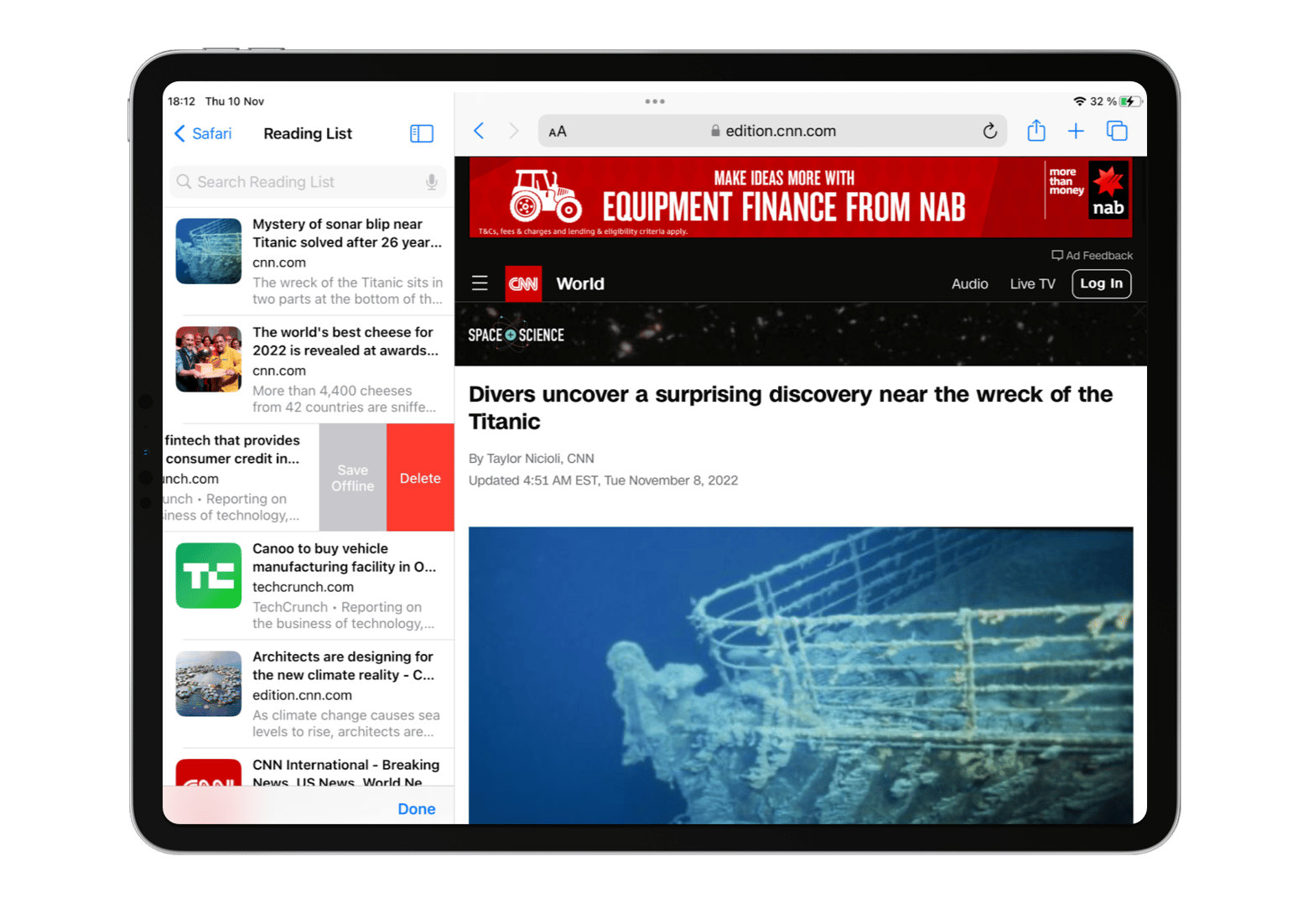
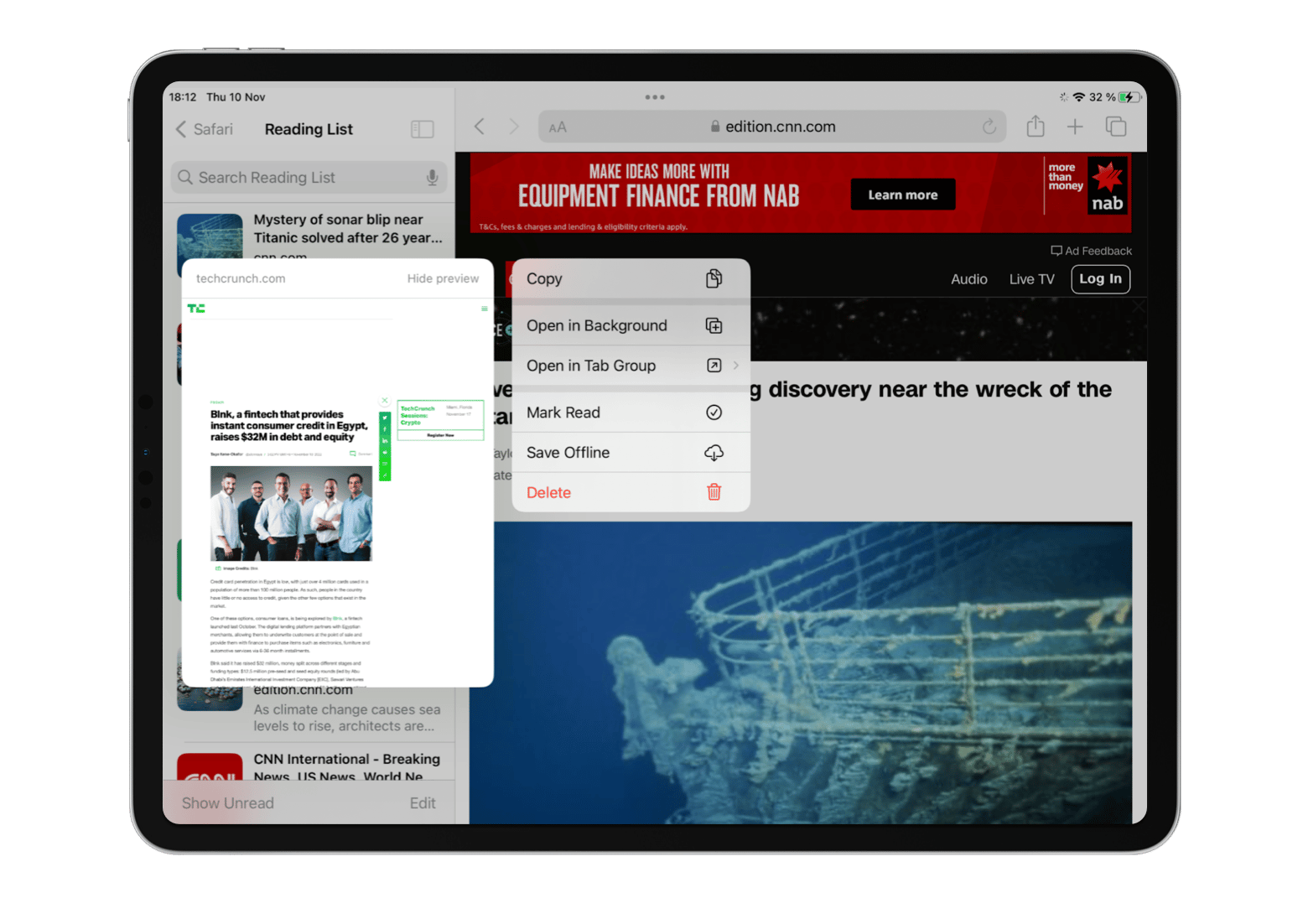
Ou pode excluí-los mantendo pressionado um item e tocando em “Excluir”:
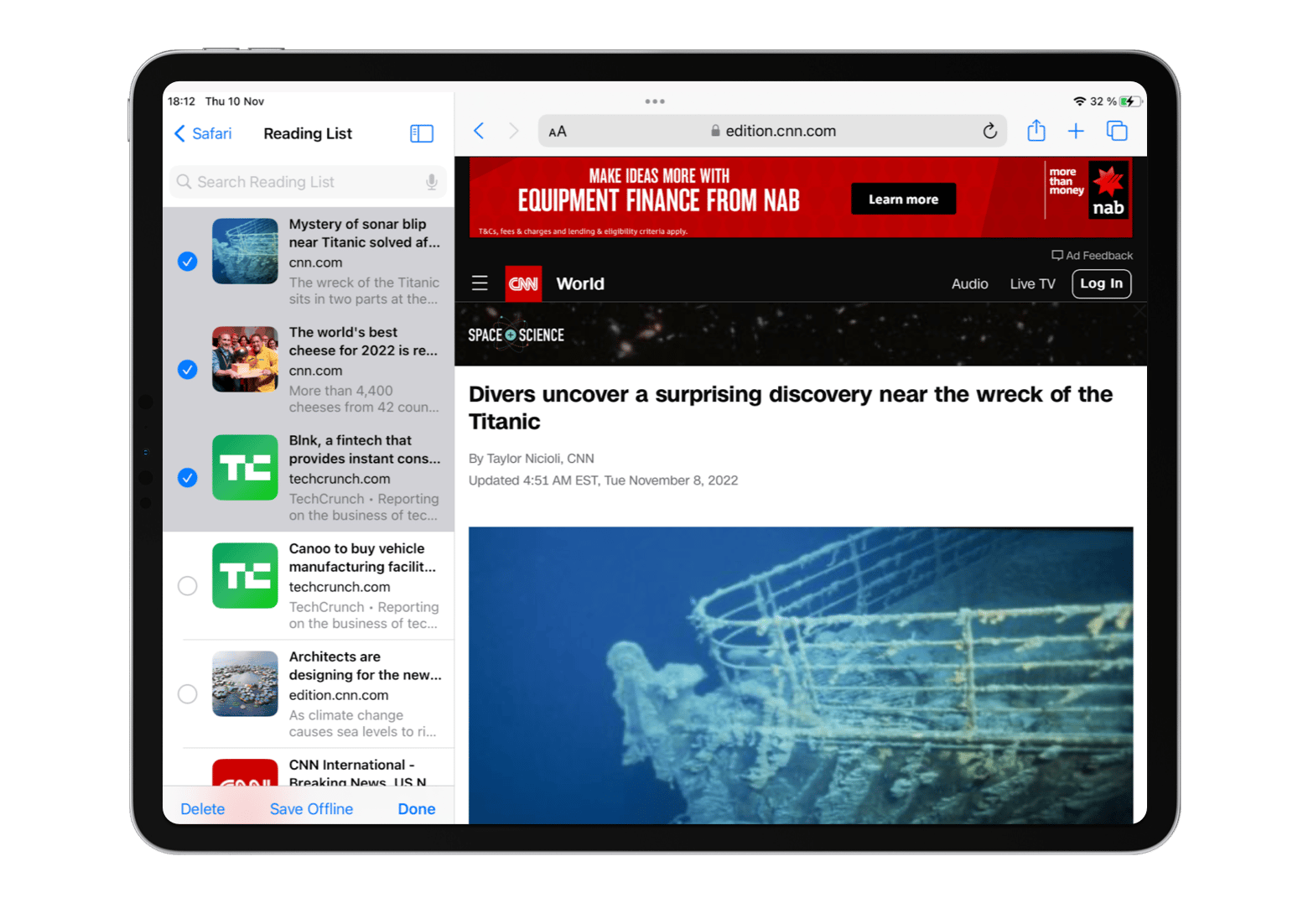
Para excluir múltiplos itens, assim como no iPhone, selecione os itens desejados através do botão “Editar” e toque em “Excluir”:
Você pode notar que excluir itens da sua Lista de Leitura em um dispositivo também os remove dos demais conectados com o mesmo ID Apple, já que ela é sincronizada via iCloud.
Manter a sua Lista de Leitura atualizada e livre de acumulações pode ajudar a não perder os conteúdos realmente interessantes. Aproveite os momentos de pausa para fazer uma limpeza na sua Lista de Leitura!
Ao utilizar redes Wi-Fi públicas, lembre-se de que é essencial estar preparado. Sempre utilize uma VPN ao se conectar a redes públicas.
Como visto, embora não seja possível remover completamente a aba da Lista de Leitura do Safari, é bem simples apagar os itens individuais ou grande parte deles de uma só vez. No Mac, inclusive, há a opção “Limpar Todos os Itens” para um reset rápido da lista.
Se você procura uma forma mais eficiente de gerenciar o conteúdo web que consome, experimente um navegador multitarefa que possibilite acessar páginas em uma pequena janela suspensa na barra de menus, assim como ferramentas para gerenciar links e navegar com mais segurança. Essas soluções podem tornar sua experiência online muito mais prática e organizada.

