
Como usar Alt F4 no Mac
Como Fazer Alt F4 no Mac
Se você usou o Windows durante toda a sua vida, provavelmente já dominou diversos atalhos, desde encaixar janelas à esquerda ou à direita (Windows + setas) até bloquear o computador (Windows + L). Contudo, ao migrar para um Mac, toda essa memória muscular é perdida e é necessário começar do zero.
Se você procura utilizar o atalho Alt + F4 para fechar janelas e aplicativos ativos, mas não sabe onde está a tecla Alt no teclado do Mac, vamos direto ao ponto: aqui você descobrirá os atalhos equivalentes ao Alt + F4 para o macOS, que realizam as mesmas funções.
Entendendo o Equivalente do Alt + F4 no macOS
No teclado do Windows, a tecla Alt é utilizada como modificadora para diversos atalhos e comandos.
No Mac, embora em algumas situações você possa usar as teclas Control e Option, a principal tecla modificadora é, geralmente, a Command — e é ela que utilizaremos para substituir o Alt + F4 na versão para Mac.
Então, qual o equivalente do Alt + F4 em um Mac? Existem dois comandos que realizam funções semelhantes:
- Command + W: Fecha a janela ou aba ativa.
- Command + Q: Encerra completamente o aplicativo, funcionando de forma mais próxima ao Alt + F4.
Esses atalhos permitem gerenciar as janelas dos aplicativos de maneira prática. O Command + W fecha a aba atual do navegador ou uma janela sem abas, enquanto o Command + Q encerra todo o aplicativo. Por exemplo, se você abriu o navegador Safari com diversas abas, o comando Q vai fechá-lo por completo, evitando que você tenha que clicar repetidamente para fechar cada aba individualmente.
Usando Command + Option + Esc para Forçar o Encerramento de Aplicativos
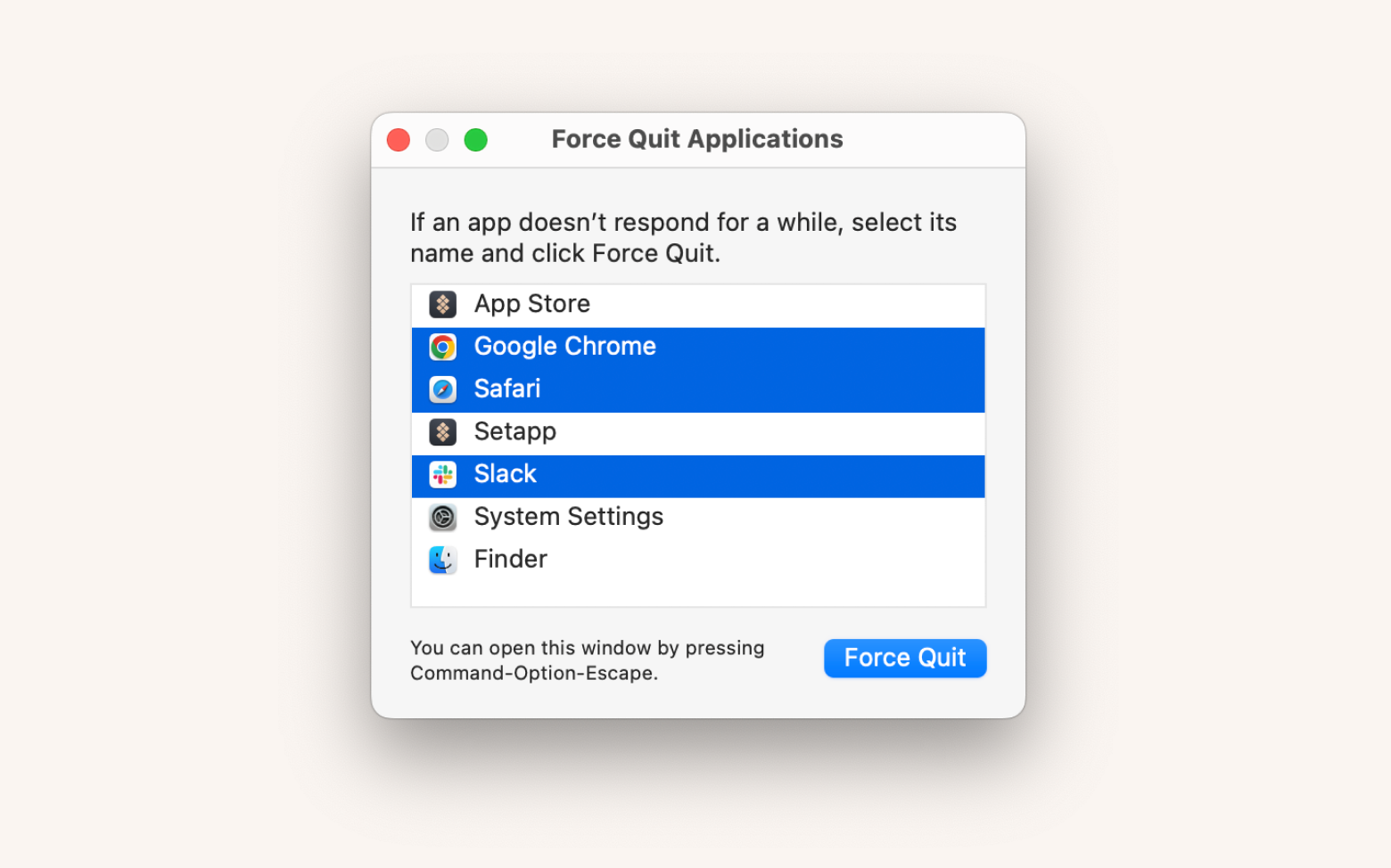
Se estiver enfrentando um problema e os atalhos Command + W ou Command + Q não estiverem funcionando, você pode abrir a janela de “Forçar Encerrar” com Command + Option + Esc. Esse procedimento é semelhante ao Ctrl + Alt + Delete no Windows, permitindo forçar o encerramento de aplicativos que não estão respondendo quando o computador congela ou deixa de funcionar.
Para utilizar a janela “Forçar Encerrar”:
- Pressione Command + Option + Esc.
- Selecione o(s) aplicativo(is) que deseja fechar, clicando em um deles ou selecionando múltiplos pressionando a tecla Command enquanto clica em cada um na lista.
- Clique em “Forçar Encerrar”.
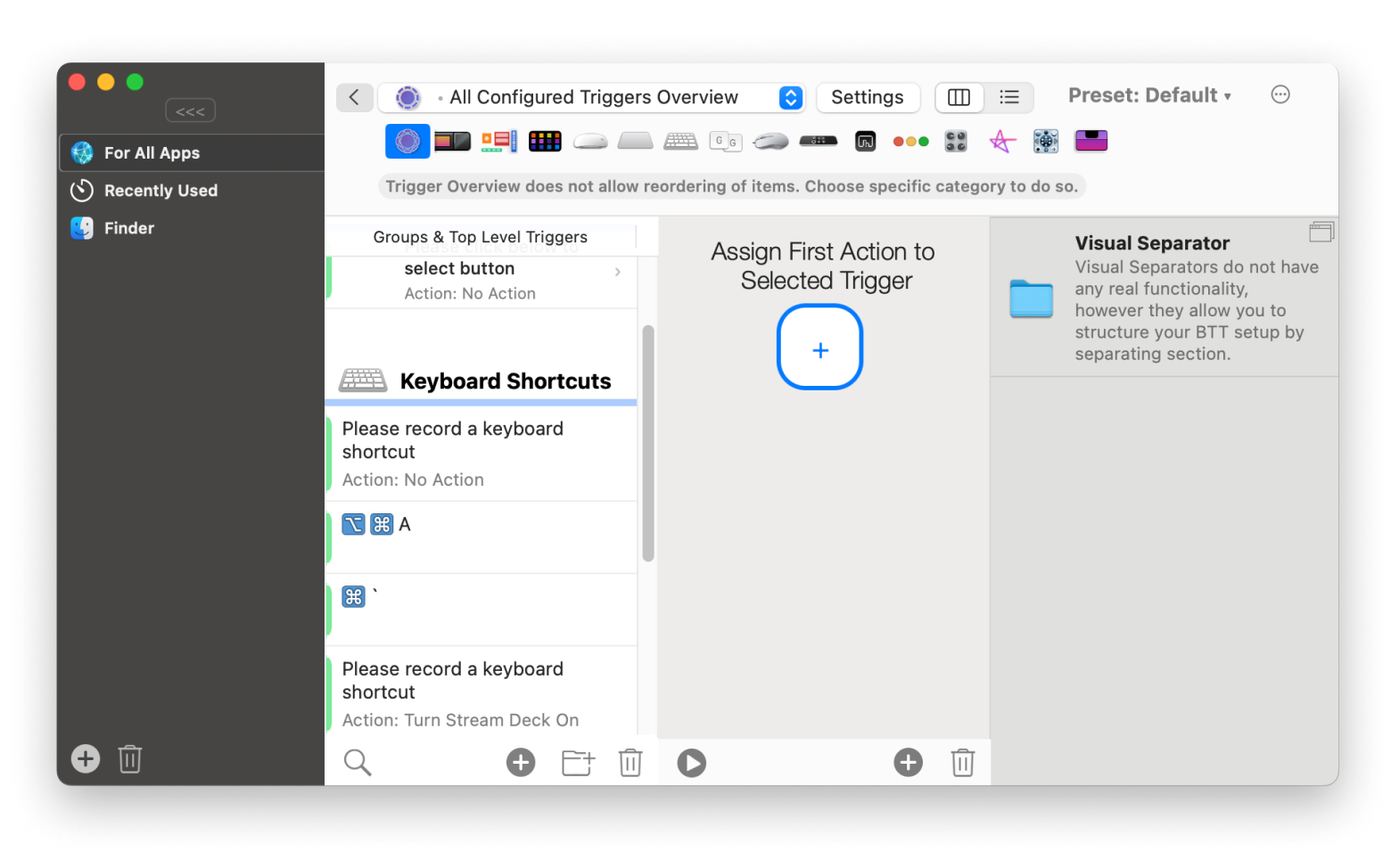
Em uma experiência pessoal, um amigo meu nunca utiliza atalhos e fica apenas com o trackpad. Sinto que ele está perdendo muitas facilidades. Para otimizar meu fluxo de trabalho e agilizar ações repetitivas, acostumei-me a usar atalhos no Mac. No entanto, as opções básicas do sistema muitas vezes não são suficientes. Ferramentas como o BetterTouchTool são excelentes para personalizar e criar atalhos que não estão disponíveis nativamente.
Com ele, posso configurar gatilhos e atalhos para a Touch Bar, trackpad, Magic Mouse, teclados, um mouse comum e até mesmo criar gestos com o desenho do mouse, facilitando ações complexas de forma simples e intuitiva. Se você sente falta dos seus atalhos do Windows, é possível criar comandos que os imitam de maneira mais fiel.
Como Fazer Alt F4 no Mac? Agora Não é Problema
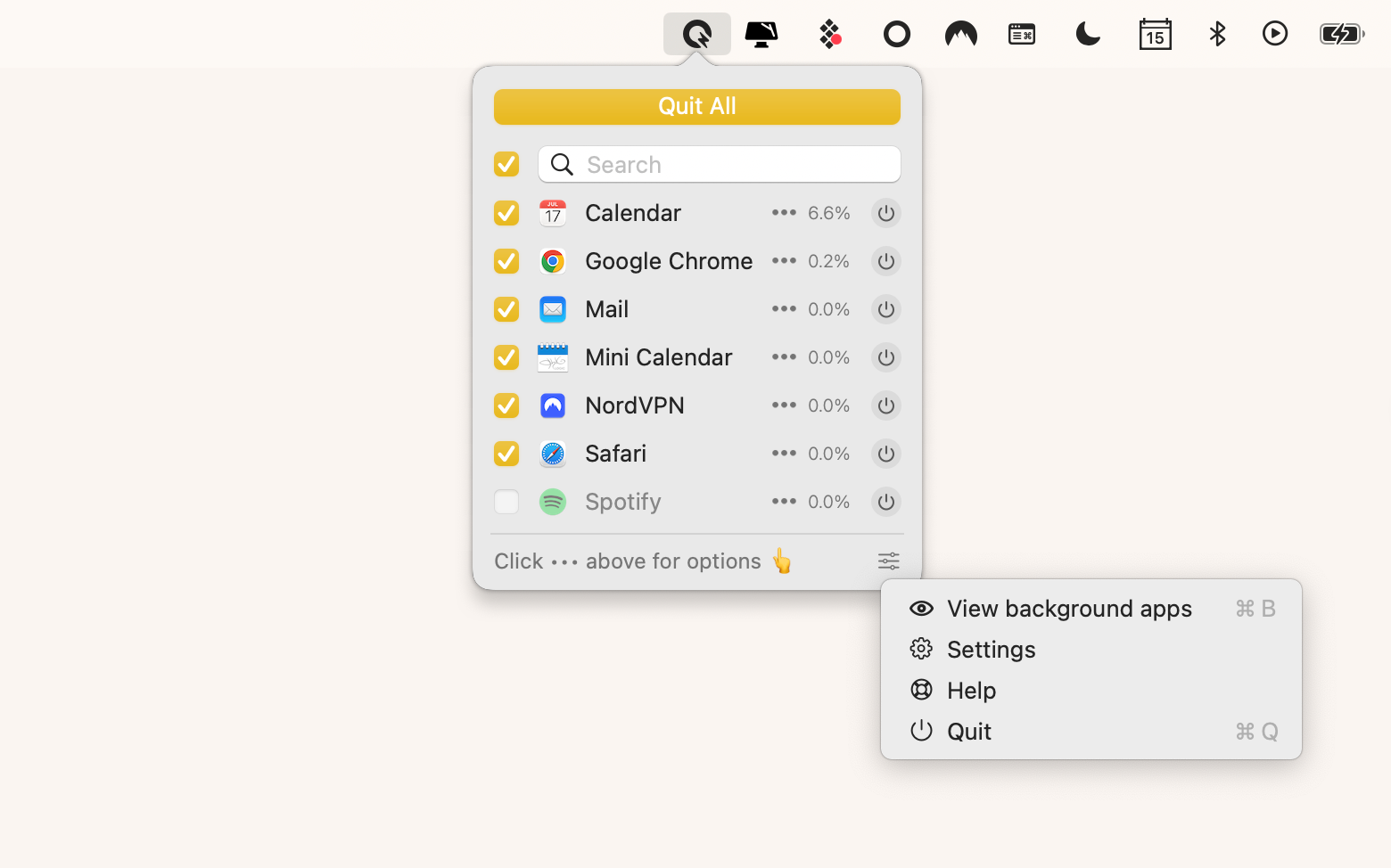
Os Macs permitem fechar abas, janelas e aplicativos com os atalhos Command + Q e Command + W, possibilitando o gerenciamento rápido da tela sem precisar tirar as mãos do teclado. Se você prefere ver todos os aplicativos abertos e encerrá-los rapidamente, o QuitAll oferece uma solução prática diretamente na barra de menus.
Além disso, se você deseja criar seus próprios gatilhos e atalhos para outras finalidades, o BetterTouchTool possibilita programar comandos personalizados para o teclado, Touch Bar, mouse e muito mais.
Perguntas Frequentes
Qual a diferença entre Command + W e Command + Q?
A principal diferença é que o Command + W fecha a janela ou aba atual, enquanto o Command + Q encerra completamente o aplicativo.
Qual é o equivalente do F4 no Mac?
O equivalente do F4 no Mac vai depender do contexto. Para fechar uma janela ou aba, utilize o Command + W. Para encerrar um aplicativo, utilize o Command + Q. Você também pode personalizar atalhos com ferramentas como o BetterTouchTool para criar comandos que se adaptem às suas necessidades.

