
Como atualizar o Python no Mac: Siga este guia passo a passo
Como atualizar o Python no Mac: Siga este guia passo a passo
Lembro-me de quando um amigo, um talentoso desenvolvedor de software, ficou preso em um projeto por semanas. Ele lutava contra um bug persistente que parecia impossível de resolver. Depois de inúmeras horas de depuração, ele finalmente conseguiu que o código rodasse — mas não sem muita frustração. Acontece que um recurso para corrigir seu problema havia sido adicionado ao Python há tempos, e tudo o que ele precisava era atualizar a versão. Ver essa dificuldade me fez perceber a importância de manter o software atualizado. Se você está passando pelo mesmo problema, vamos entender como atualizar o Python no seu Mac e evitar dores de cabeça desnecessárias.
Por que atualizar o Python no Mac?
Você não precisa atualizar para a versão mais avançada toda vez, mas também não quer ficar muito para trás. A “dívida técnica” pode se acumular facilmente e, pela minha experiência, cada nova versão é melhor que a anterior. Além disso, quanto mais versões você deixar de atualizar, mais difícil fica a transição para a mais recente.
Três razões principais para manter o Python atualizado:
- Segurança: Softwares desatualizados ficam vulneráveis. As atualizações corrigem falhas de segurança, mantendo seu código Python protegido.
- Novos recursos: Cada atualização costuma vir acompanhada de novas ferramentas e bibliotecas que aumentam sua produtividade.
- Compatibilidade: Manter o Python atualizado garante que ele funcione bem com o seu Mac e com outros programas.
Como verificar a versão atual do Python no Terminal
Dependendo da versão do macOS, seu dispositivo pode já vir com o Python 2.7 instalado. Para verificar a versão do Python no Mac, siga estes passos:
- Acesse Aplicativos > Utilitários > Terminal.
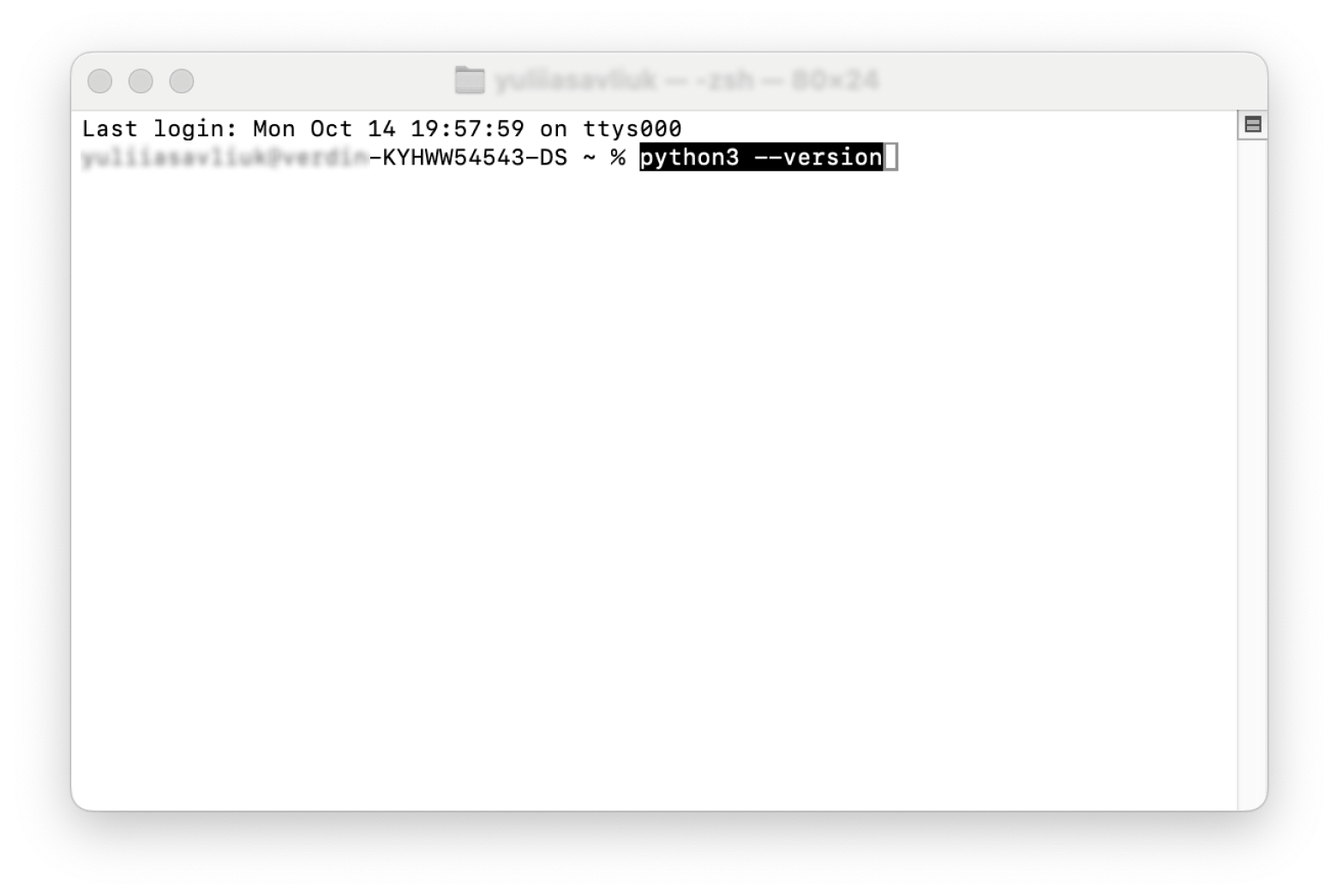
- No Terminal, digite
python3 --versionoupython --version(para verificar o Python 2, se ainda estiver instalado) e pressione Enter. - Confira a saída: se o Python 3 estiver instalado, você verá algo como Python 3.x.x, onde x.x são os números específicos da versão. Se aparecer Python 2.x.x, significa que a versão padrão do Python em seu sistema ainda é a 2.
Método 1: Atualizar o Python através do site oficial
Atualizar o Python pelo site oficial é um método simples, especialmente para quem está começando. Siga os passos abaixo:
- Abra seu navegador e acesse python.org.
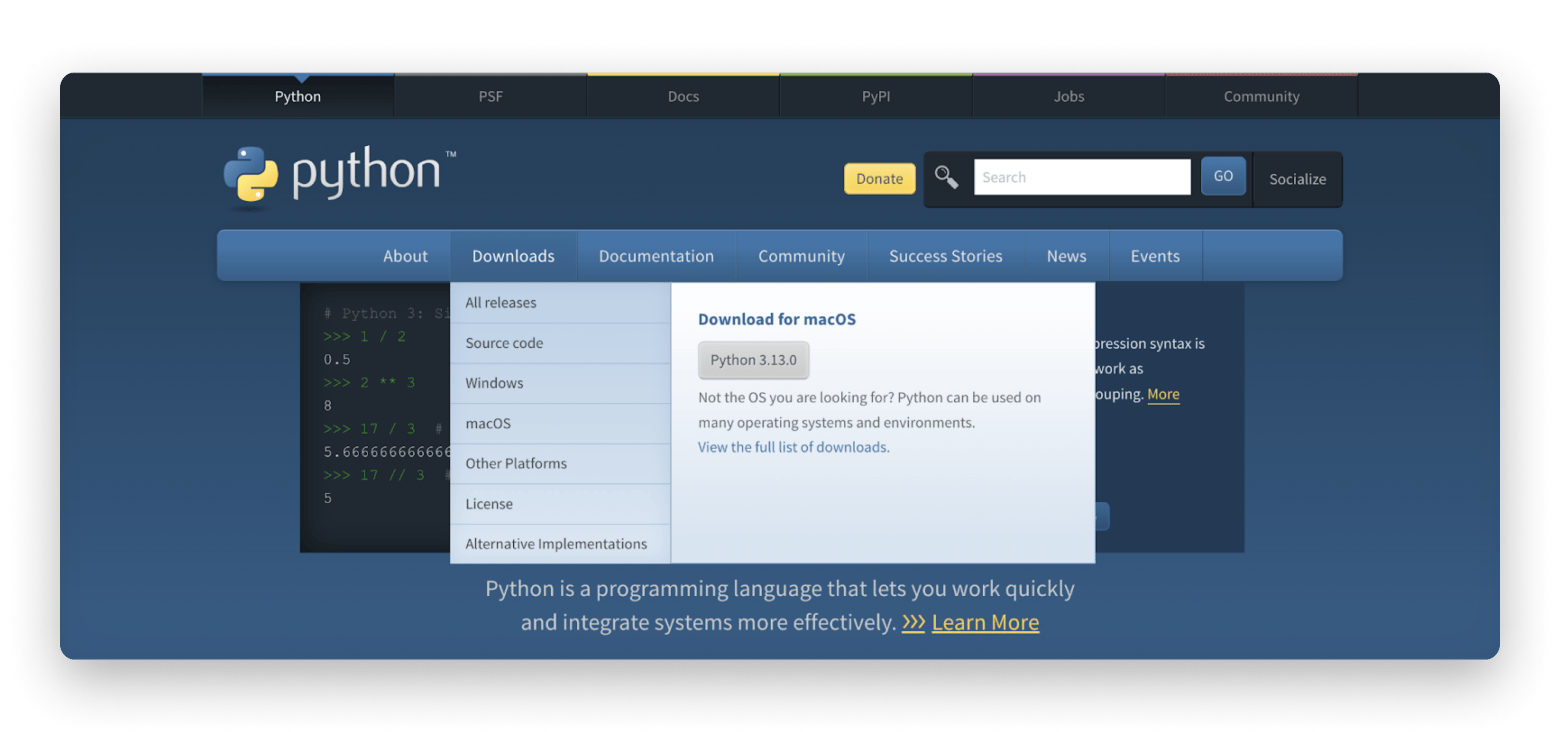
- Clique em “Downloads” no menu principal. O site deverá detectar que você está no macOS e oferecer a versão estável mais recente do Python. Clique no botão de download.
- Após o download do arquivo instalador (.pkg), abra-o.
- Aceite o contrato de licença e siga as instruções na tela para concluir a instalação.
- Depois da instalação, abra o Terminal e digite
python3 --versionpara confirmar a versão do Python instalada.
Método 2: Atualizar o Python usando o Terminal
Este método é ideal se você deseja ter mais controle sobre a instalação e configuração do Python no seu Mac. Ele requer a utilização de um gerenciador de pacotes. Veja como atualizar o Python no Terminal utilizando o Homebrew:
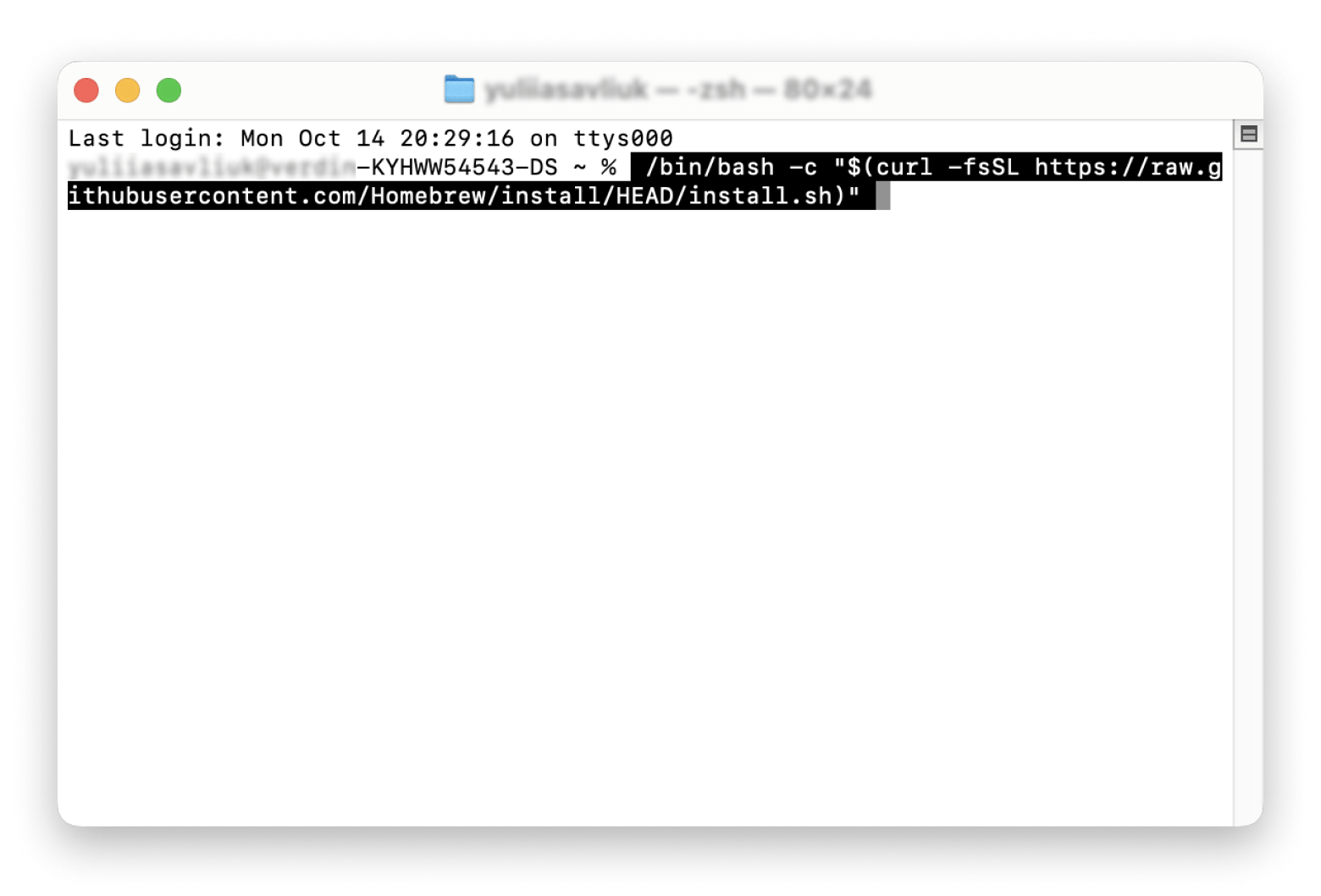
- Abra o Terminal e instale o Homebrew, se ainda não o tiver. Para instalar, digite:
/bin/bash -c "$(curl -fsSL https://raw.githubusercontent.com/Homebrew/install/HEAD/install.sh)" - Digite
brew updatee pressione Enter para garantir que o Homebrew está atualizado. - Digite
brew upgrade pythone pressione Enter para atualizar o Python para a versão mais recente. - Digite
python3 --versionpara confirmar a atualização.
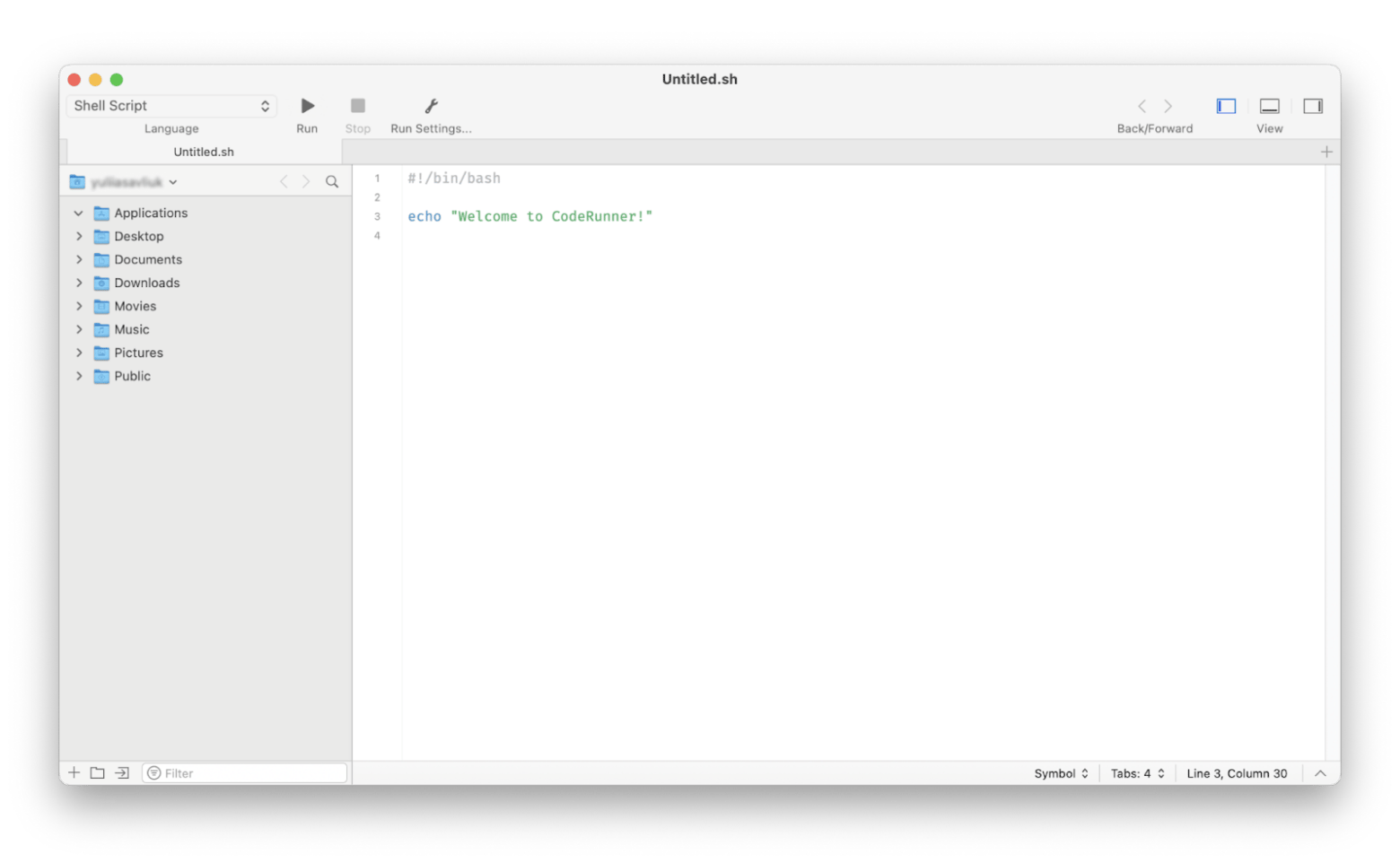
Dica: Recentemente, descobri uma ferramenta chamada CodeRunner que pode ser muito útil, especialmente para quem utiliza Python com frequência. Ela é super rápida e permite escrever, executar e depurar códigos com facilidade. Além disso, suporta mais de 25 linguagens, oferecendo uma interface limpa e moderna que agiliza diversas tarefas de programação.
Como definir a nova versão do Python como padrão
Depois de atualizar para a versão mais recente do Python, é importante configurá-la como padrão no seu Mac. Isso garante que seu sistema utilize sempre a versão atualizada para todos os comandos do Python, evitando problemas de compatibilidade com scripts e pacotes. Veja como proceder:
- Abra o Terminal e digite
which python3para localizar o caminho da instalação do novo Python. - Edite o perfil do seu shell (um arquivo oculto na sua pasta pessoal que armazena as configurações do Terminal).
- Para o macOS Catalina e versões posteriores, digite
nano ~/.zshrc; para versões anteriores, digitenano ~/.bashrce pressione Enter. - No arquivo de configuração (seja .bashrc ou .zshrc), adicione na primeira linha:
export PATH="/caminho/para/novo/python:$PATH" - Substitua
/caminho/para/novo/pythonpelo caminho obtido no primeiro passo (por exemplo,/usr/local/bin/python3). - Pressione Control + O, depois Enter para salvar o arquivo; em seguida, pressione Control + X para sair.
- Para aplicar as novas configurações, digite
source ~/.bashrc(para Bash) ousource ~/.zshrc(para Zsh). - Por fim, confirme que a nova versão do Python está ativa digitando
python3 --versionoupython --version.
Nota: O macOS ainda inclui o Python 2 por padrão, por isso, sempre utilize python3 ao referir-se às versões do Python 3, evitando conflitos.
Resolvendo problemas na atualização do Python
Como acontece com todas as linguagens de programação, é possível que você encontre algum código de erro em algum momento. A seguir, veja alguns problemas comuns e como corrigi-los:
-
Erros de permissão:
É comum ocorrer erros de permissão durante a instalação ou atualização. Para contornar, adicione
sudoantes do comando no Terminal, concedendo privilégios elevados para executá-lo como administrador. Por exemplo: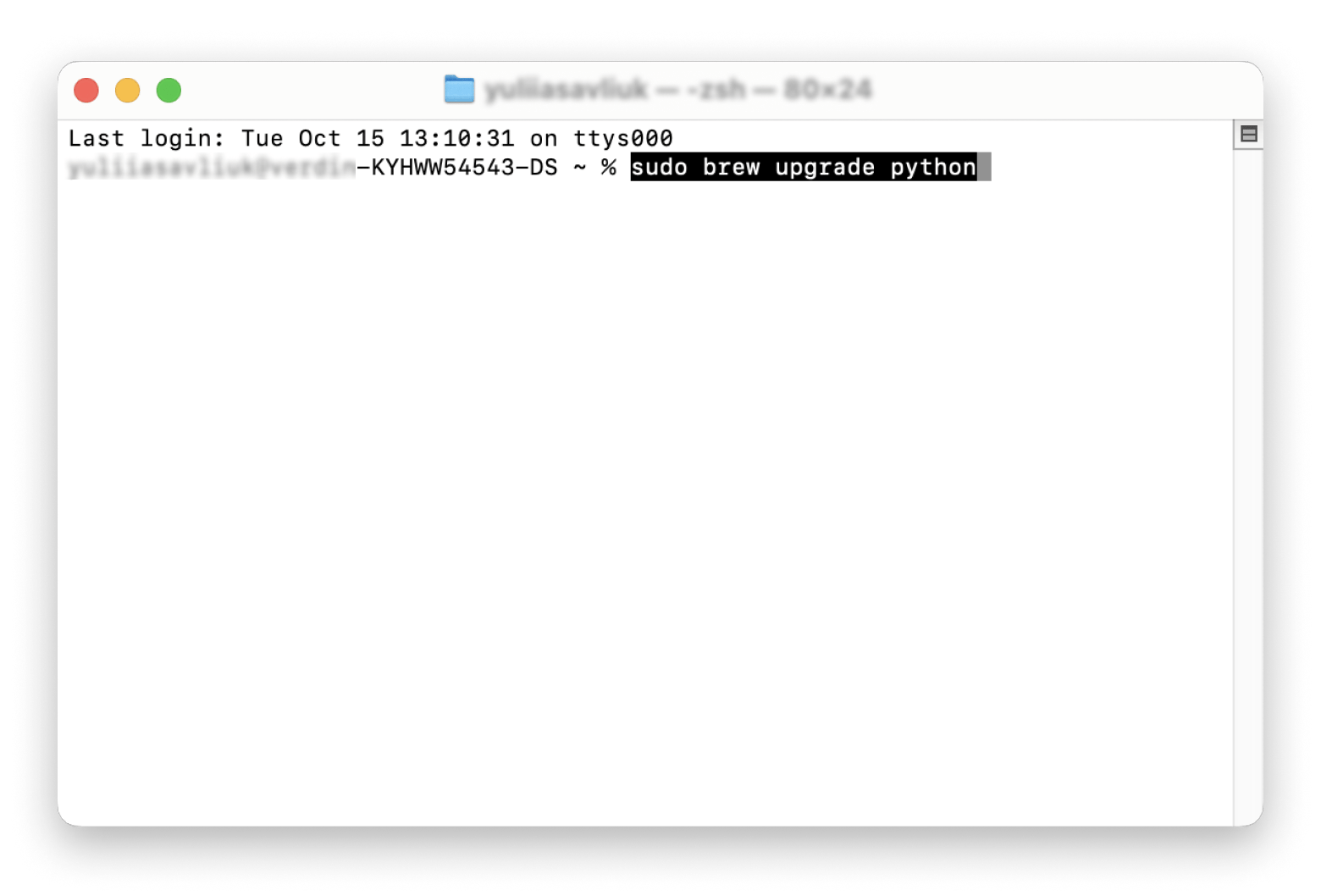
Você poderá ser solicitado a digitar sua senha para prosseguir.
-
Problemas com o PATH:
Isso acontece quando a versão antiga ainda aparece como padrão na verificação. Para solucionar, certifique-se de que o PATH está configurado corretamente no arquivo
.bash_profileou.zshrce que você aplicou as alterações com o comandosource. -
Conflitos de versão:
Tendo várias versões do Python instaladas pode ocasionar conflitos nos comandos, gerando comportamentos inesperados. Verifique quais versões estão instaladas com
ls -l /usr/local/bin/python*e remova as versões antigas ou certifique-se de que a correta está vinculada. -
Atualização do pip:
O pip pode ficar desatualizado após a atualização do Python, já que ele é instalado separadamente para cada versão. Se a versão do pip não for compatível com o Python atualizado, podem surgir problemas na instalação ou gerenciamento de pacotes. Para atualizar o pip na nova versão do Python, digite:
python3 -m pip install --upgrade pip. -
Pacotes não reconhecidos:
Após a atualização, os pacotes instalados na versão antiga podem não ser migrados automaticamente. Se isso acontecer, pode ser necessário reinstalar os pacotes para a nova versão do Python. Utilize
pip listpara listar os pacotes instalados e, se necessário, reinstale-os compython3 -m pip install nome-do-pacote.
Atualize o Python no Mac sem complicações
Novas versões do Python trazem melhorias de performance, mensagens de erro mais claras e segurança reforçada. Seja atualizando pelo site oficial ou via Terminal, ambos os métodos funcionam perfeitamente e colocarão você no caminho para um desenvolvimento mais eficiente com Python.
Além disso, existe uma série de ferramentas de apoio ao desenvolvimento que podem tornar seu fluxo de trabalho ainda mais ágil, ajudando a organizar, executar e depurar seu código de maneira eficaz.
Perguntas Frequentes
Como instalar a versão mais recente do Python?
Visite python.org, baixe o instalador mais recente para macOS e execute-o. Como alternativa, você pode usar o Homebrew no Terminal executando os comandos: brew update (para atualizar o Homebrew) e brew install python (para instalar a versão mais recente do Python).
Como verificar a versão do Python no Terminal do Mac?
Para verificar a versão do Python no Mac, abra o Terminal e digite python3 --version ou python --version (para o Python 2). Para listar todas as versões instaladas, use ls /usr/local/bin/python*.
Como escolher a versão do Python no Terminal?
Para definir uma versão específica do Python no Terminal, utilize um gerenciador de versões, como o pyenv. Após a instalação, basta executar pyenv global <versão> para definir a versão desejada como padrão.

