
Como baixar um vídeo do YouTube em um Mac com facilidade
Está tendo problemas para salvar vídeos do YouTube no seu Mac? Eu já passei por isso. Como alguém que viaja muito, muitas vezes preciso baixar vídeos para assisti-los offline, seja por lazer ou para trabalho.
E quanto ao botão padrão de download do YouTube? Você provavelmente já sabe que, em alguns casos, ele simplesmente não resolve o problema – principalmente quando é necessário editar ou transferir arquivos. Então, o que fazer nessa situação?
Neste artigo, compartilho os métodos e os aplicativos que melhor funcionam para mim. Você pode confiar nessas recomendações, pois escrevo dicas e tutoriais de tecnologia há anos e recebi inúmeros feedbacks positivos.
Se você deseja aprender como baixar um vídeo do YouTube no Mac para editá-lo, compartilhar, extrair legendas, áudio e muito mais, continue lendo.
Os jeitos mais fáceis de baixar vídeos do YouTube no Mac
Pela minha experiência, a única forma de ter controle total sobre os arquivos dos vídeos do YouTube é utilizar um aplicativo ou serviço de terceiros. A maioria dos aplicativos baixadores possui funcionalidades semelhantes: você pode salvar um vídeo, as legendas ou a faixa de áudio separadamente. Alguns até permitem cortar e baixar um vídeo por código de tempo ou baixar apenas uma parte dele.
Vou mostrar as melhores opções que descobri em uma coleção de aplicativos poderosos para Mac e iOS disponíveis por assinatura. Você pode obter os aplicativos e experimentá-los gratuitamente por sete dias.
Baixar vídeos do YouTube utilizando o Downie
Vamos começar com um dos meus favoritos.
Para baixar um vídeo do YouTube no Mac em apenas dois cliques, utilize o aplicativo Downie.
- Instale e execute o aplicativo Downie.
- Arraste e solte um link do YouTube na janela do aplicativo.
Ou
- Copie o link do vídeo do YouTube e clique no botão “+” no canto inferior esquerdo da janela do aplicativo.
Ou
- Copie o link do vídeo e pressione Command + V.
Selecione as legendas, se necessário.
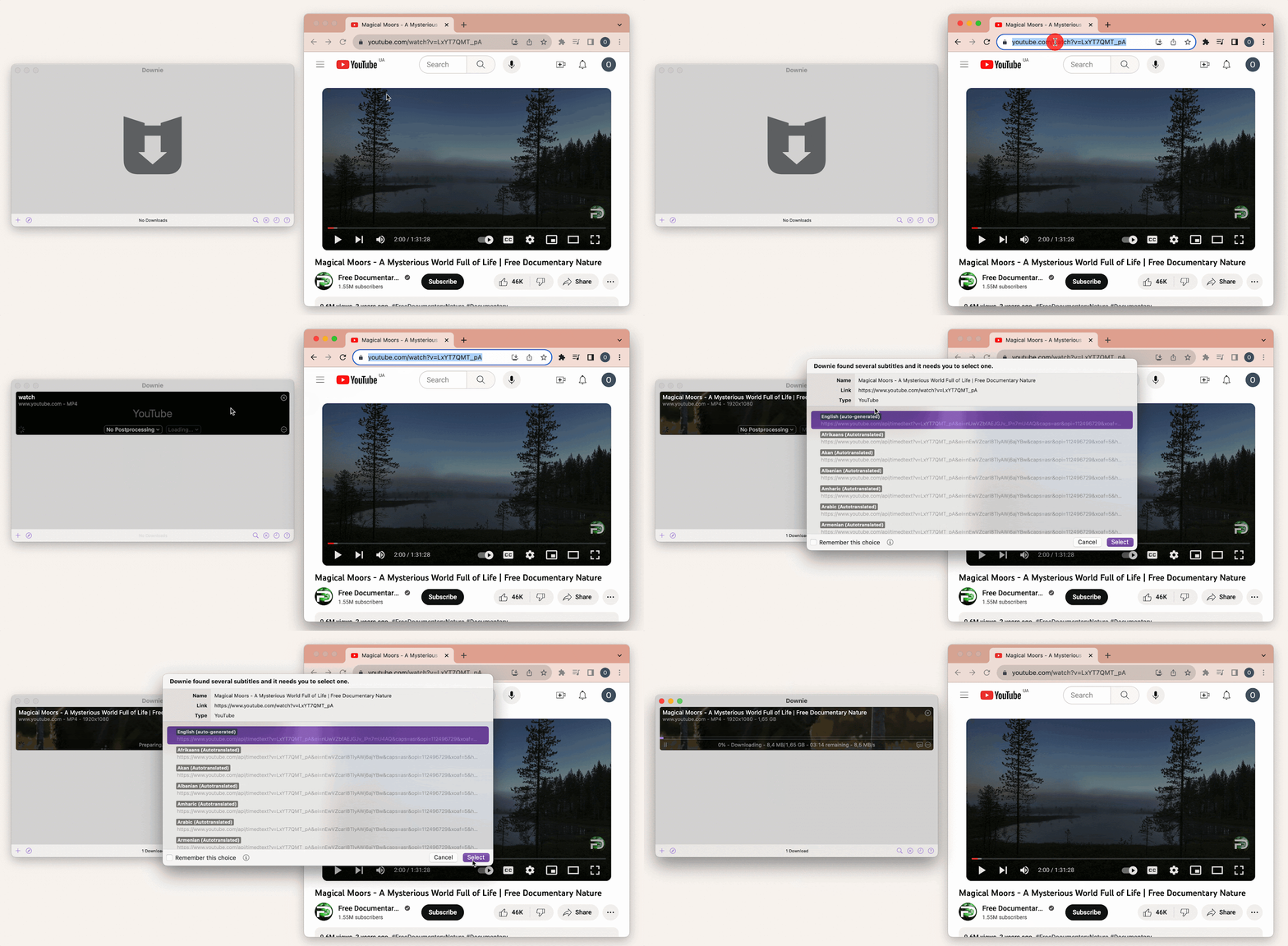
O download começará automaticamente e pode levar de alguns segundos a vários minutos, dependendo do tamanho do arquivo.
Você também pode baixar partes separadas do vídeo, como a faixa de áudio ou a miniatura:
- Adicione um vídeo para download, conforme descrito acima.
- Clique nos três pontos no canto inferior direito da janela de visualização do vídeo.
- Selecione a ação desejada.
Pronto!
Baixar vídeos do YouTube utilizando o Pulltube
Se você deseja baixar tanto o vídeo completo quanto seus fragmentos, o Pulltube é a solução.
- Instale e execute o Pulltube.
- Cole ou arraste o link do vídeo na janela do aplicativo.
- Selecione a qualidade desejada clicando no botão “HQ”.
- Indique se precisa de legendas clicando no botão “CC”.
- Clique em Download.
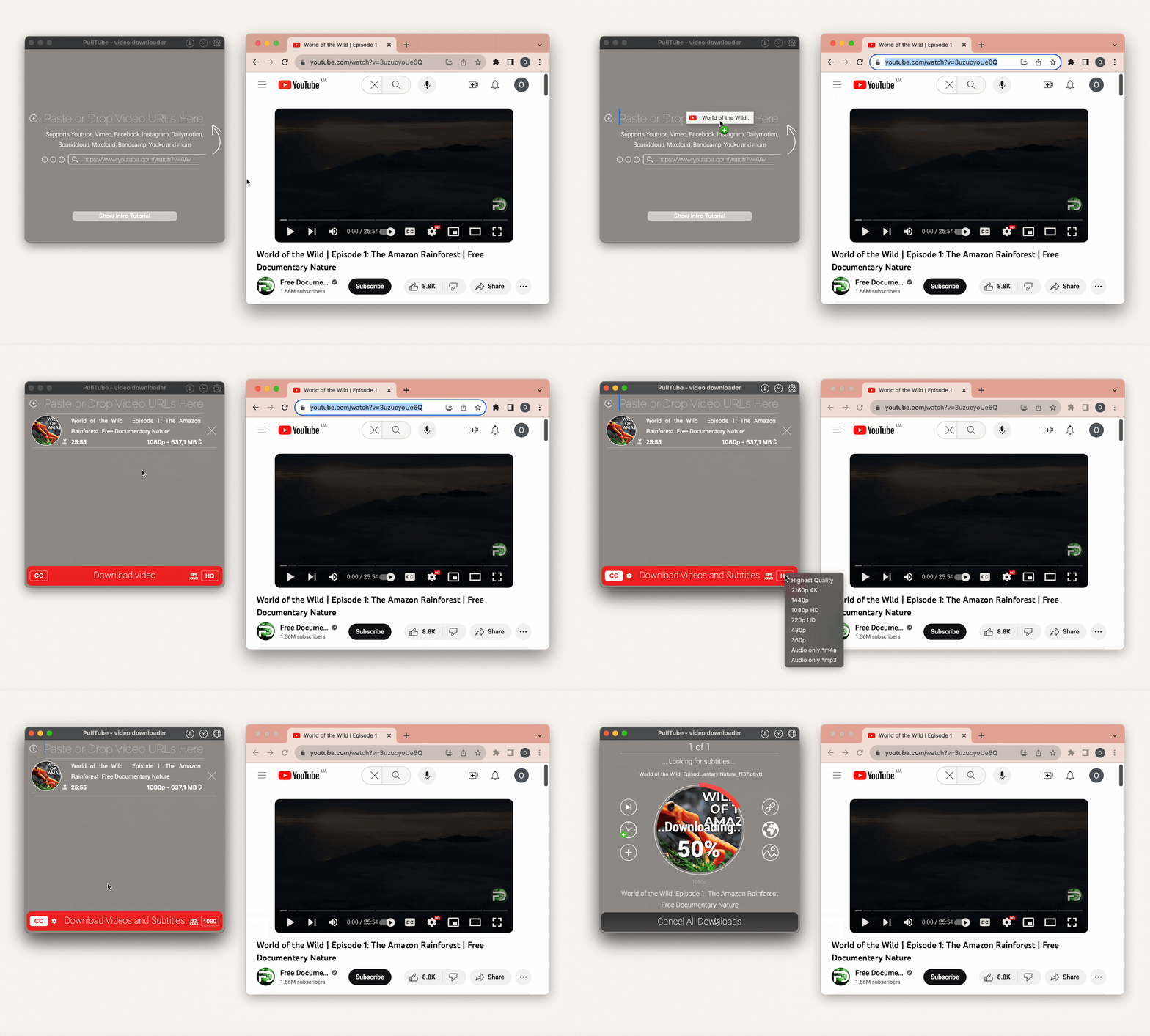
Por padrão, os vídeos são salvos na pasta Downloads, mas essa configuração pode ser alterada clicando no ícone de engrenagem.
Para baixar um fragmento do vídeo, faça o seguinte:
- Cole ou arraste o link do vídeo na janela do aplicativo.
- Clique na tesoura.
- Corte o fragmento desejado na janela de visualização que se abre.
Ou
- Selecione o segmento de tempo desejado na caixa de seleção, no canto superior esquerdo da janela de visualização.
- Clique em “Aparar”.
- Clique na seta e, em seguida, em “Exportar”.
Você também pode dividir o vídeo em segmentos de tempo e baixá-los como arquivos separados:
- Cole o link do vídeo.
- Clique no círculo da miniatura do vídeo e escolha “Dividir por todos os códigos de tempo”.
- Clique em “Download do vídeo”.
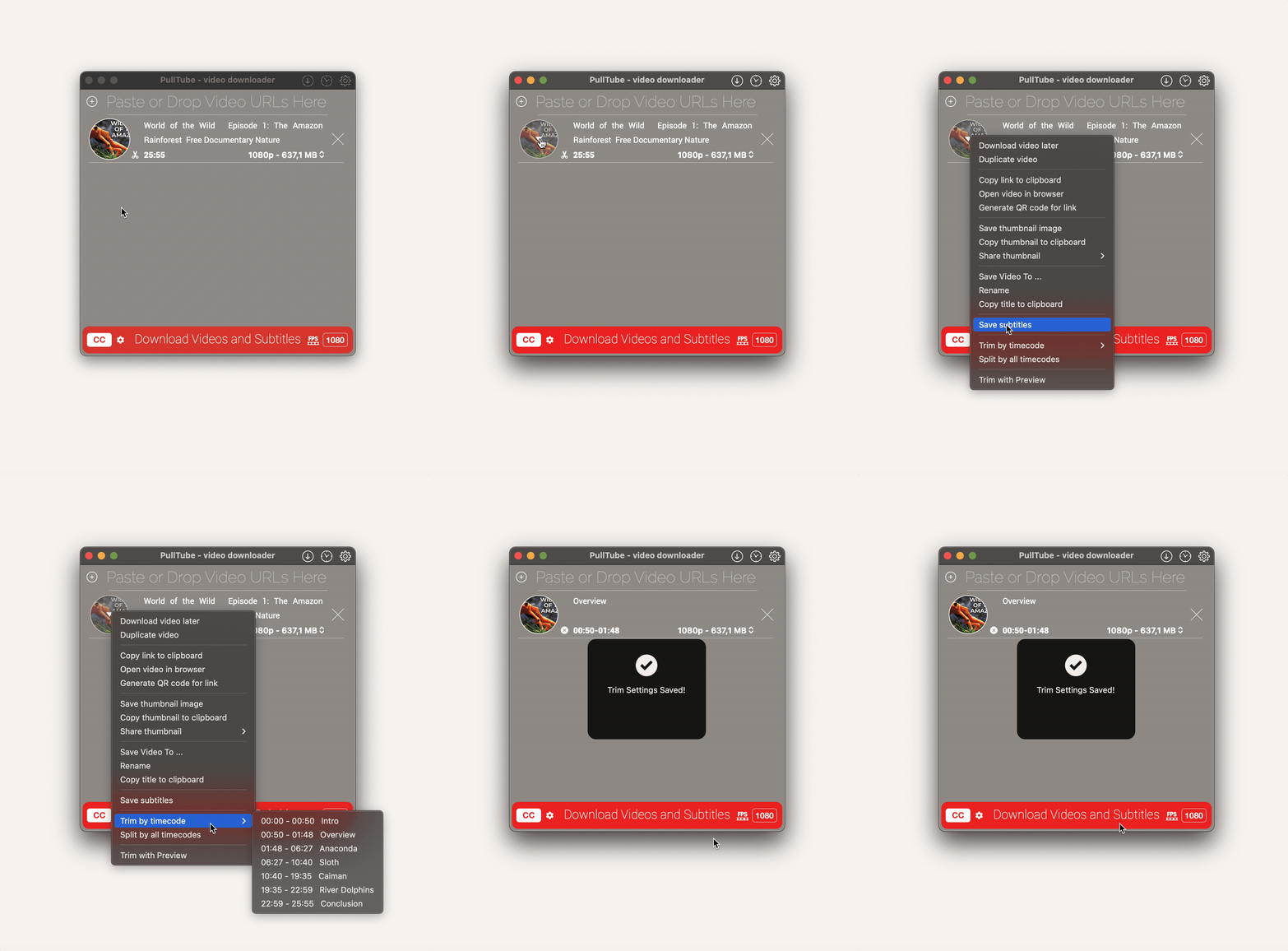
Dica pessoal: Você pode adicionar novos vídeos à fila de download mesmo antes do final do download atual, o que economiza bastante tempo quando se trabalha em vários projetos simultaneamente.
Baixar vídeos do YouTube no Mac com programas nativos
O macOS não possui ferramentas nativas para baixar vídeos do YouTube. Entretanto, é possível reproduzir o vídeo e gravar toda a tela ou uma área selecionada utilizando o QuickTime ou outro gravador de tela.
Para capturar o vídeo, será necessário reproduzir o conteúdo completo desejado. Lembre-se de que o programa registra tudo o que aparece na tela: o cursor, anúncios, pausas e eventuais travamentos.
Além disso, o arquivo gerado pela captura pode ter um tamanho elevado. Em um teste, uma gravação de tela completa de sete minutos (dimensões 2940×1912) resultou em 3,5 GB, enquanto um arquivo baixado (1280×720) pesava 57,6 MB.
Utilizando o QuickTime
Mojave foi a última versão do macOS em que o QuickTime possuía um recurso separado para gravação de tela. A partir do Catalina, o recurso de gravação do QuickTime se integrou à ferramenta de Captura de Tela, adotando uma interface comum. Assim, o processo de gravação é praticamente idêntico em ambos os casos.
- Abra o vídeo do YouTube que deseja gravar.
- Abra o QuickTime Player, que pode ser encontrado no Launchpad, na pasta “Outros”, ou utilize a busca (Command + Space) digitando “QuickTime”.
- No menu “Arquivo”, selecione “Nova Gravação de Tela”.
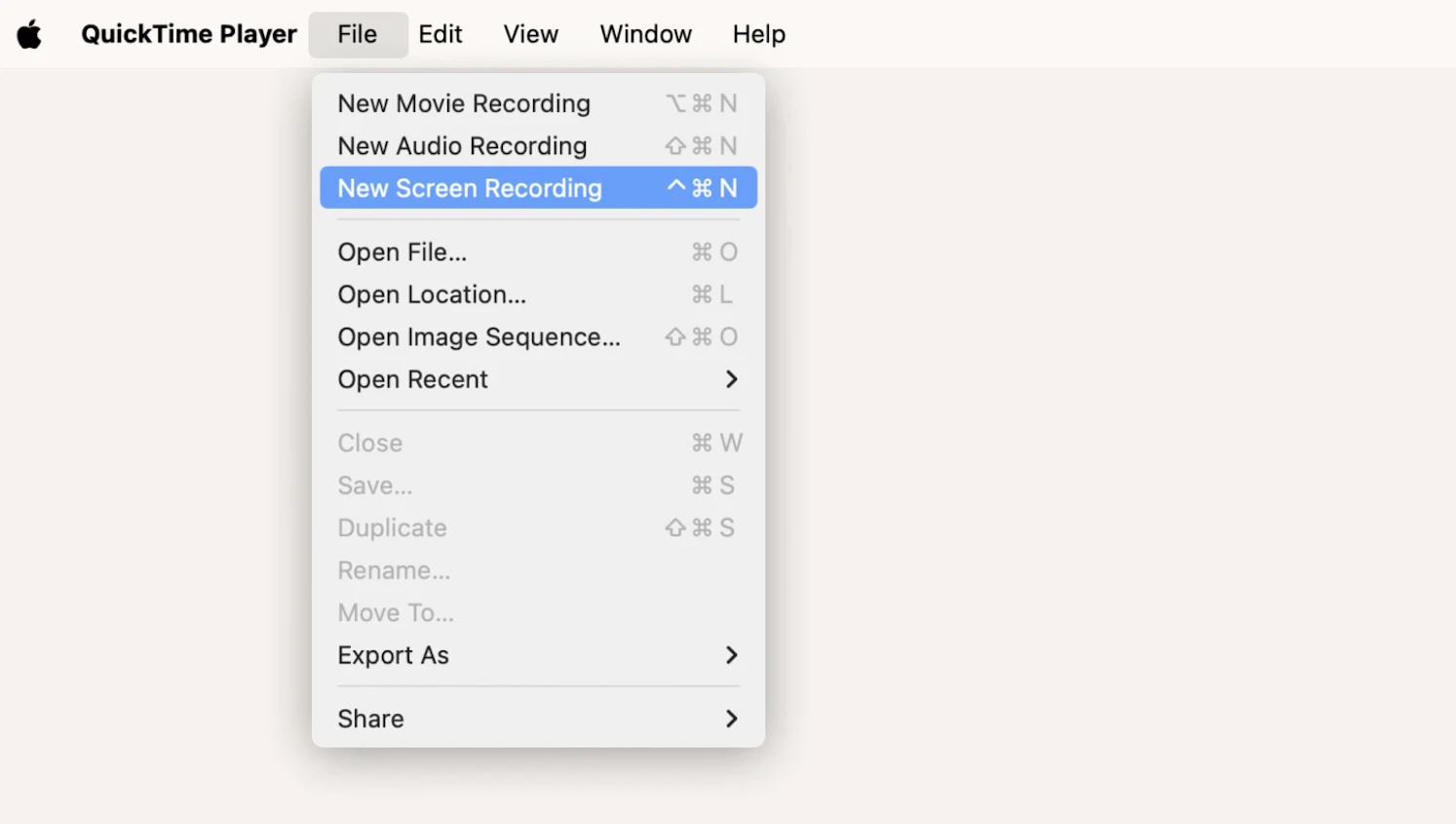
- Escolha se deseja gravar a tela inteira ou apenas uma parte dela.
- Nas Opções, marque o microfone se quiser gravar o som (lembre que sons externos também serão captados).
- Clique em “Gravar” e reproduza o vídeo.
- Finalize a gravação clicando no ícone de círculo na barra de menu.
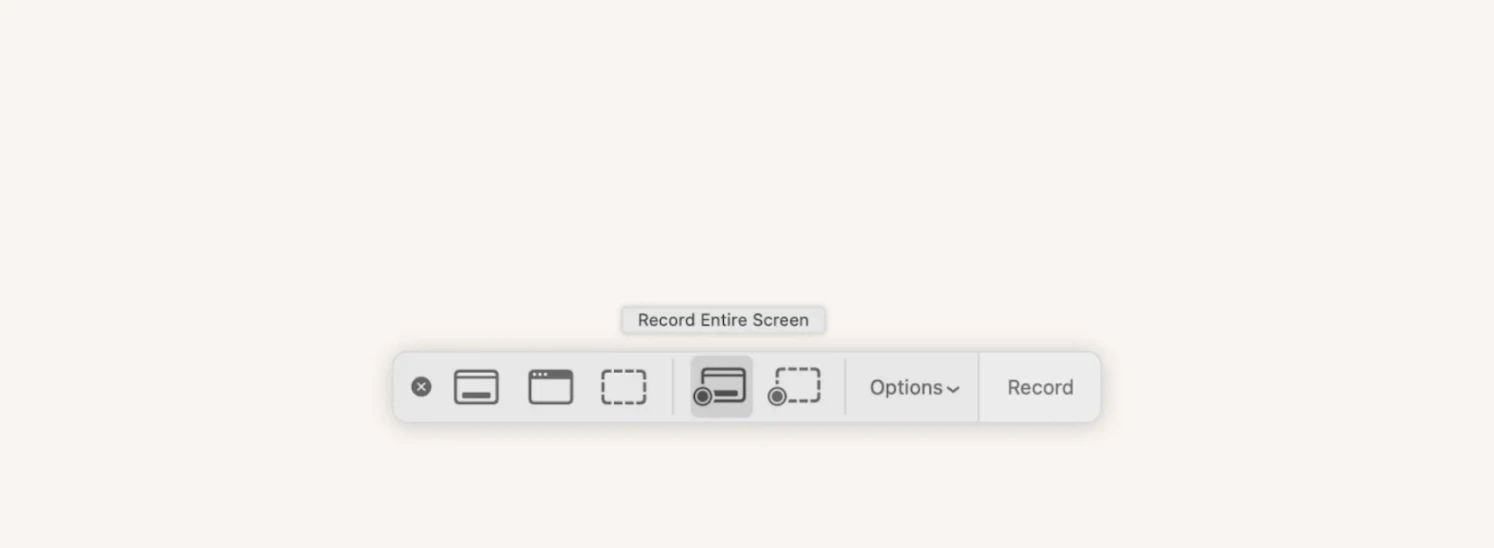
Pronto! O arquivo será salvo na pasta “Recentes” no Finder.
Utilizando o Gravador de Tela
O Gravador de Tela funciona de forma muito similar ao QuickTime:
- Abra o vídeo do YouTube que deseja gravar.
- Pressione Shift + Command + 5.
- Repita os passos de gravação já descritos na seção do QuickTime.
As configurações do Gravador de Tela são mais restritas. Por exemplo, o arquivo gravado incluirá o cursor do mouse e ruídos externos (caso o som esteja ativado). Para evitar essas limitações, utilize o CleanShot X.
Ao gravar a tela com o CleanShot X, você poderá:
- Ativar o modo “Não Perturbe” para evitar que notificações interfiram na gravação;
- Desativar a exibição do cursor;
- Destacar os cliques do mouse;
- Ocultar os ícones da área de trabalho;
- Gravar o som do microfone do laptop e do Mac separadamente.
- Instale e execute o CleanShot X.
- Na barra de menu, clique no ícone de papel e selecione “Gravar Tela”.
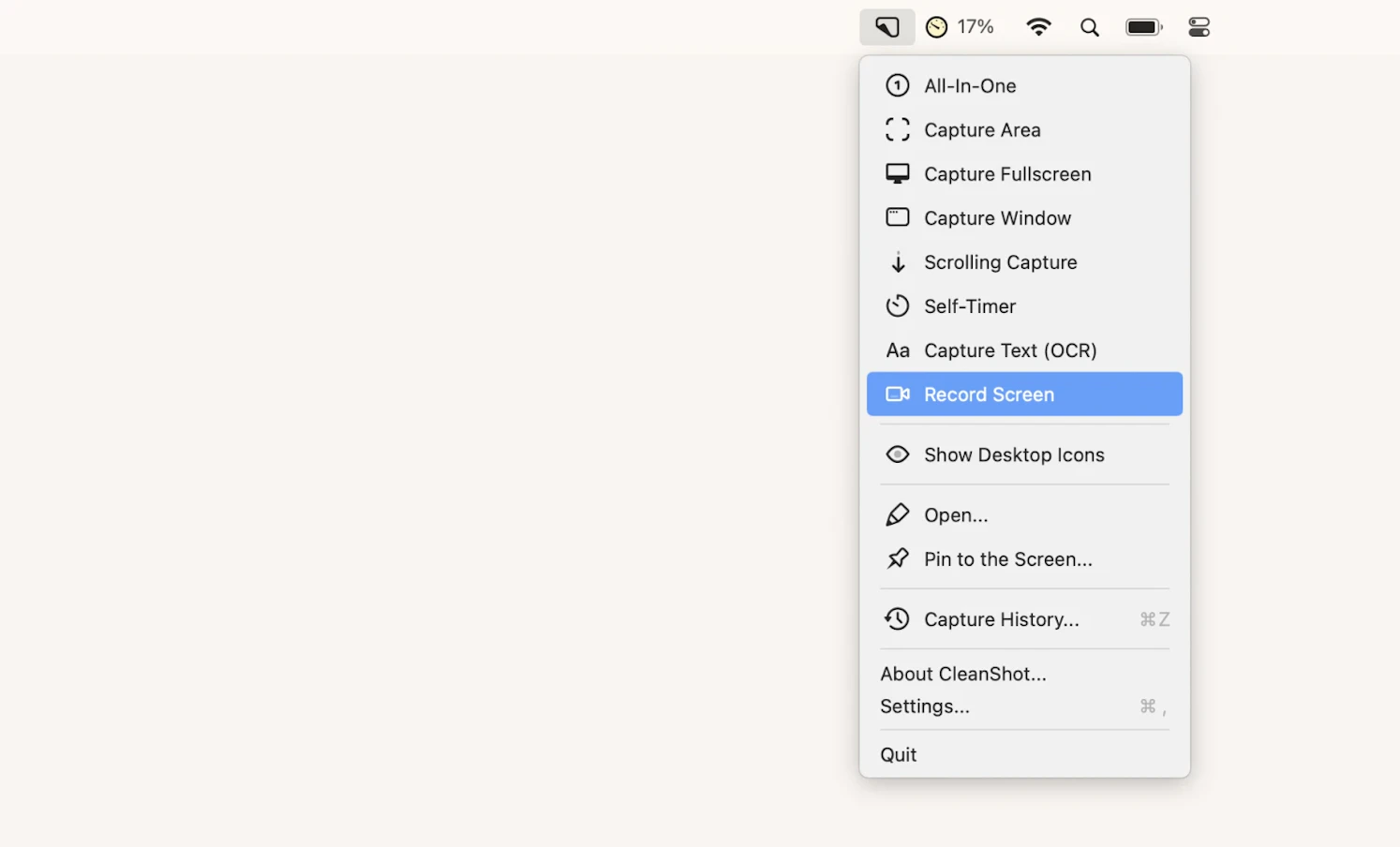
- Arraste para gravar apenas parte da tela ou pressione a tecla Espaço para gravar uma janela inteira.
- Configure as opções de microfone e de exibição do cursor.
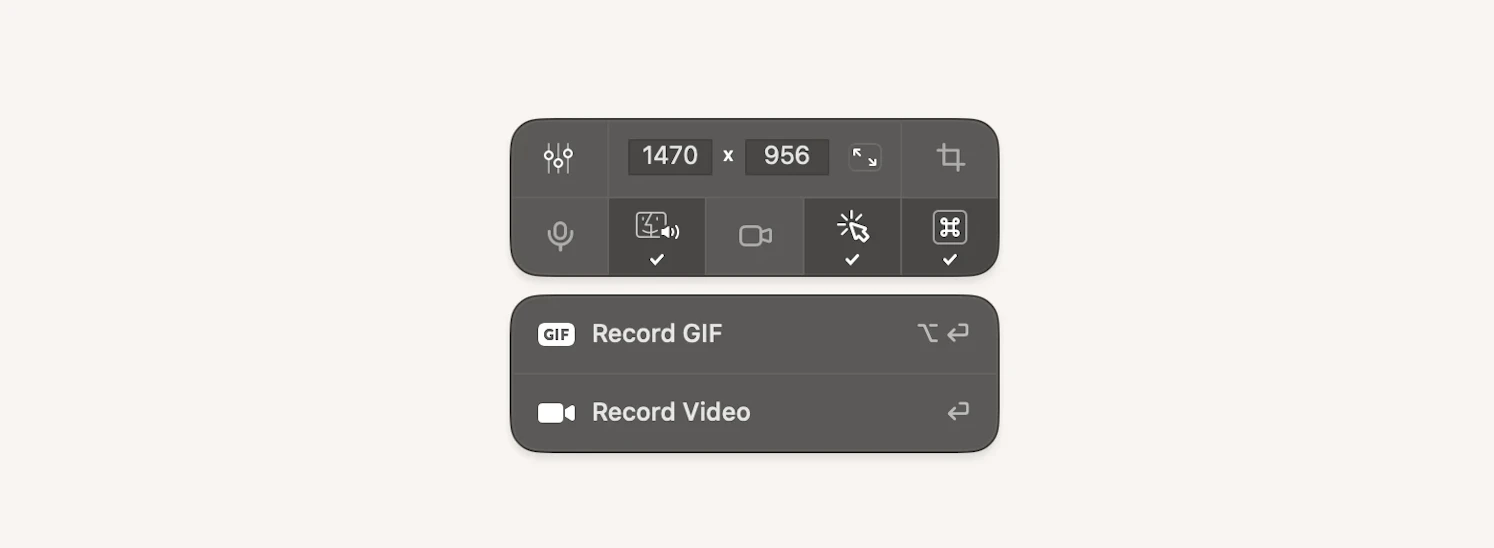
- Clique em “Gravar Vídeo”.
- Quando terminar, finalize a gravação.
Antes de salvar o arquivo, você pode recortá-lo, ajustar a qualidade do som e da imagem ou alterar as dimensões. Para mais opções de aplicativos de gravação de tela, confira as melhores formas de gravar a tela no Mac.
Como baixar vídeos do YouTube no iPhone e iPad
Se você deseja salvar um vídeo do YouTube para assistir offline no seu iPhone ou iPad, recomendo utilizar o Downie, conforme mencionado anteriormente. É possível adicionar links através do menu de compartilhamento de qualquer aplicativo, facilitando o início dos downloads sem precisar alternar entre aplicativos. Para um controle maior, você também pode colar manualmente os links na caixa de “Adicionar Link”.
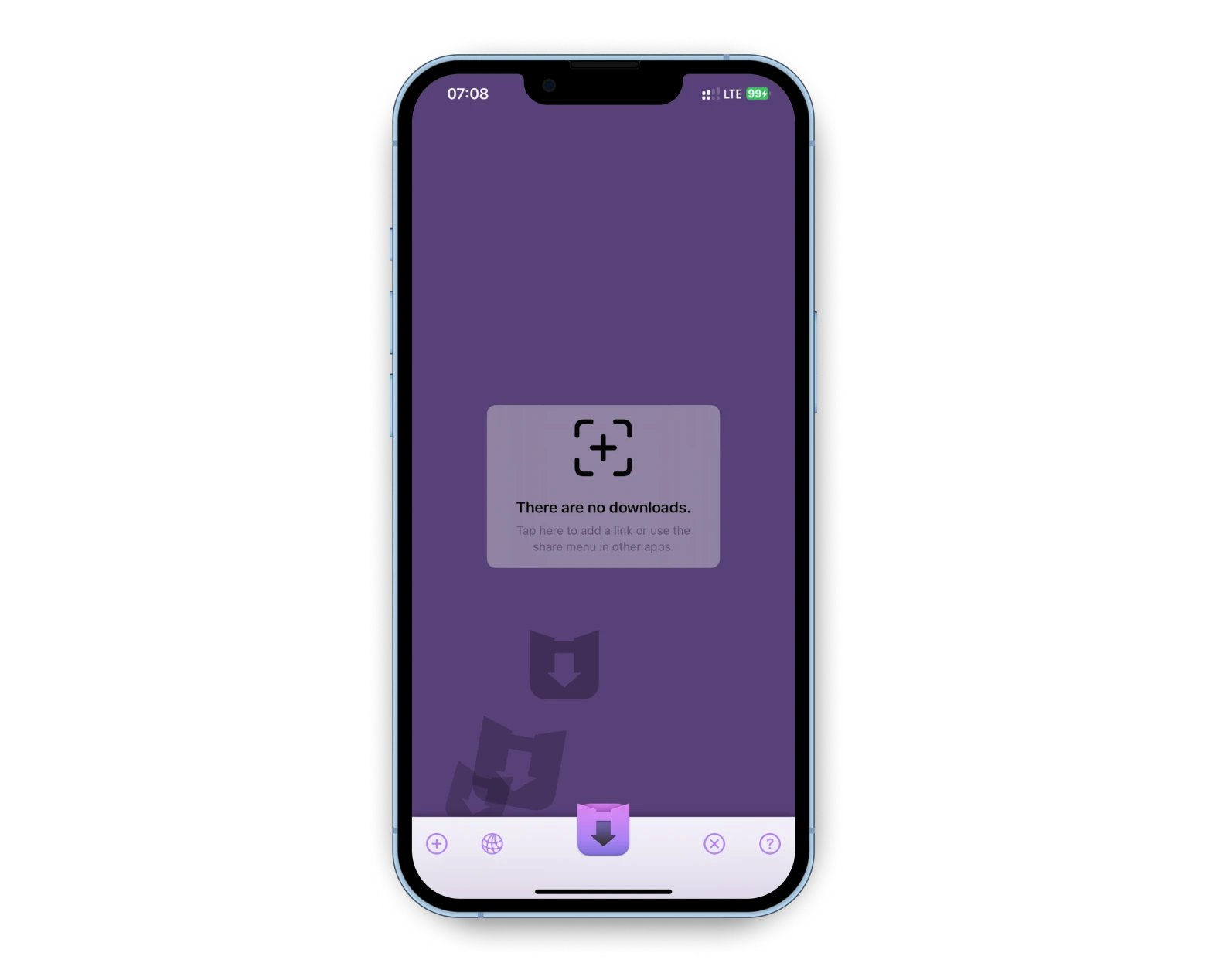
Embora existam serviços online, o Downie é um aplicativo dedicado que oferece uma maneira prática e confiável de baixar vídeos do YouTube para o iPhone, sem a necessidade de navegar por diversos sites ou enfrentar problemas de compatibilidade.
Como salvar vídeos do YouTube utilizando serviços online
Além dos aplicativos, é possível salvar vídeos diretamente pelo navegador, utilizando sites dedicados para download de vídeos do YouTube no Mac. Nesses sites, você cola o link do vídeo, seleciona a qualidade e clica em “Download”, obtendo assim um arquivo que pode ser editado, compartilhado ou utilizado da forma que desejar.
Porém, esses serviços online geralmente apresentam algumas limitações:
- Não permitem baixar arquivos em qualidade super alta;
- Não possibilitam baixar fragmentos do vídeo;
- Estão repletos de banners com anúncios, os quais podem conter malware.
Se essas limitações não forem um problema para você, experimente ferramentas como Savefrom.net, ssyoutube, YT5s, yt1s.ltd ou 10downloader.
Como desbloquear conteúdo geo-restrito do YouTube
Mais cedo ou mais tarde, durante sua navegação no YouTube, você poderá se deparar com uma tela preta e a mensagem “Acesso ao vídeo está restrito na sua região”. Isso pode ocorrer por questões de direitos autorais, leis locais, acordos de licenciamento ou preferência do criador do conteúdo. Dessa forma, informações importantes – como notícias específicas de um país ou materiais educativos – podem ficar inacessíveis.
Para acessar esses vídeos, utilize o ClearVPN, que altera seu endereço IP simulando acesso a partir de outro país, tornando o conteúdo disponível.
Para reproduzir um vídeo geo-restrito, siga estes passos:
- Instale e execute o ClearVPN.
- Clique em “Toque para Conectar”.
- Opcionalmente, escolha um país na lista ao lado de “Localização Ideal”.
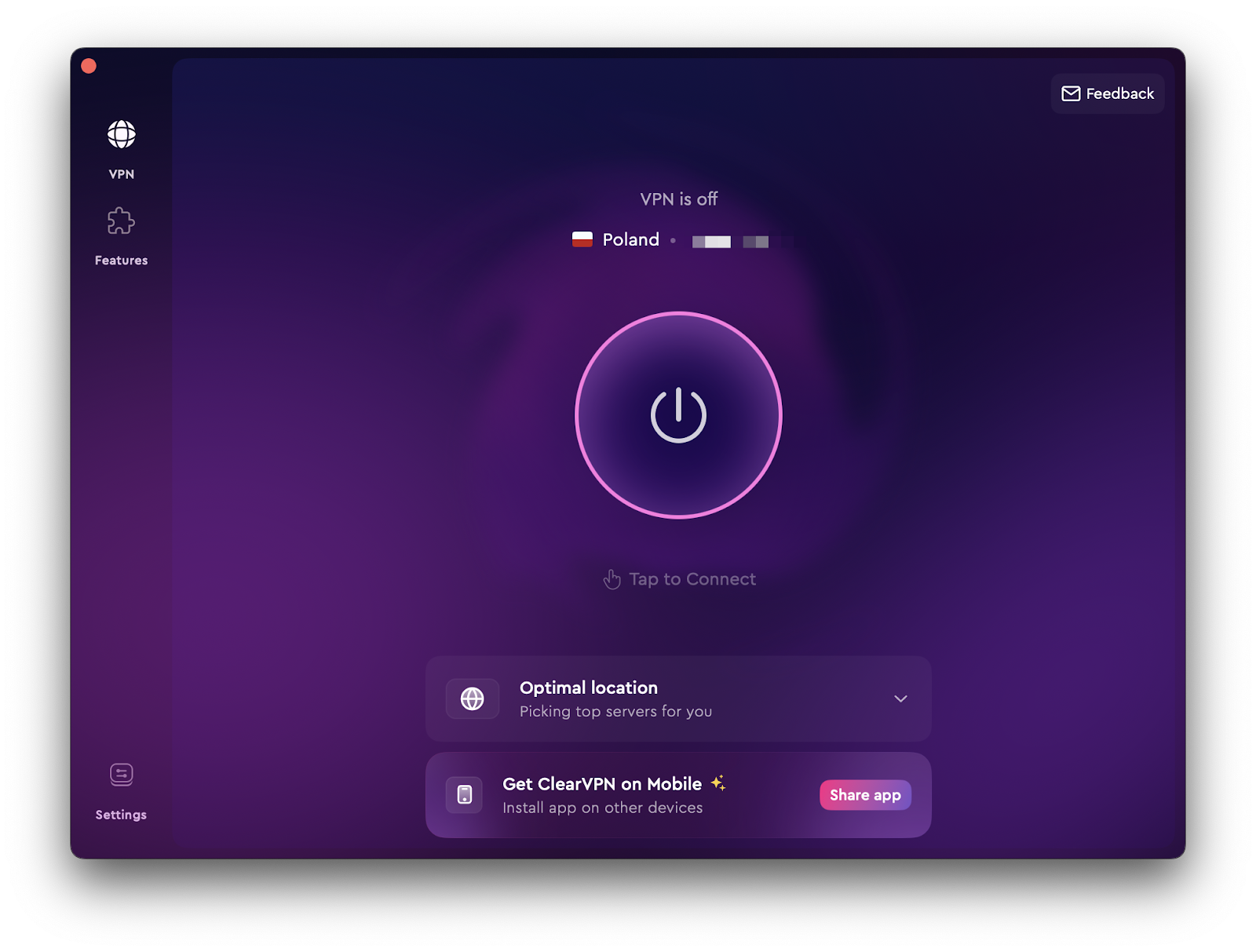
Após isso, abra o vídeo desejado no navegador e aproveite.
Corrigindo o problema “falha no download do vídeo”
Qualquer método de download pode falhar, assim como acontece com outros softwares. Confira abaixo as causas mais comuns e como solucioná-las:
- YouTube Premium: Se sua conta estiver ativa em muitos dispositivos, o recurso de download para visualização offline pode não funcionar. Tente sair de pelo menos um dispositivo.
- Downloader online: O YouTube pode ter reforçado suas medidas de segurança, impedindo o download através de determinado site. Tente usar outro e limpe o cache do navegador.
- Aplicativo para Mac: Verifique se o aplicativo está atualizado. Caso tenha sido baixado pela App Store, atualize por lá. Se houver um botão de “Atualizar” próximo ao nome do aplicativo, clique nele. Para aplicativos de desenvolvedores terceirizados, abra o aplicativo, clique no nome dele na barra superior e selecione “Procurar Atualizações”.
Por que o YouTube não está funcionando?
Em algumas ocasiões, ao tentar acessar o site ou vídeos do YouTube, pode aparecer uma mensagem como “Ocorreu um erro” ou “Conexão com o servidor perdida”. Para resolver esse problema, experimente:
- Limpar o cache e os cookies do navegador;
- Atualizar o navegador;
- Reiniciar o MacBook;
- Atualizar os drivers de vídeo.
Se nenhuma dessas medidas funcionar, o problema pode estar no próprio YouTube. Aguarde até que a situação se resolva.
O download de vídeos do YouTube está muito lento — o que fazer?
A velocidade de download depende da qualidade da sua conexão com a internet, das configurações do site e do desempenho do seu MacBook. Para acelerar os downloads, tente o seguinte:
- Verifique sua velocidade de conexão (é recomendada uma velocidade mínima de 2,5 Mbps para vídeos HD em 720p).
- Confira as configurações de qualidade em Sua Conta > Configurações > Downloads e opte pela qualidade padrão (480p) em vez de alta definição (1080p).
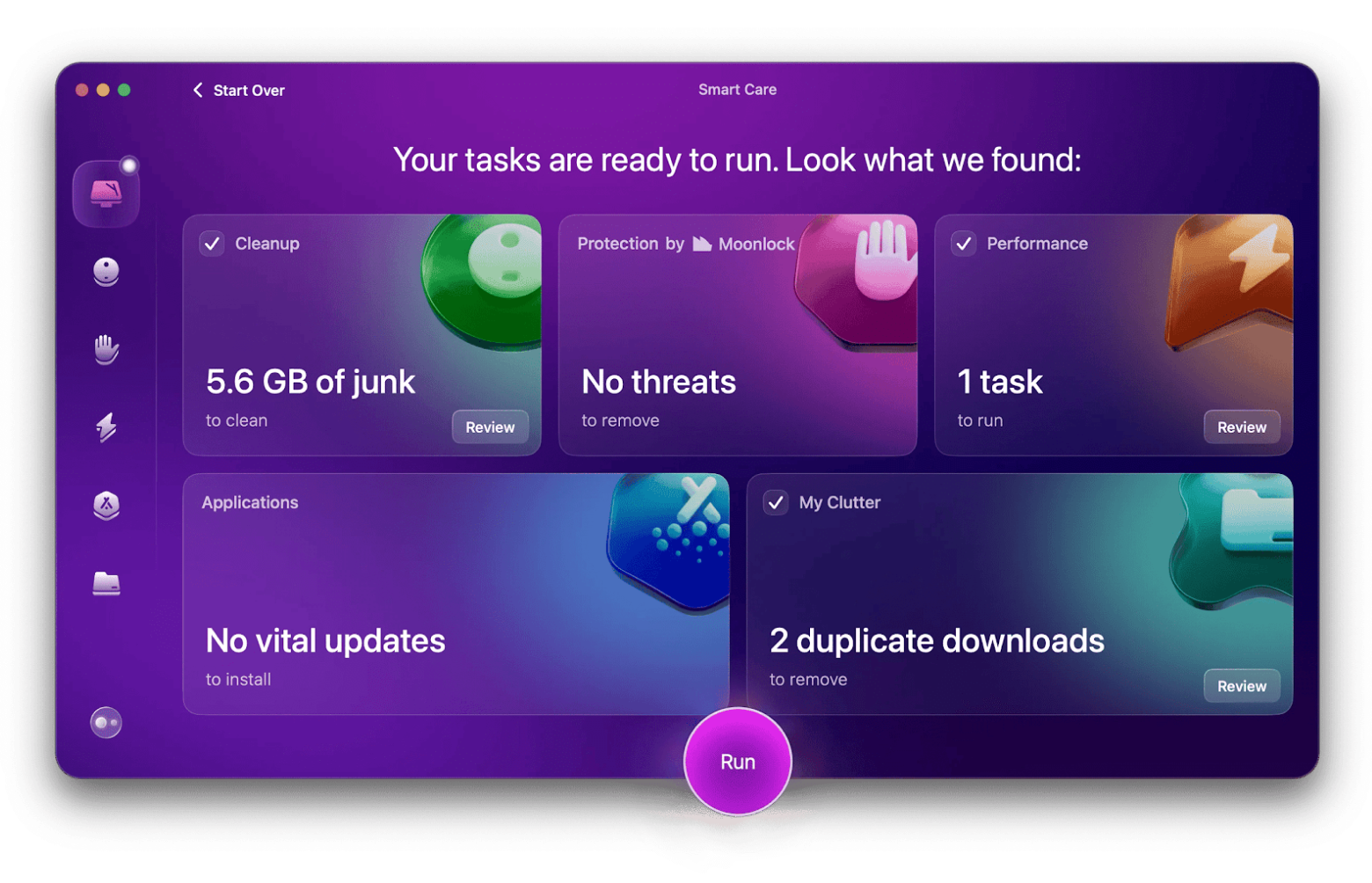
- Cheque o desempenho do seu MacBook. Execute uma ferramenta de limpeza e manutenção para otimizar o desempenho, realizando verificações de performance, proteção e remoção de arquivos desnecessários.
Como salvar vídeos do YouTube no Mac: Considerações finais
Resumindo, as principais formas de baixar vídeos do YouTube no Mac são:
- Salvar o vídeo em uma playlist offline (neste caso, o arquivo não pode ser editado ou compartilhado);
- Utilizar aplicativos dedicados (como Downie, Pulltube e Elmedia Player) para salvar arquivos com total liberdade para edição e compartilhamento;
- Usar um gravador de tela (nativo ou o CleanShot X);
- Recorrer a serviços online.
Se você se deparar com um vídeo geo-restrito, experimente o ClearVPN. Se os vídeos estiverem carregando devagar, utilize uma ferramenta de otimização para garantir que seu Mac esteja livre de arquivos desnecessários.
Todos esses aplicativos para Mac e muitos outros estão disponíveis em uma coleção por assinatura. Experimente gratuitamente por 7 dias.
FAQ
Como faço para baixar vídeos do YouTube no Chrome ou Safari do meu Mac?
Para baixar vídeos do YouTube no seu Mac usando o Chrome ou o Safari, você pode utilizar as extensões inteligentes do Pulltube. Ao encontrar um conteúdo interessante, basta clicar na extensão e o Pulltube enviará imediatamente a URL de download para o aplicativo, facilitando o salvamento dos vídeos para visualização offline.
Por que alguns vídeos do YouTube não podem ser baixados?
Alguns vídeos do YouTube possuem restrições de direitos autorais ou as preferências de quem fez o upload podem impedir o download.

