
Como fazer recuo suspenso no Word no Mac: Passos fáceis encontrados
Ao lidar com documentos acadêmicos ou jurídicos, é provável que você precise prestar atenção à formatação.
Os recuos suspensos são um dos estilos de formatação mais comuns, em que a primeira linha de um parágrafo permanece alinhada à esquerda e as demais linhas são recuadas — exatamente assim:
Tucker, S., & Williams, M. (2021). Formatting Styles and When To Use Them. Capybara Press.
Se você é usuário do Microsoft Word, criar um recuo suspenso é uma tarefa super simples, seja ajustando as configurações de Parágrafo ou utilizando a Régua. A seguir, veja como fazer ambos e como resolver alguns problemas caso apareçam.
Suponha que você tenha escrito um artigo sobre vida marinha no Microsoft Word e precise formatar suas citações. Veja como inserir um recuo suspenso:
-
Abra o documento do Word e selecione o(s) parágrafo(s) onde deseja aplicar o recuo suspenso.
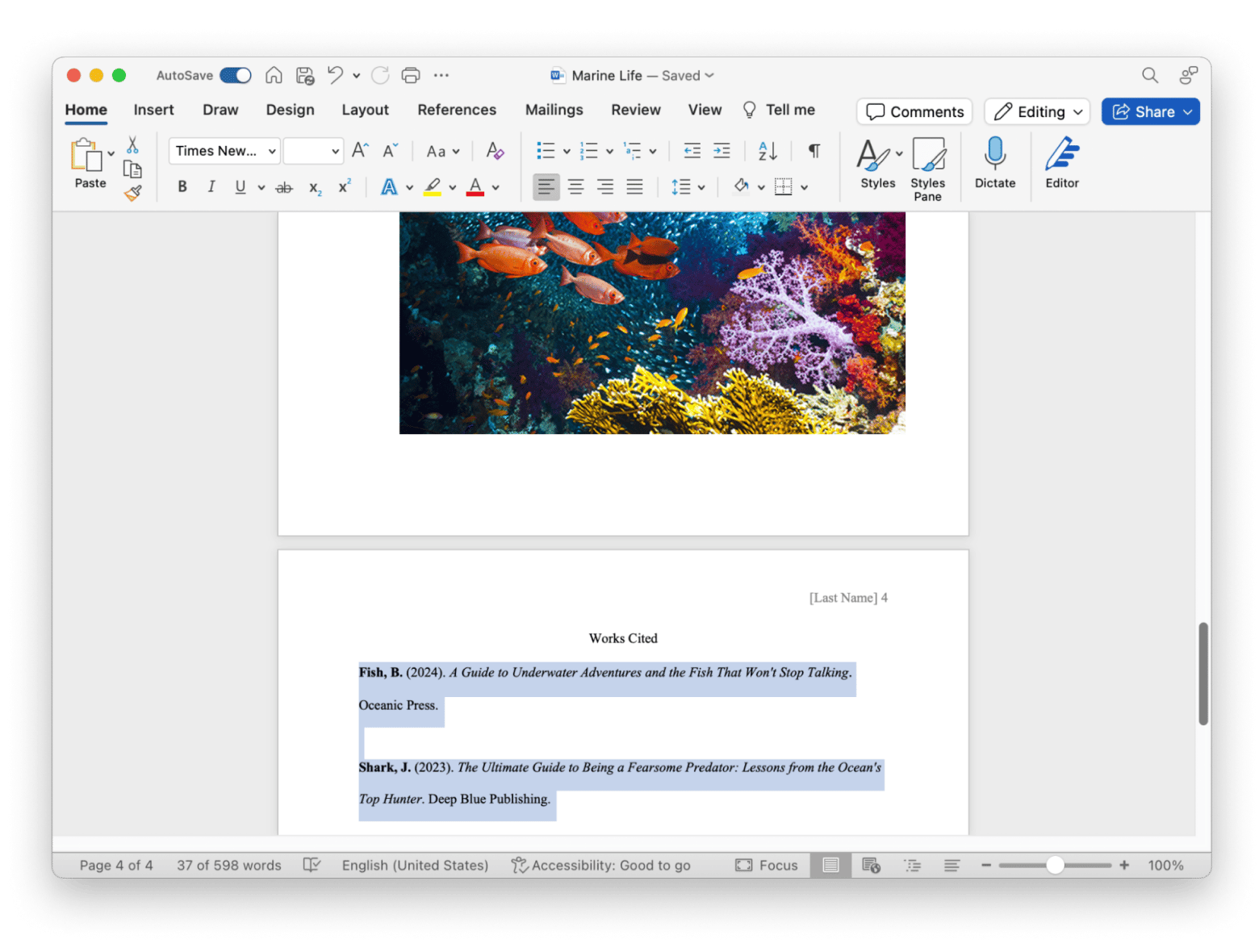
- Clique em Formatar > Parágrafo na barra de menu.
-
Abra o menu suspenso em Indentação > Especial e selecione Recuo Suspenso.
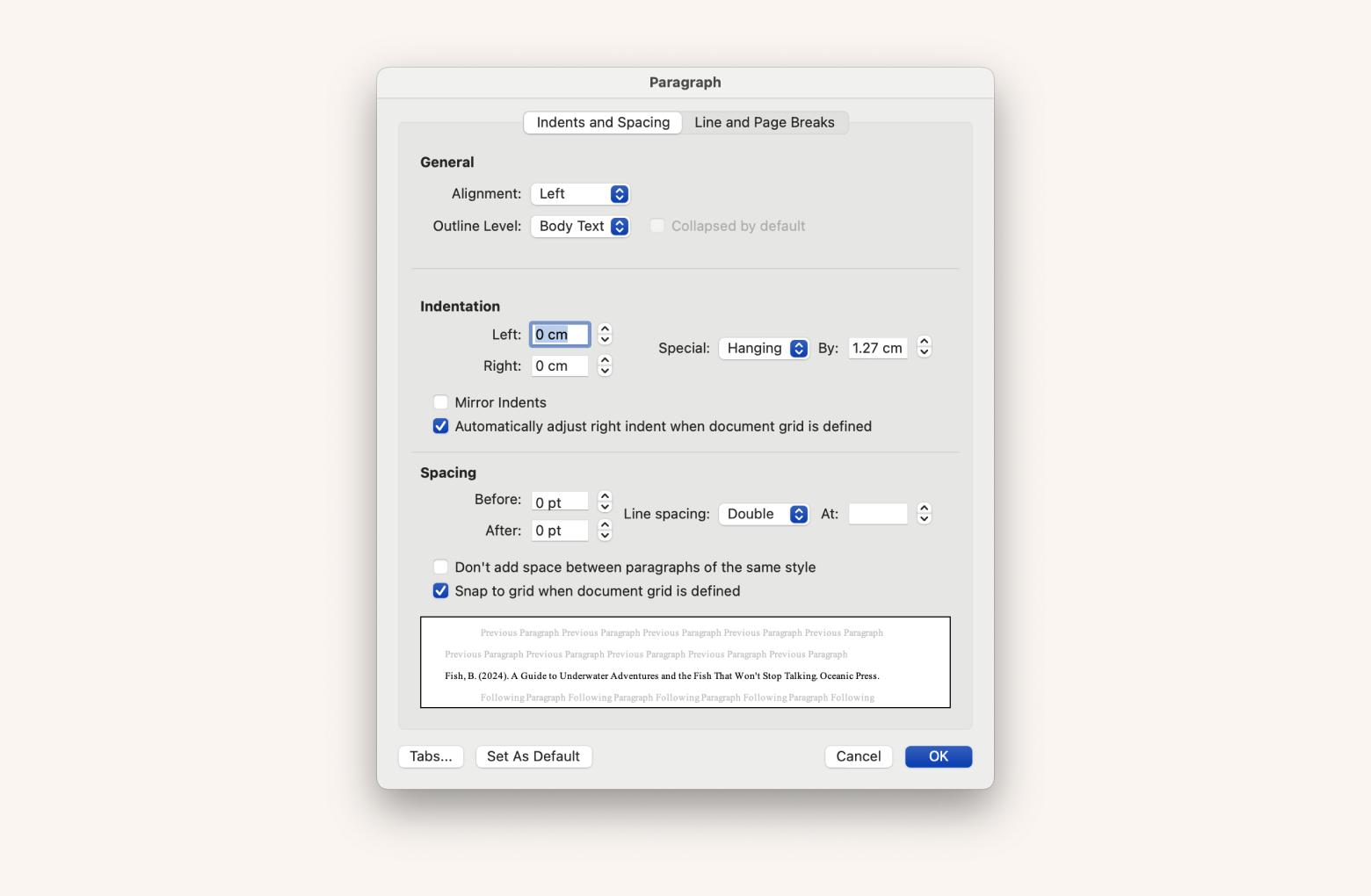
- Em Indentação, ajuste o tamanho do recuo no campo “Por”, se necessário (o padrão é 1,27 cm).
-
Clique em OK para aplicar o recuo suspenso.
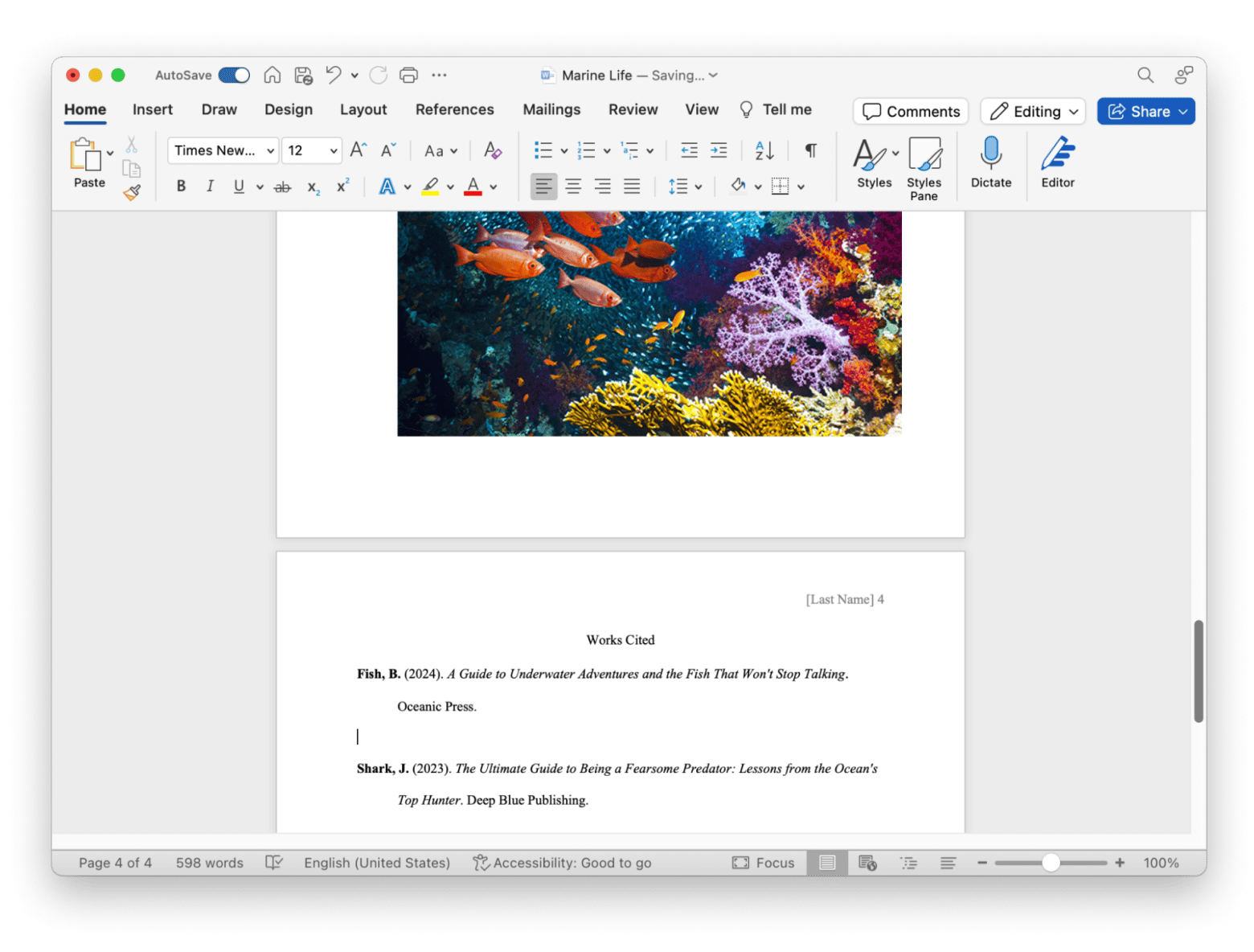
Embora você provavelmente não precise lidar com recuos suspensos em todo o documento, pode parecer trabalhoso repetir esse processo sempre. Felizmente, existe um atalho de teclado: Command + T.
Em minha experiência, mesmo que o Microsoft Word ofereça uma opção de Foco — que basicamente oculta os itens de formatação e coloca o documento em tela cheia —, quando tento escrever de forma criativa prefiro um ambiente digital mais silencioso e com uma interface limpa. Por isso, aplicativos que proporcionam um ambiente sem distrações e com diversas funcionalidades, como verificação gramatical e de estilo, opções bonitas de exportação e um editor Markdown prático, podem ser muito úteis.

Utilizando a Régua para criar um recuo suspenso
Outra forma prática de criar um recuo suspenso no Word para Mac é utilizando a ferramenta Régua. Como ela nem sempre fica visível por padrão, o primeiro passo é habilitá-la. Confira como proceder:
- Abra o documento no Microsoft Word.
-
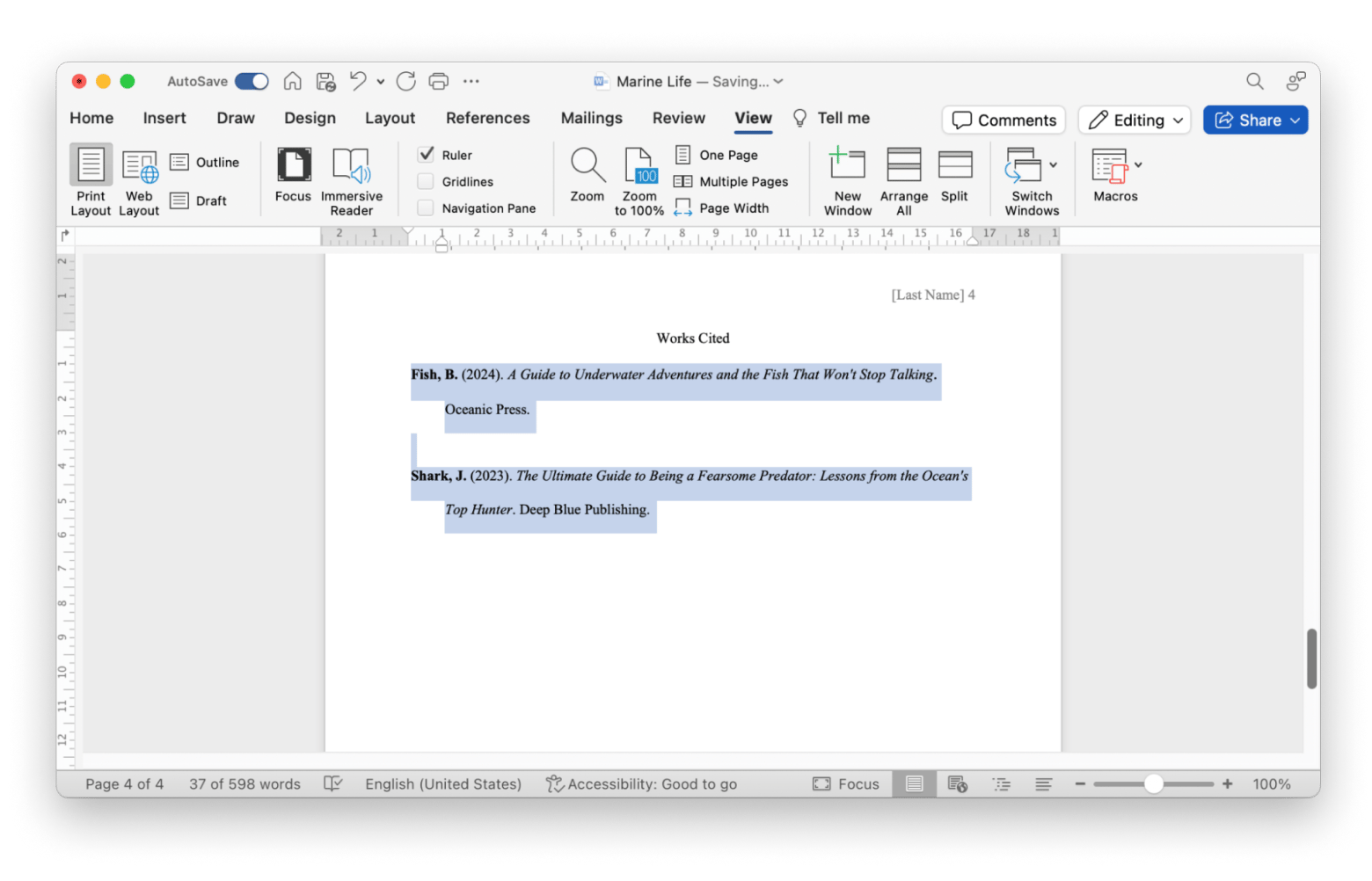
Clique em Exibir > marque a opção Régua.
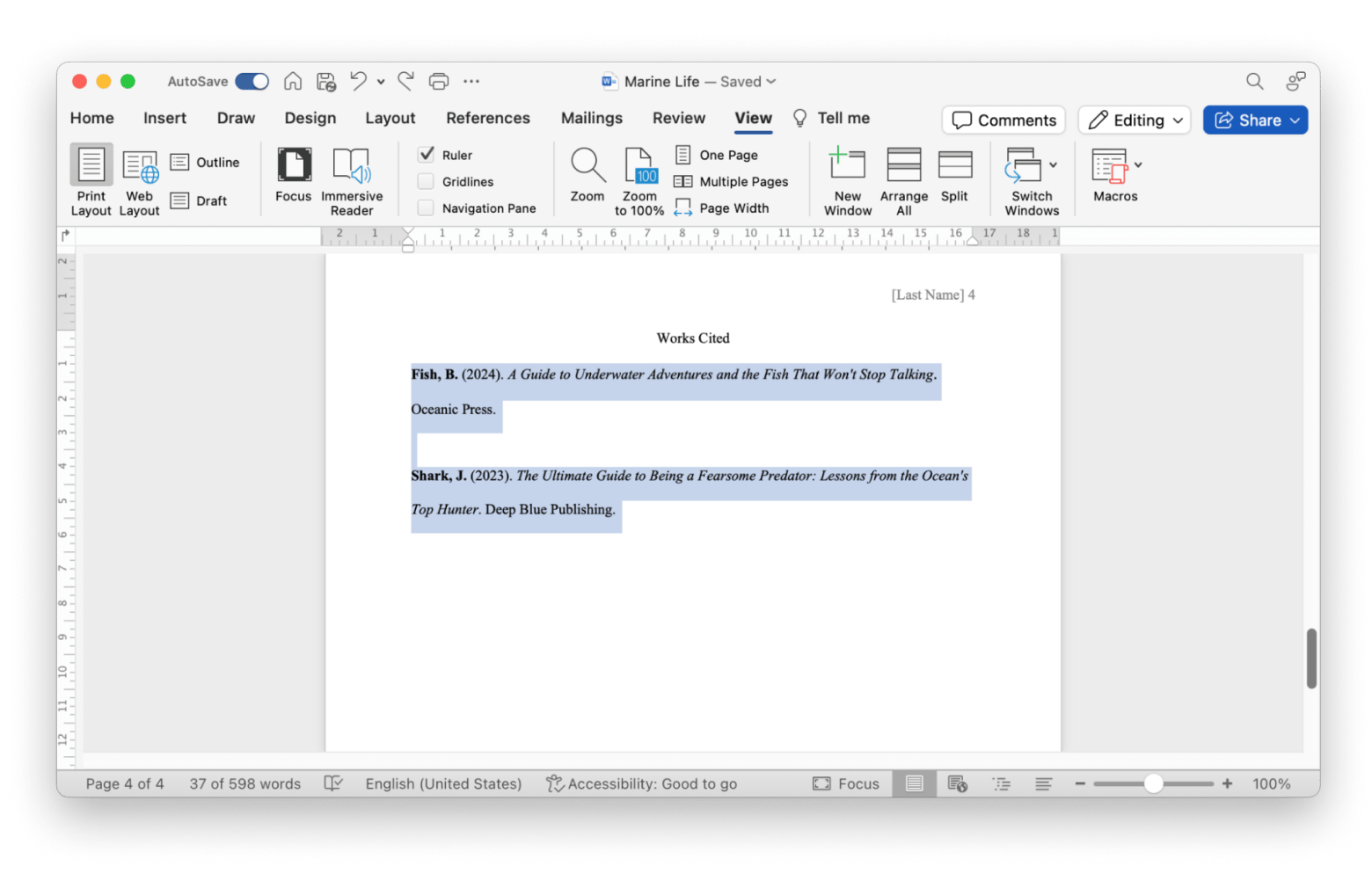
- Selecione o texto ao qual deseja aplicar o recuo suspenso.
-
Arraste o marcador de recuo suspenso (o triângulo inferior) na régua para ajustar o nível do recuo.
Resolvendo problemas comuns com recuos suspensos
- Recuo aplicado incorretamente: Se o recuo não aparecer como esperado, certifique-se de não estar aplicando simultaneamente os recuos à esquerda e na primeira linha. Ao acessar as configurações de Parágrafo, verifique se os valores de recuo à esquerda e à direita estão zerados. Com a régua, garanta que você arrastou apenas a seta inferior, e não o controle deslizante inteiro.
- Recuo não aplicado em listas: Se você estiver utilizando uma lista numerada ou com marcadores, verifique as configurações da lista para ajustar o recuo de forma separada, pois as listas costumam ter formatações diferenciadas dos demais parágrafos.
Deixe as margens de lado: Como criar um recuo suspenso no Mac
Criar recuos suspensos é fácil. Algumas abordagens incluem utilizar a Régua, as configurações de Parágrafo ou simplesmente pressionar um atalho no teclado. Esses métodos são simples e permitem que você formate qualquer documento com facilidade. Se você busca editores de texto que se adaptem melhor ao seu fluxo de trabalho digital, tanto opções com ambiente sem distrações quanto aquelas repletas de funcionalidades podem oferecer benefícios distintos.
Perguntas Frequentes
Como criar um recuo suspenso no Word para Mac?
Para criar um recuo suspenso no Word para Mac, selecione o texto que deseja formatar e siga um dos métodos abaixo:
- Clique em Formatar > Parágrafo e, na seção de Indentação, escolha Recuo Suspenso no menu Especial.
- Ou, habilite a Régua através do menu Exibir e arraste o triângulo inferior para definir onde o recuo suspenso deverá começar.
Posso usar um atalho para criar um recuo suspenso no Word?
Sim, é possível utilizar o atalho Command + T para criar um recuo suspenso no Word para Mac.
Como ajustar o tamanho do recuo suspenso?
Para ajustar o tamanho do recuo suspenso no Word para Mac:
- Vá em Formatar > Parágrafo e especifique o tamanho desejado no campo “Por”, dentro do menu Especial.
- Ou utilize a Régua, arrastando o triângulo inferior até atingir o recuo desejado.

