
Como corrigir o assistantd que quer usar o chaveiro de login no Mac
Como corrigir o “assistantd quer usar o login keychain” no Mac
É sempre desconcertante quando surge uma janela inesperada no Mac. Por isso, quando vi a mensagem “accountsd quer usar o login keychain”, fiquei muito preocupado, imaginando que o meu acesso ao Keychain pudesse ter sido comprometido – algo que utilizo diariamente para gerenciar minhas senhas. Felizmente, a solução foi simples: bastou identificar o problema e aplicar o conserto adequado. Desde então, tenho mantido meu Keychain sincronizado e procurado ser mais proativo com ele.
Se você deseja deixar de se preocupar com o accountsd no Mac e ter um Keychain funcionando de forma fluida, siga este guia de resolução de problemas.
Por que a mensagem do login keychain aparece no seu Mac?
Após muitas investigações, descobri que a mensagem do keychain aparece sempre que um aplicativo tenta acessar o Keychain, mas ele está bloqueado por uma senha desatualizada. Se você redefiniu recentemente seu Keychain, encontrou um arquivo corrompido ou alterou a senha de login do seu Mac, esses podem ser os causadores do problema.
Se você está se perguntando: “Qual é a minha senha do login keychain?”, a resposta é que ela deve ser a mesma da senha de login do seu Mac.
Quando essa mensagem aparece, significa basicamente que há um descompasso entre as credenciais de login do seu Mac e o Keychain.
Então, vamos ao cerne do assunto: resolver essa mensagem pop-up indesejada.
| Métodos para corrigir a mensagem | A mágica por trás disso |
|---|---|
| Desativar a configuração “Bloquear Após” no Keychain | Abra o Acesso às Chaves, clique com o botão direito em “login” e altere as configurações. |
| Redefinir seu Keychain local padrão | No Acesso às Chaves, clique com o botão direito em “login” e exclua o Keychain. |
| Criar um novo Keychain | Pelo Acesso às Chaves, clique em Arquivo > Novo Keychain e defina-o como padrão. |
| Tentar um gerenciador de senhas diferente | Experimente outros gerenciadores de senhas, como Secrets 4. |
| Re-sincronizar o iCloud Keychain | Para usuários do iCloud, vá em Configurações do Sistema > Conta Apple > Senhas e desative e reative o iCloud. |
| Alterar a senha do Keychain | Abra o Acesso às Chaves, clique com o botão direito no seu Keychain e altere a senha. |
| Usar o Keychain First Aid (macOS Catalina e anteriores) | Abra o Acesso às Chaves e clique em Acesso às Chaves na barra de menu > Primeiros Socorros. |
| Remover processos via Terminal | Force o encerramento dos processos relacionados com o comando: killall accountsd assistantd callservicesd. |
| Redefinir configurações do navegador | Em seus navegadores, limpe as configurações e o cache. |
| Gerenciar permissões dos apps | Verifique as permissões nos aplicativos problemáticos e utilize ferramentas como o CleanMyMac para limpar processos do sistema. |
| Usar o Disk Utility First Aid | Abra o Utilitário de Disco, selecione seu disco principal e inicie o processo de Primeiros Socorros. |
| Reinstalar o macOS | Reinicie o Mac em modo de recuperação, pressione Command + R e siga as instruções para reinstalar o macOS. |
Método 1: Desativar a configuração “Bloquear Após” no Keychain
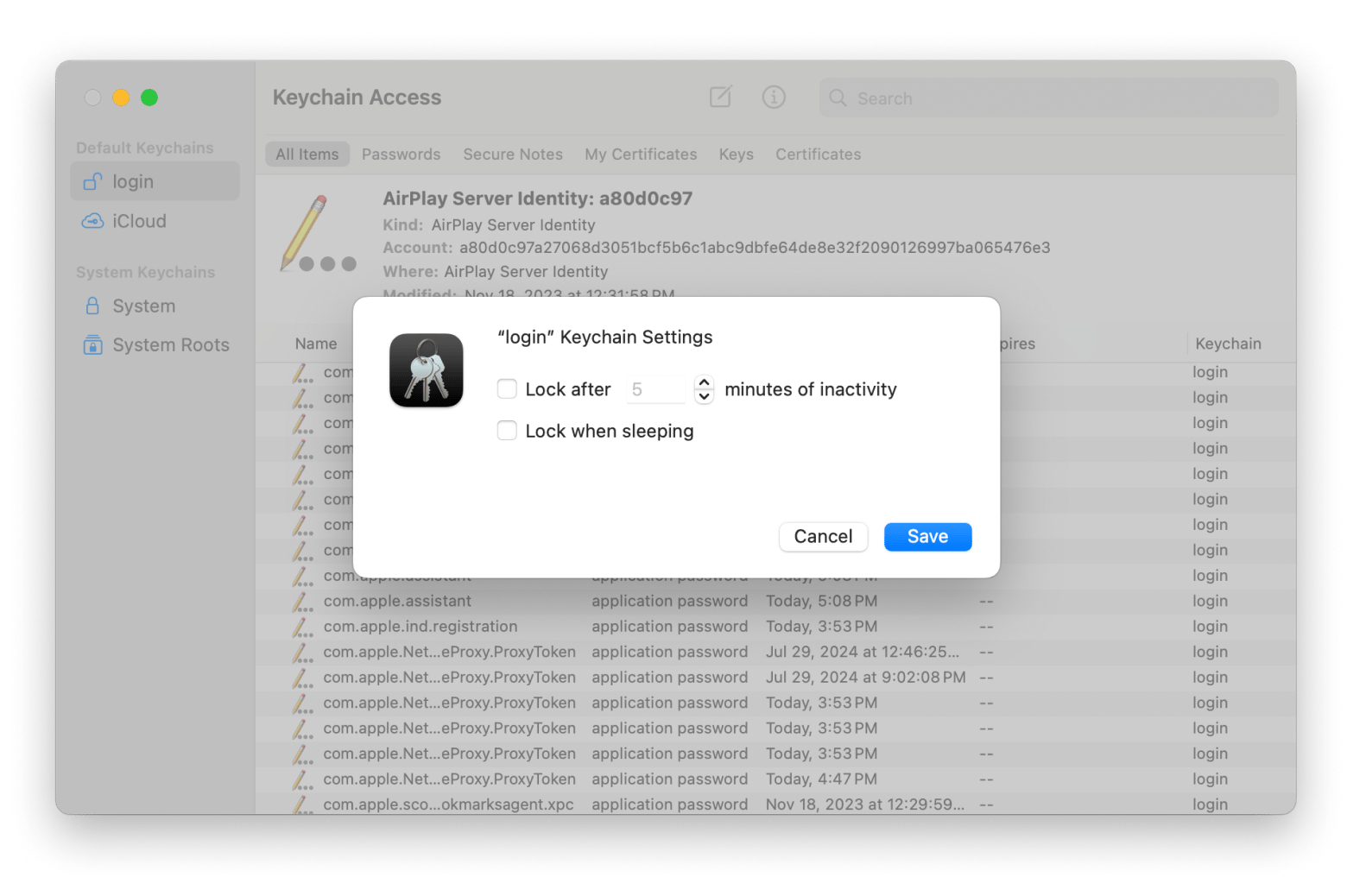
Uma das melhores características dos produtos Apple é a variedade de recursos automáticos de segurança. A configuração “Bloquear Após” do Keychain é um desses recursos, pois bloqueia o Keychain automaticamente após um período de inatividade.
Se você não tem problema para acessar seu Keychain, mas enfrenta dificuldade para abri-lo novamente sempre que ele se bloqueia, desativar essa opção pode reduzir as chances de a mensagem do accountsd aparecer.
- Abra o Acesso às Chaves, seja através do Spotlight ou acessando Finder > Aplicativos > Utilitários.
- Clique com o botão direito sobre “login”, presente em Keychains Padrão.
- Selecione Alterar Configurações para o Keychain “login”.
- Desmarque a opção “Bloquear após” ou, se preferir manter o bloqueio, defina um tempo elevado de inatividade.
Tenha atenção ao utilizar seu Keychain – evite deixá-lo desprotegido por longos períodos para manter a segurança das informações sensíveis, como senhas, certificados e chaves de criptografia.
Método 2: Redefinir seu Keychain local padrão
Esse método pode não ser o ideal se você tiver dezenas de senhas e informações armazenadas no Keychain sem backup na nuvem, mas pode ser necessário se nenhuma das outras soluções funcionar. Redefinir o Keychain fará com que você comece do zero, eliminando dados antigos ou corrompidos.
- Abra o Acesso às Chaves, através do Finder > Aplicativos > Utilitários ou pelo Spotlight.
- Clique com o botão direito sobre “login” em Keychains Padrão.
- Selecione Excluir Keychain “login”.
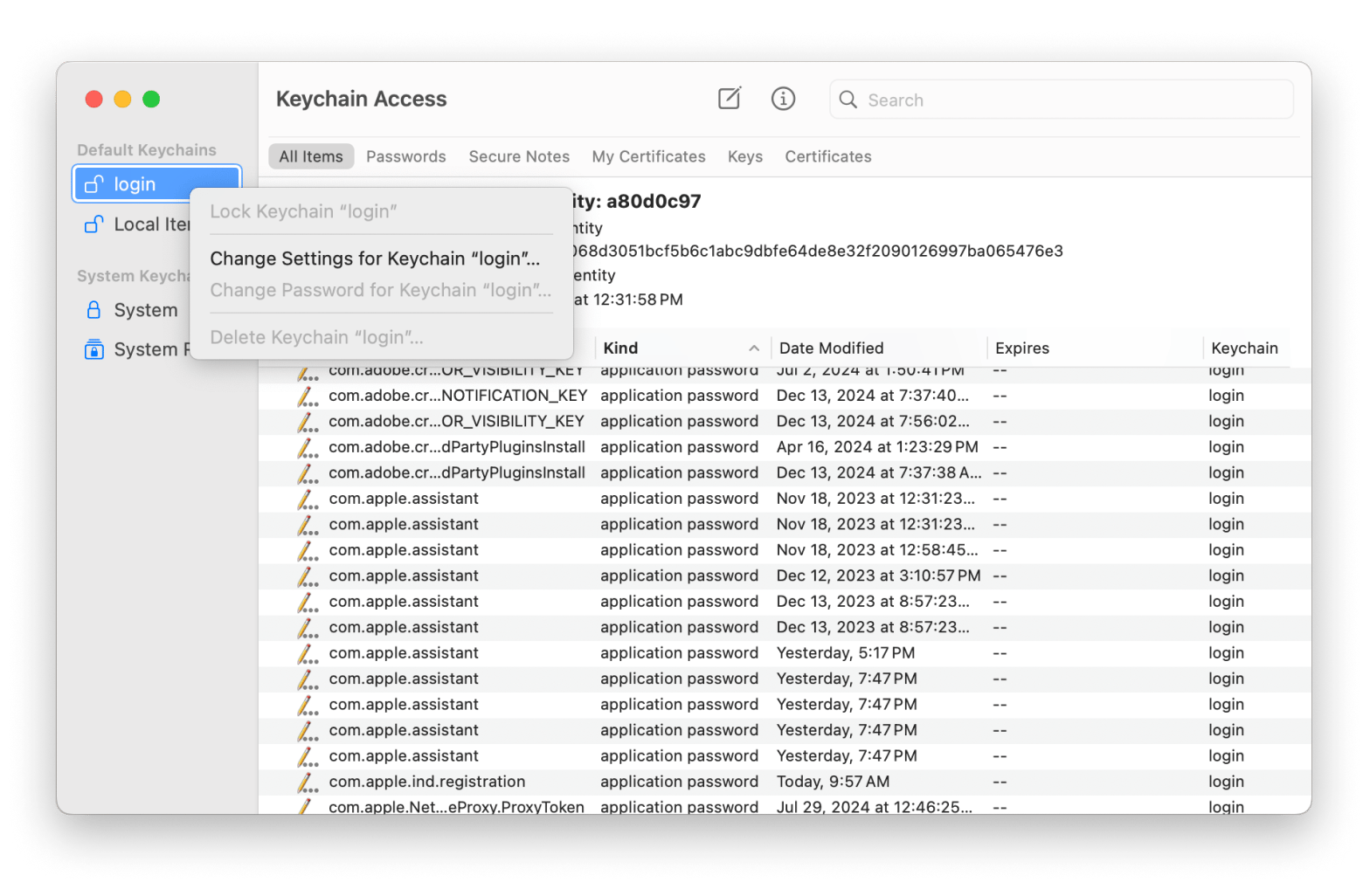
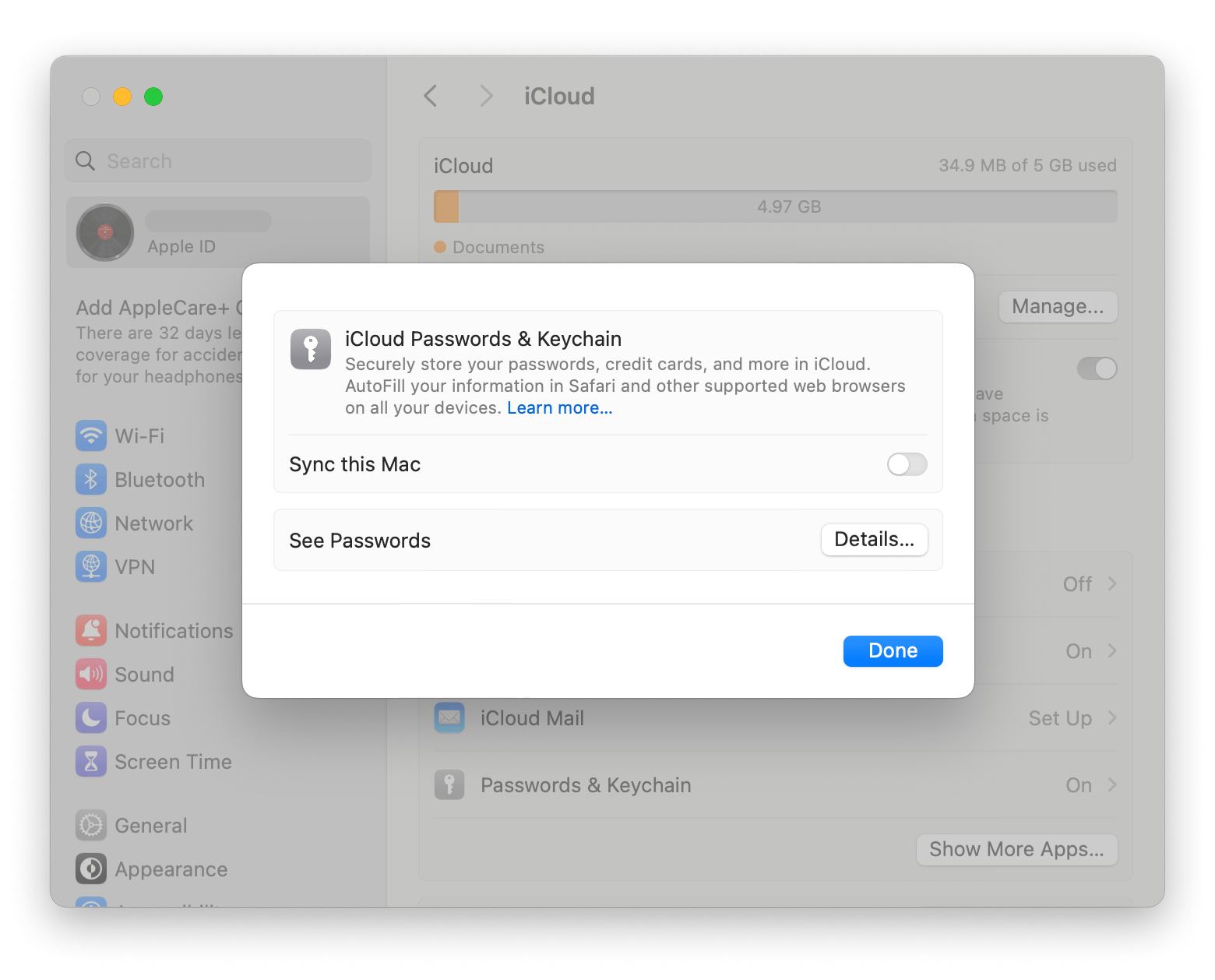
Se essa opção estiver desativada, provavelmente o iCloud Keychain está habilitado. Nesse caso, será necessário desativá-lo:
- Clique no menu Apple e, em seguida, em Configurações do Sistema.
- Selecione Conta Apple > iCloud.
- Vá em Senhas.
- Desative a opção de Sincronizar este Mac.
Método 3: Criar um novo Keychain
Se a ideia de redefinir todo o seu Keychain parecer muito complicada, você pode optar por criar um novo:
- Abra o Acesso às Chaves (Finder > Aplicativos > Utilitários).
- No menu, clique em Arquivo > Novo Keychain.
- Escolha um nome para o novo Keychain e clique em Criar.
- Defina uma senha para ele (não precisa ser a mesma do login do Mac).
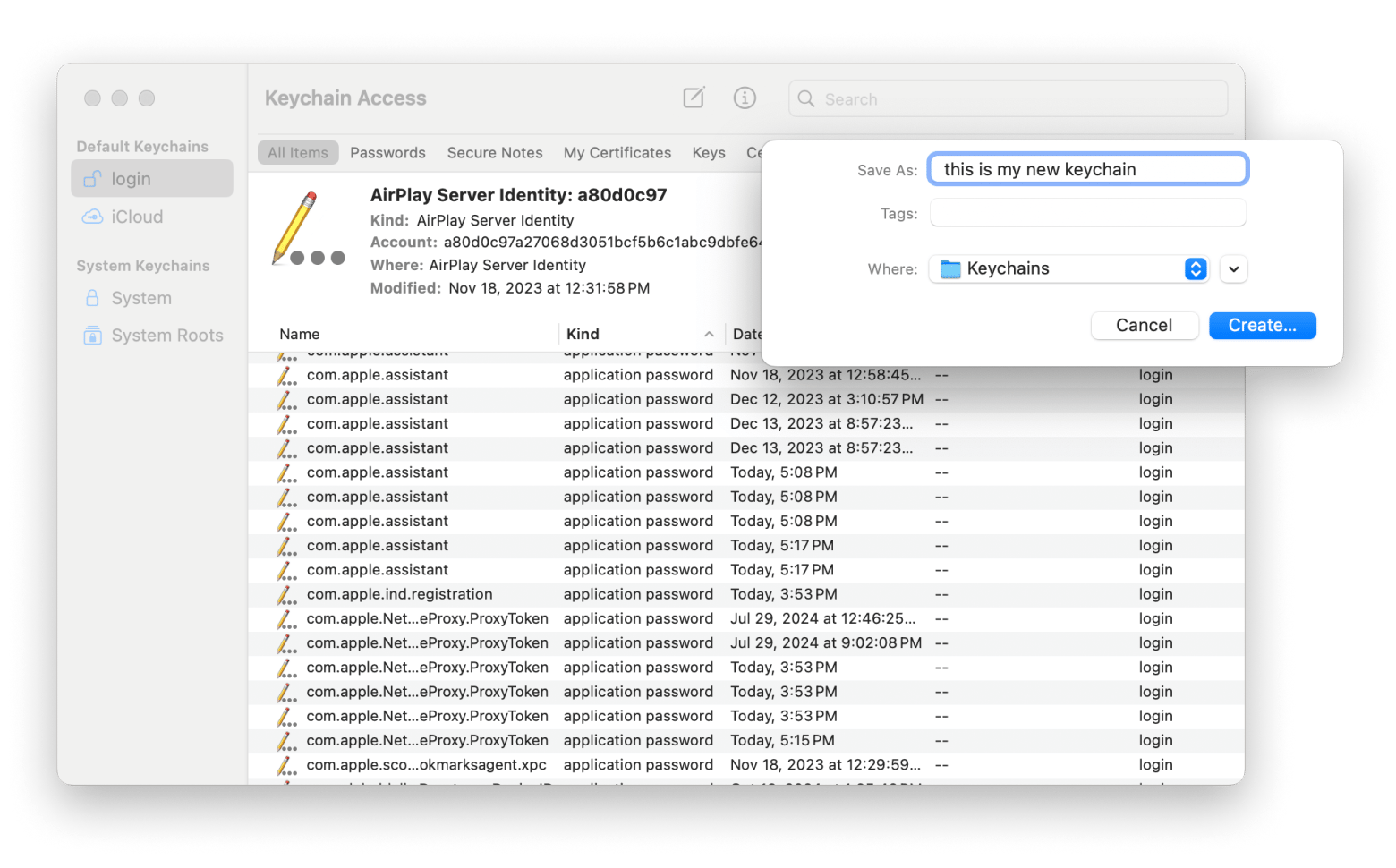
Recomenda-se definir o novo Keychain como o padrão e reiniciar o Mac.
Método 4: Tentar um gerenciador de senhas diferente
Embora o Keychain seja útil por estar integrado ao macOS, ele não é o único gerenciador de senhas disponível. Se você estiver enfrentando problemas com o Keychain, pode experimentar alternativas como o Secrets 4, um aplicativo semelhante que armazena desde senhas até arquivos e informações de cartões de crédito. Ele utiliza criptografia de 256 bits para manter tudo seguro e pode sincronizar dados entre dispositivos usando o iCloud. Além disso, permite desbloquear suas informações com Face ID ou Apple Watch para maior comodidade.
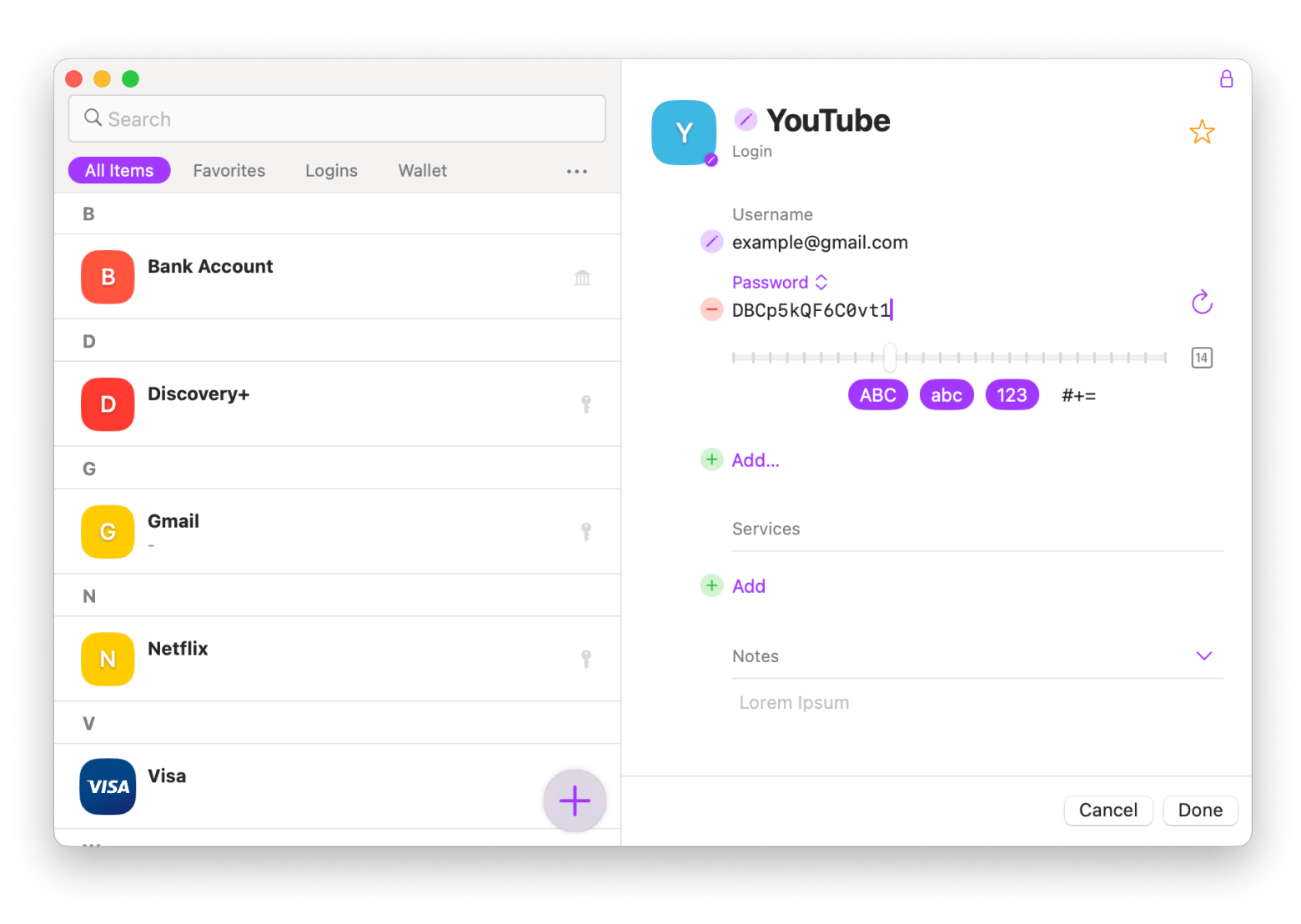
A interface é elegante e bem organizada, e um dos recursos de destaque é o gerador de senhas embutido, que possibilita a definição do tipo e do tamanho da senha, dispensando a necessidade de criar senhas robustas manualmente.
Método 5: Re-sincronizar o iCloud Keychain
Se você utiliza o iCloud Keychain, pode ser necessário apenas re-sincronizá-lo. Para isso:
- Abra as Configurações do Sistema.
- Selecione Conta Apple > iCloud.
- Vá em Senhas.
- Desative a opção Sincronizar este Mac e, em seguida, ative-a novamente.
Essa simples ação pode ser a solução para o problema.
Método 6: Alterar a senha do Keychain
Às vezes, um descompasso entre a senha de login do Mac e a senha do Keychain pode causar a notificação do accountsd, mesmo que nunca tenham sido iguais. Alterar a senha do Keychain para que combine com a de login pode resolver o problema:
- Abra o Acesso às Chaves (Finder > Aplicativos > Utilitários).
- Clique com o botão direito sobre “login” na barra lateral esquerda.
- Selecione Alterar Senha para o Keychain “login”.
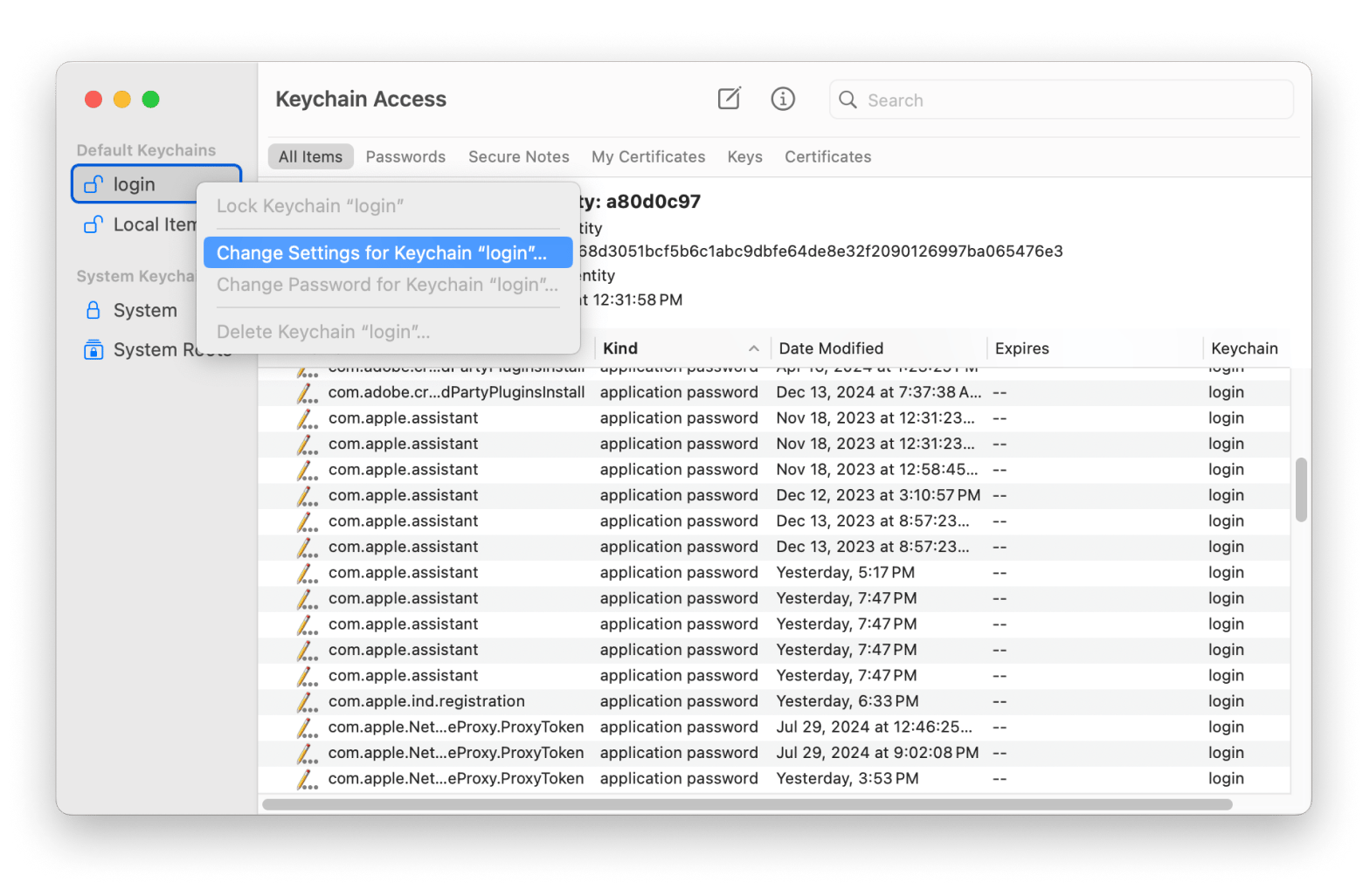
Se a opção estiver desativada, desative primeiro o iCloud Keychain em Configurações do Sistema > Conta Apple > Senhas e desative a sincronização.
Método 7: Usar o Keychain First Aid (para macOS Catalina e anteriores)
Para usuários de macOS Catalina ou versões anteriores, é possível utilizar o Keychain First Aid, uma ferramenta que funciona como um “socorro emergencial” para o Keychain, ajudando a reparar arquivos corrompidos.
- Abra o Acesso às Chaves (Finder > Aplicativos > Utilitários).
- No menu, clique em Acesso às Chaves > Primeiros Socorros.
- Digite a senha do seu Mac.
- Selecione “Verificar” e clique em Iniciar.
- Se forem encontrados erros, escolha “Reparar” e clique em Iniciar.
Por fim, reinicie o Mac para que as alterações tenham efeito e tente acessar o Keychain novamente.
Método 8: Remover processos via Terminal
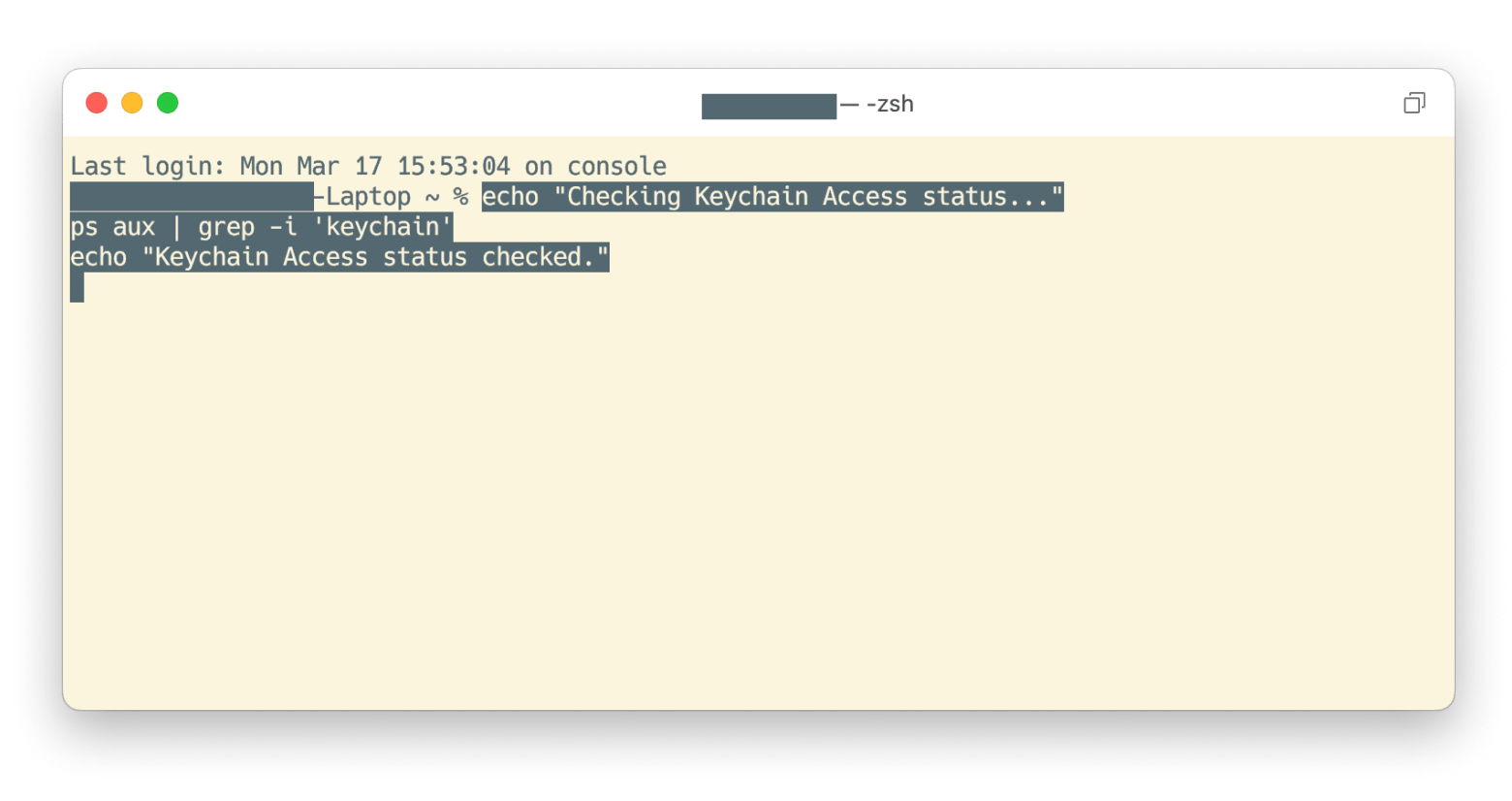
O Terminal é uma ferramenta poderosa para resolver problemas de nível sistêmico. Mesmo sem ser um expert em tecnologia, comandos simples podem resolver problemas relacionados ao Keychain. Para reiniciar serviços como accountsd, callservicesd ou assistantd, siga os passos abaixo:
- Abra o Terminal (Finder > Aplicativos > Utilitários).
- Digite o comando: killall accountsd assistantd callservicesd
- Pressione Enter e feche o Terminal.
- Reinicie o Mac para que os processos em segundo plano sejam recarregados.
Método 9: Redefinir as configurações do navegador
Muitas vezes, a mensagem do accountsd surge devido a discrepâncias entre as configurações do navegador e o Keychain, considerando que a maioria das senhas vem dos navegadores. A melhor solução nesses casos é redefinir as configurações dos navegadores que você utiliza com mais frequência.
Para o Safari:
- Abra o Safari.
- No menu, clique em Safari > Preferências.
- Vá à aba Senhas e, após desbloqueá-la, remova as senhas que possam estar causando conflitos – ou todas, se necessário.
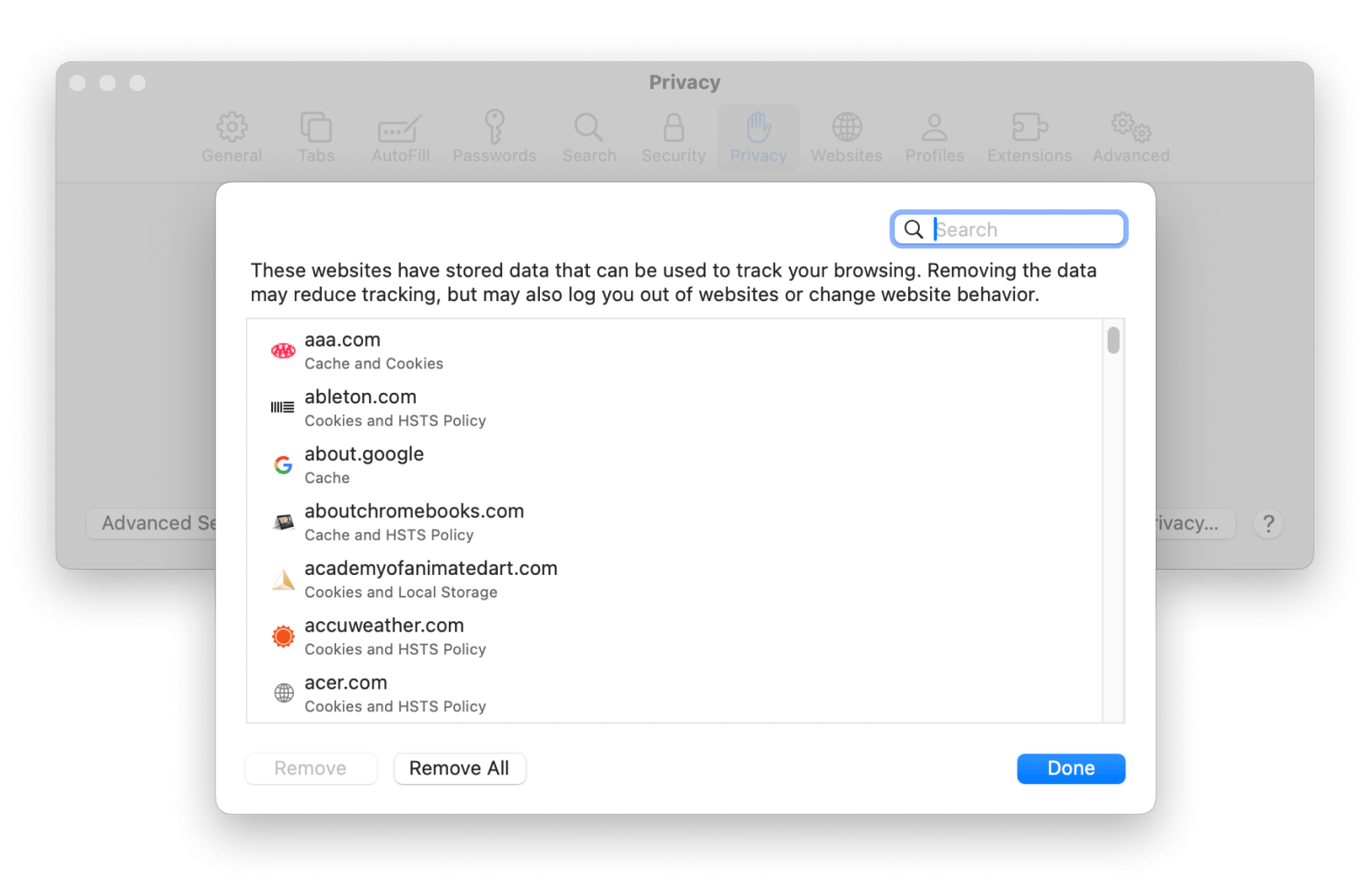
- Em seguida, vá na aba Privacidade, clique em Gerenciar Dados dos Sites e selecione Remover Tudo.
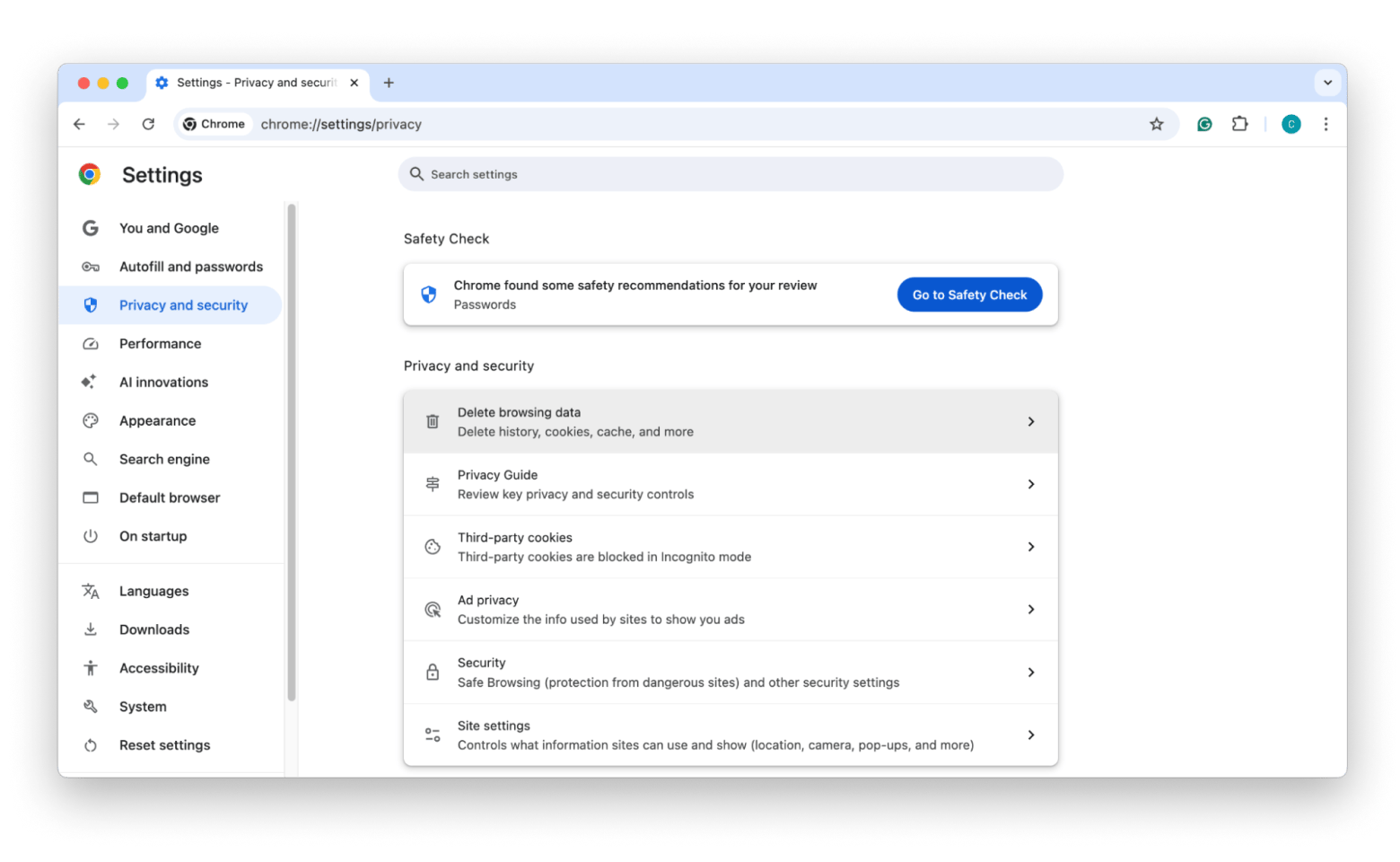
Para o Chrome:
- Abra o Google Chrome.
- Clique no menu de três pontos no canto superior direito e selecione Configurações.
- No menu lateral, escolha Privacidade e segurança e clique em Limpar dados de navegação.
- Selecione “Cookies e outros dados dos sites” e “Imagens e arquivos em cache” e clique em Apagar dados.
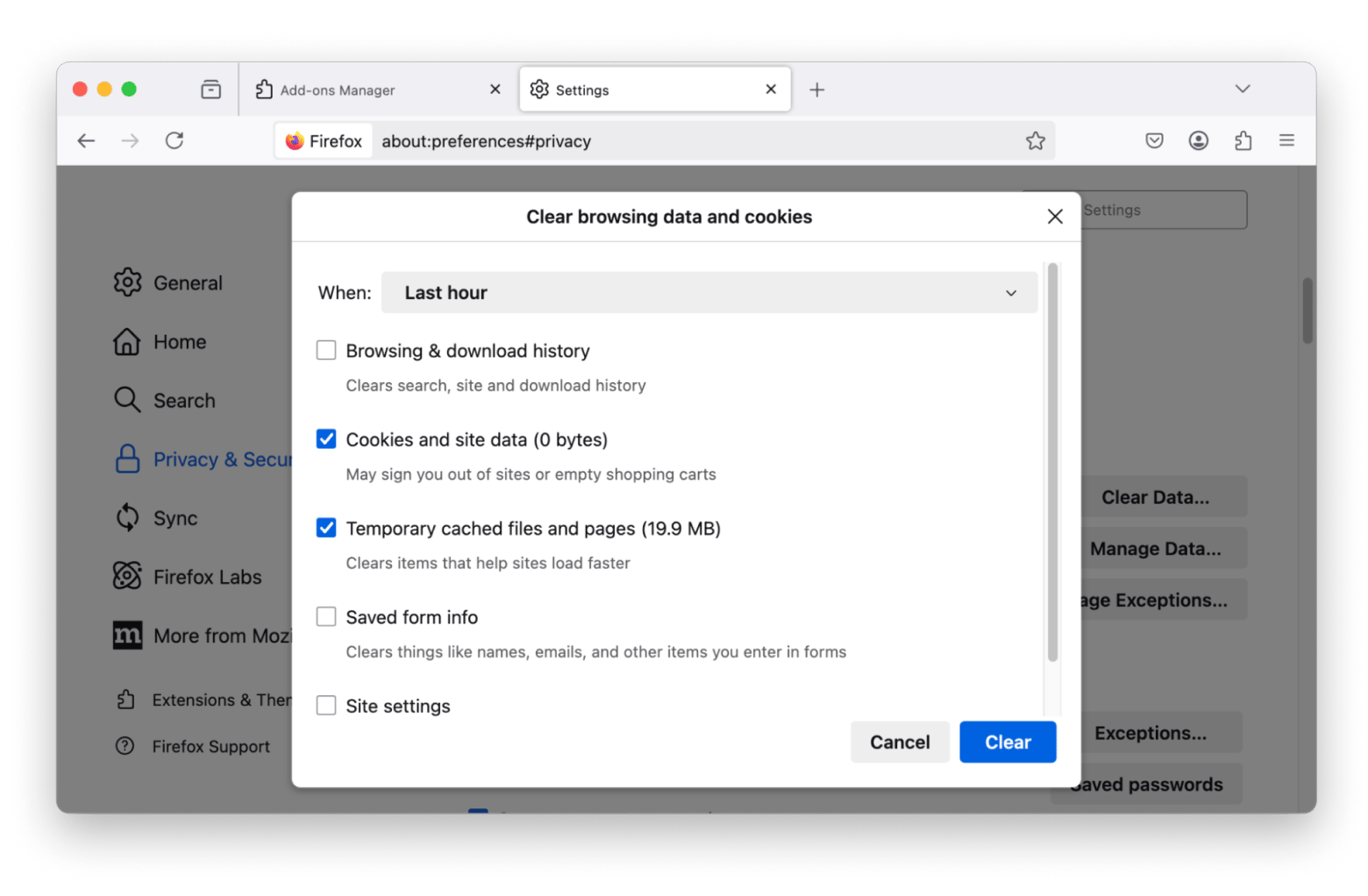
Para o Firefox:
- Abra o Firefox.
- Clique no ícone de três linhas no canto superior direito e selecione Privacidade & Segurança.
- Role até a seção Cookies e Dados de Sites e clique em Limpar Dados.
- Marque “Cookies e dados do site” e “Arquivos e dados em cache temporários” e clique em Limpar.
Método 10: Gerenciar as permissões dos aplicativos
As permissões dos aplicativos são fundamentais para que o Keychain funcione corretamente. Se as permissões estiverem desativadas e bloqueando o acesso ao Keychain, a notificação do accountsd pode continuar aparecendo. Verifique as configurações dos aplicativos que estão apresentando problemas e certifique-se de que as permissões necessárias estejam ativadas.
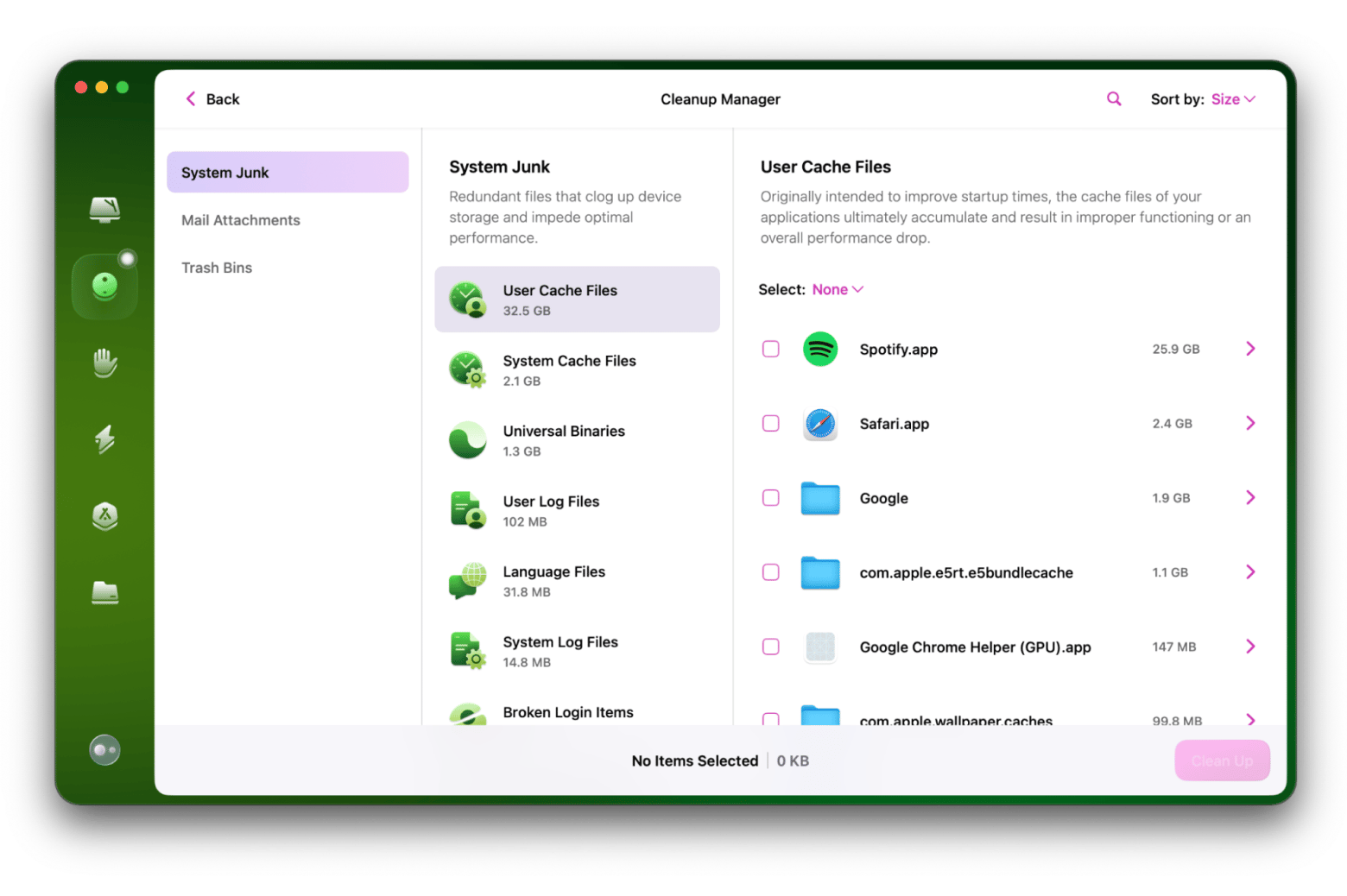
Embora ferramentas como o CleanMyMac não gerenciem diretamente as permissões dos aplicativos, elas podem ajudar a remover arquivos e processos desnecessários que estejam interferindo no funcionamento do Keychain.
Método 11: Usar o Disk Utility First Aid
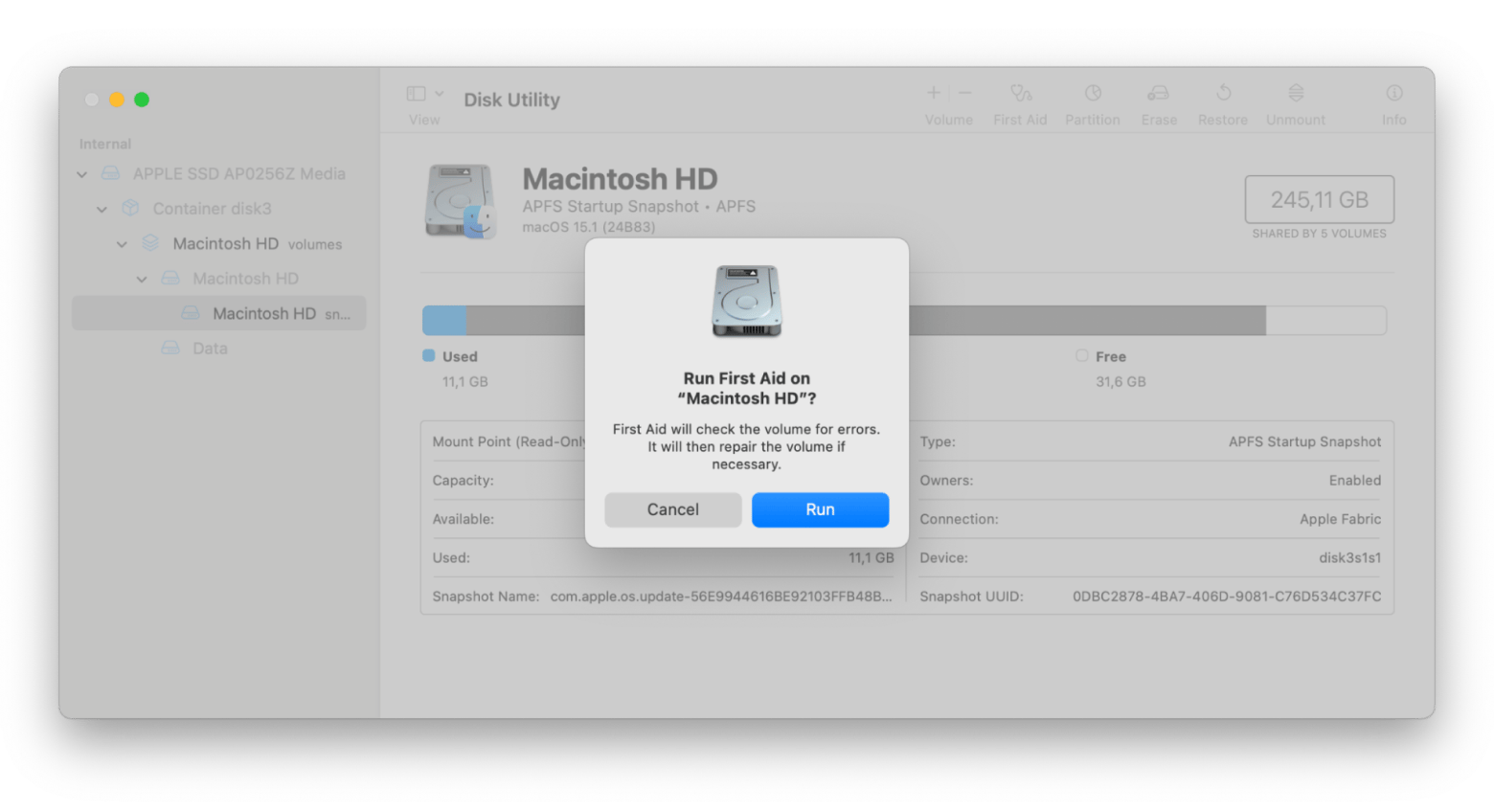
Se nenhuma das soluções anteriores funcionar, o problema pode estar relacionado a alguma corrupção no disco. Utilize o Disk Utility First Aid para verificar e reparar possíveis problemas no seu disco:
- Abra o Utilitário de Disco (Finder > Aplicativos > Utilitários).
- Selecione seu disco principal na barra lateral esquerda.
- Clique em Primeiros Socorros e depois em Executar.
- Aguarde a conclusão da verificação e analise os resultados.
Após a conclusão, reinicie o Mac e verifique se o problema com o Keychain foi resolvido.
Método 12: Reinstalar o macOS
Se todas as soluções anteriores falharem, a última alternativa é reinstalar o macOS. Esse procedimento substitui arquivos do sistema que possam estar danificados ou resolve problemas de fundo que seriam difíceis de corrigir por outros meios. Para proceder com essa solução, siga os passos abaixo:
- Realize um backup dos seus dados utilizando o método de sua preferência.
- Reinicie o Mac em modo de recuperação: desligue o Mac e ligue-o novamente enquanto mantém pressionadas as teclas Command + R.
- Selecione “Reinstalar o macOS” e clique em Continuar.
- Siga as instruções na tela até a conclusão da instalação.
Aviso: Nunca pule o backup, pois esse procedimento envolve risco de perda de dados.
O que são os processos accountsd, callservicesd e assistantd?
O macOS conta com processos específicos que executam tarefas essenciais:
- accountsd: Responsável pela autenticação dos aplicativos e serviços do macOS, como iCloud, Mail e App Store.
- callservicesd: Gerencia recursos relacionados a chamadas, como os recursos do FaceTime.
- assistantd: Suporta serviços úteis como Siri, sugestões do Spotlight, ditado, entre outros.
Problema do Keychain resolvido: Acabando com o “accountsd quer usar o login keychain”
Com essas 12 soluções, é bem provável que você nunca mais precise lidar com essa notificação incômoda. Agora, você passou de ficar se perguntando “Qual é a senha do login keychain?” a gerenciar seu Keychain com a tranquilidade de um profissional.

