
Como verificar o espaço de armazenamento no seu Mac [2025]
Como verificar o espaço de armazenamento no seu Mac [2025]
Você está lendo este artigo porque o disco de inicialização está quase cheio ou porque seu Mac está lento? Ou talvez você seja um usuário responsável que gosta de manter tudo organizado, inclusive o espaço de armazenamento.
Independente do cenário, você está no lugar certo. Neste artigo, apresento todas as maneiras possíveis de verificar a memória no MacBook. Dessa forma, você sempre saberá quantos gigabytes estão disponíveis para gerenciar seus arquivos de forma eficiente e manter seu dispositivo funcionando adequadamente.
O que é armazenamento em um Mac?
De forma simples, armazenamento é o local onde tudo no seu Mac é salvo. E por “tudo”, refiro-me literalmente a todos os tipos de dados – desde seus jogos favoritos e milhares de fotos até pacotes de instaladores e extensões de apps.
O mais importante é que o armazenamento guarda os Dados do Sistema, que incluem arquivos cruciais para o funcionamento adequado do seu Mac.
O que está ocupando espaço no seu Mac?
Entender o que está preenchendo o armazenamento do seu Mac é o primeiro passo para uma gestão eficiente do espaço. Contudo, isso pode levar tempo, pois há diversas razões possíveis para esse consumo. Primeiramente, aplicativos pesados, arquivos do sistema, caches e backups antigos podem ser os culpados.
Outra causa comum de uso excessivo do espaço são os arquivos de mídia. Se você é fã de fotos e vídeos em alta resolução, esse pode ser o motivo do seu disco estar quase cheio. E, claro, preste atenção à pasta de Downloads, que geralmente contém inúmeros “tesouros” escondidos que você talvez tenha esquecido.
Se você dispõe de apenas um minuto para resolver o problema, confira a tabela abaixo, onde estão as soluções mais importantes. Para informações mais detalhadas, role a página para baixo.
| Problema | Solução |
|---|---|
| Espaço total do disco indefinido | Visualize as informações do disco no menu da Apple > Sobre Este Mac. |
| Armazenamento desorganizado | Utilize CleanMyMac para limpar a desordem digital. |
| Análise detalhada do disco necessária | Verifique o armazenamento do Mac pelo Utilitário de Disco. |
| Deseja verificar o espaço de armazenamento juntamente com o desempenho do Mac | Monitore o espaço de armazenamento, carga da CPU, temperatura e mais com iStat Menus. |
| Precisa de informações gerais sobre o Macintosh HD | No Finder, clique com o botão direito em Macintosh HD > Mais Informações. |
| Quer expandir o espaço de armazenamento | Conecte suas contas de armazenamento em nuvem ao Finder do seu Mac através do CloudMounter. |
| Precisa de uma solução via linha de comando | No Terminal, digite df -h e veja o espaço na linha /System/Volumes/Data. |
A Apple oferece várias maneiras de verificar o espaço de armazenamento no seu Mac. O único ponto negativo é que é necessário conhecer o processo específico para cada método. E se você prefere não decorar inúmeros passos, um aplicativo monitor completo para Mac, como o iStat Menus, pode ser a escolha ideal. Esse app coleta informações cruciais sobre os principais indicadores do seu Mac, incluindo não apenas o espaço de armazenamento e estatísticas de memória, mas também a carga da CPU, atividade do disco, monitoramento de temperatura e muito mais. O melhor de tudo é que todas essas informações estão a um clique de distância na barra de menu.
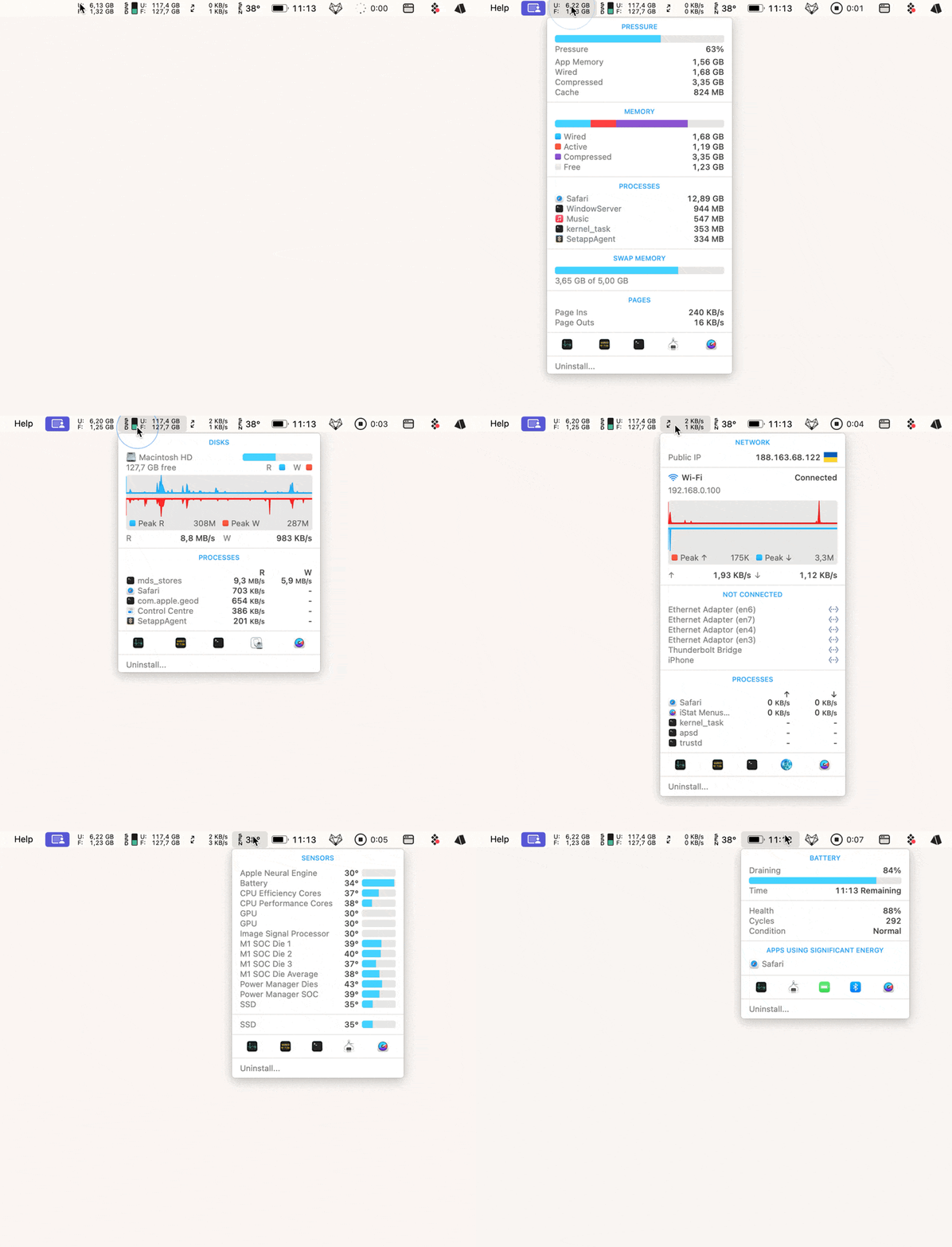
#1. Visualizar o armazenamento do Mac via Sobre Este Mac
Se você ainda não instalou nenhum aplicativo especializado, como o iStat Menus, e está se perguntando como visualizar o armazenamento no Mac, este método pode ser o mais simples. Em apenas alguns cliques, você obtém todos os detalhes sobre o que está ocupando espaço no seu Mac.
- Clique no ícone da Apple no canto superior esquerdo e selecione Sobre Este Mac no menu suspenso.
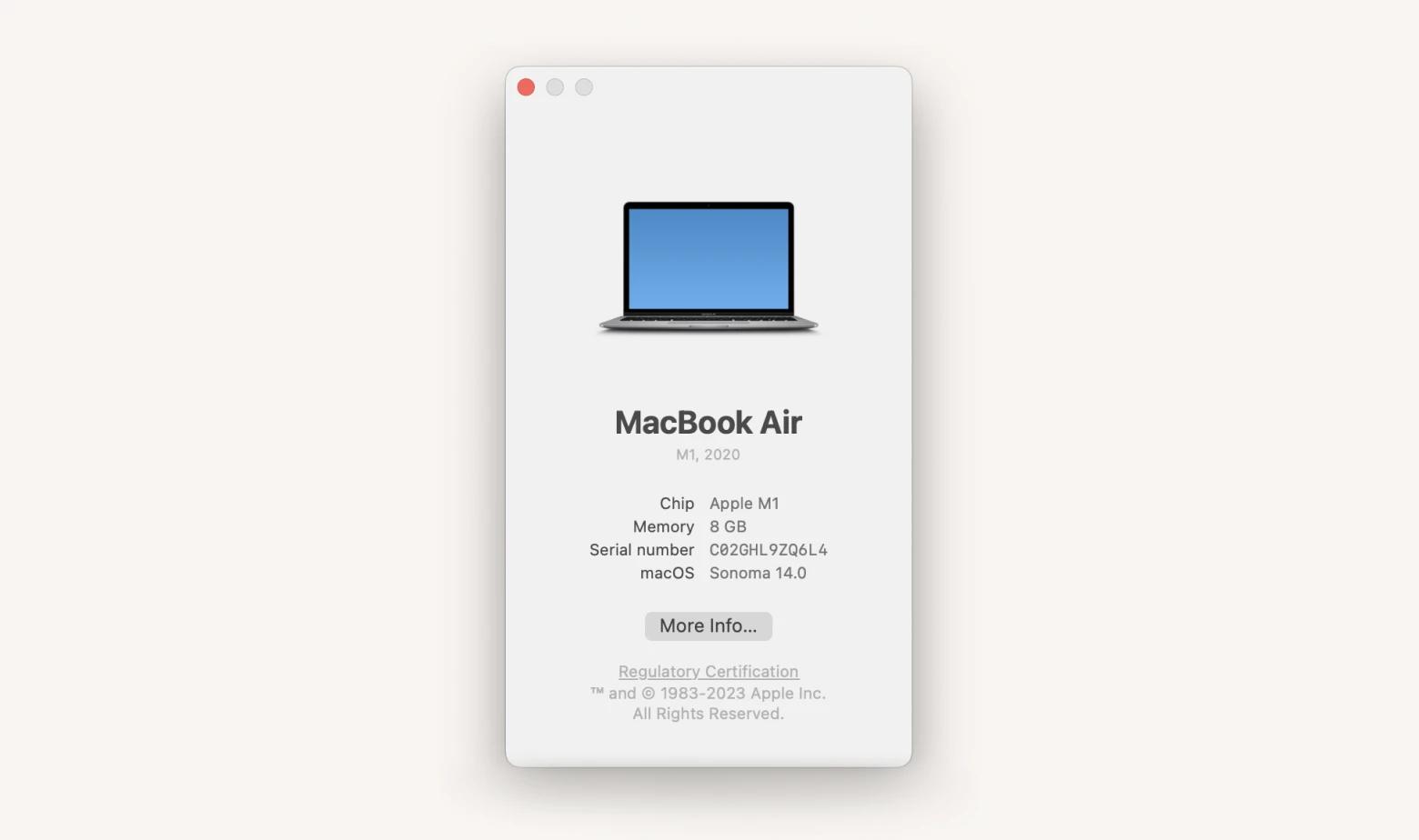
- Na nova janela, clique em Mais Informações, que o levará à aba Geral.
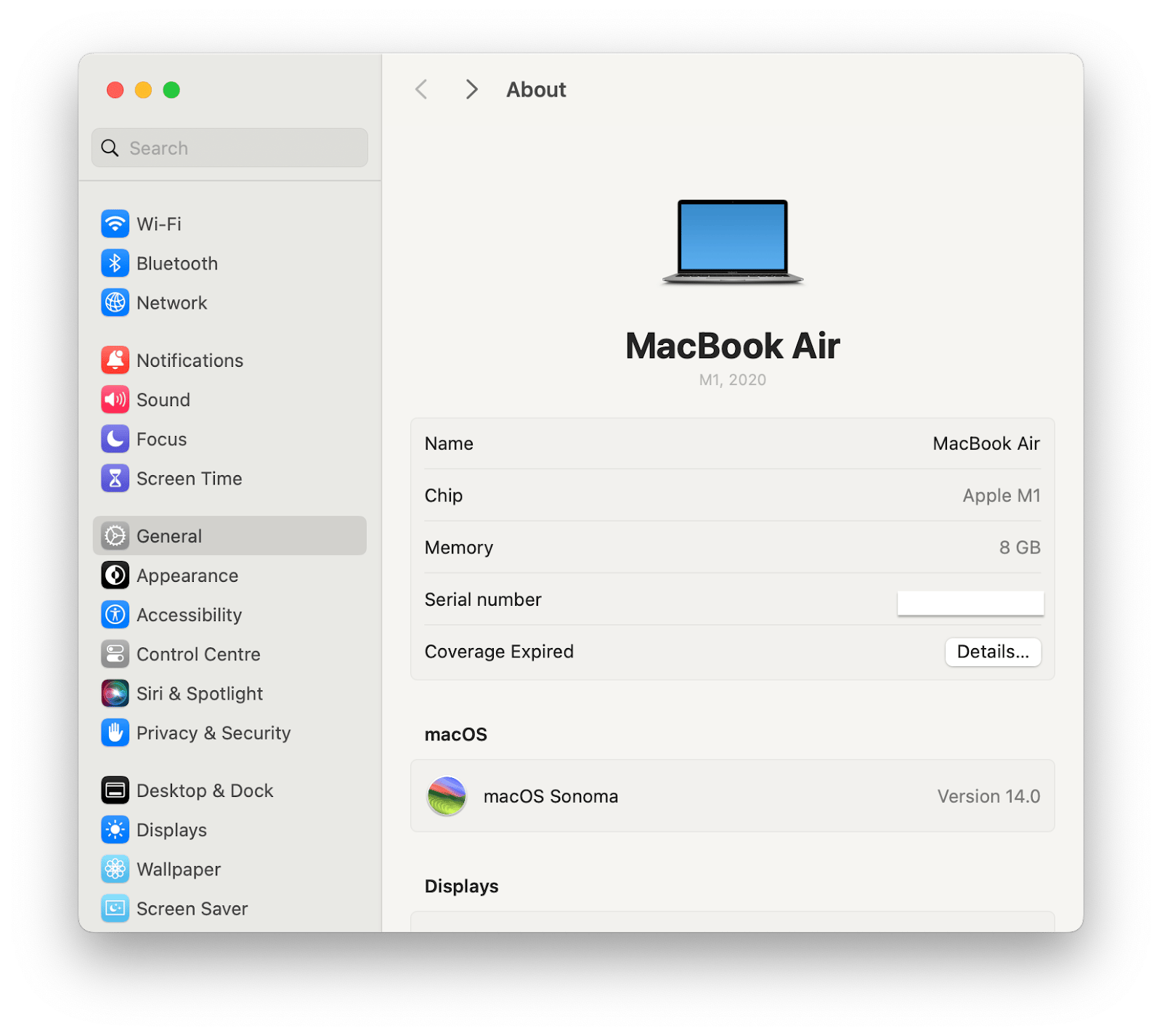
- Role para baixo até encontrar a seção de Armazenamento, que mostra quantos gigabytes estão disponíveis no seu Mac.
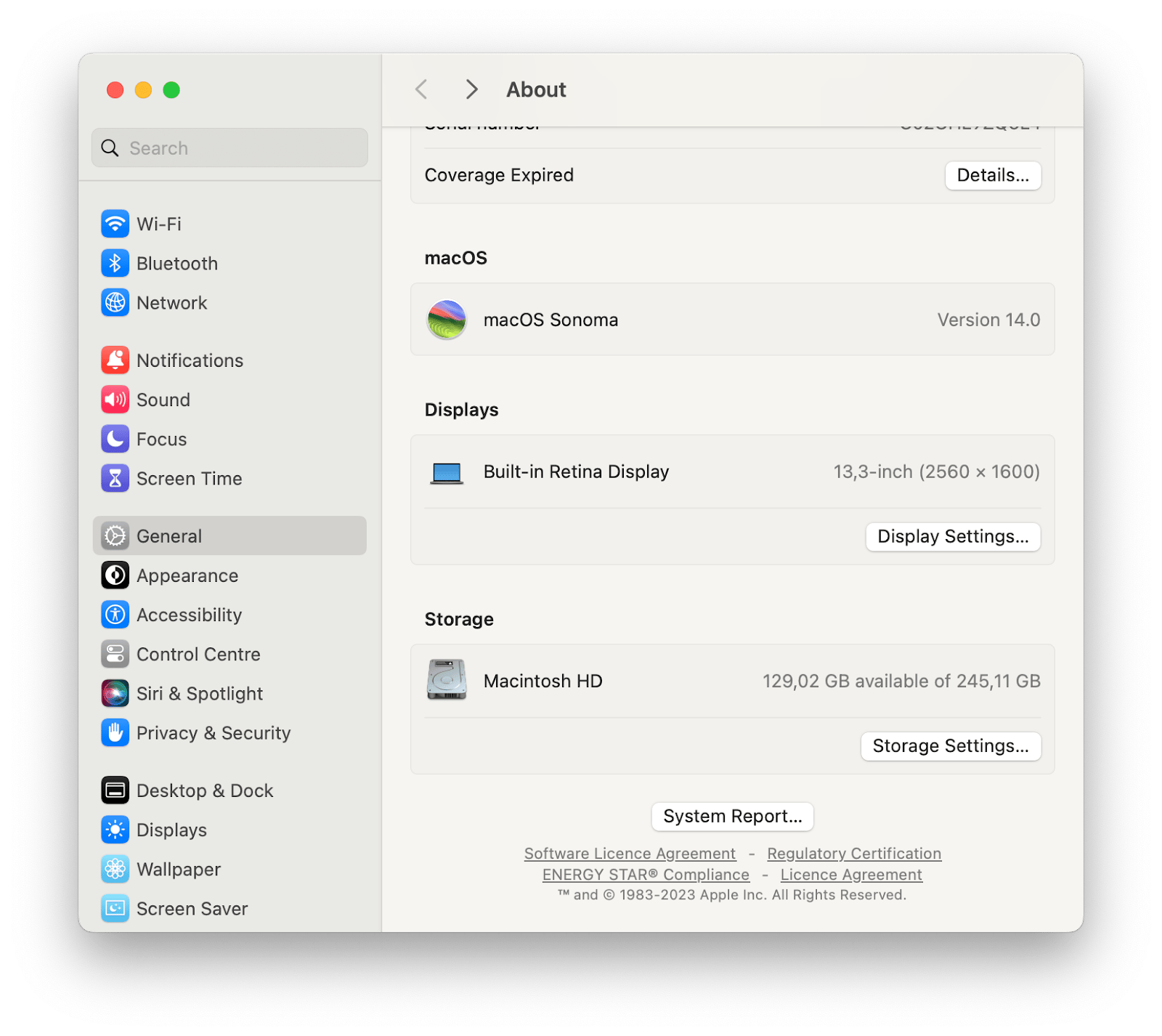
- Clique em Configurações de Armazenamento para ver uma divisão detalhada do espaço por categorias. Ao passar o mouse sobre as seções da barra, você visualizará o nome da categoria e quanto espaço ela ocupa.
Abaixo, aparecerão recomendações de armazenamento e uma lista de categorias, cada uma podendo ser aberta para visualizar todos os itens e excluir o que for necessário para liberar espaço.
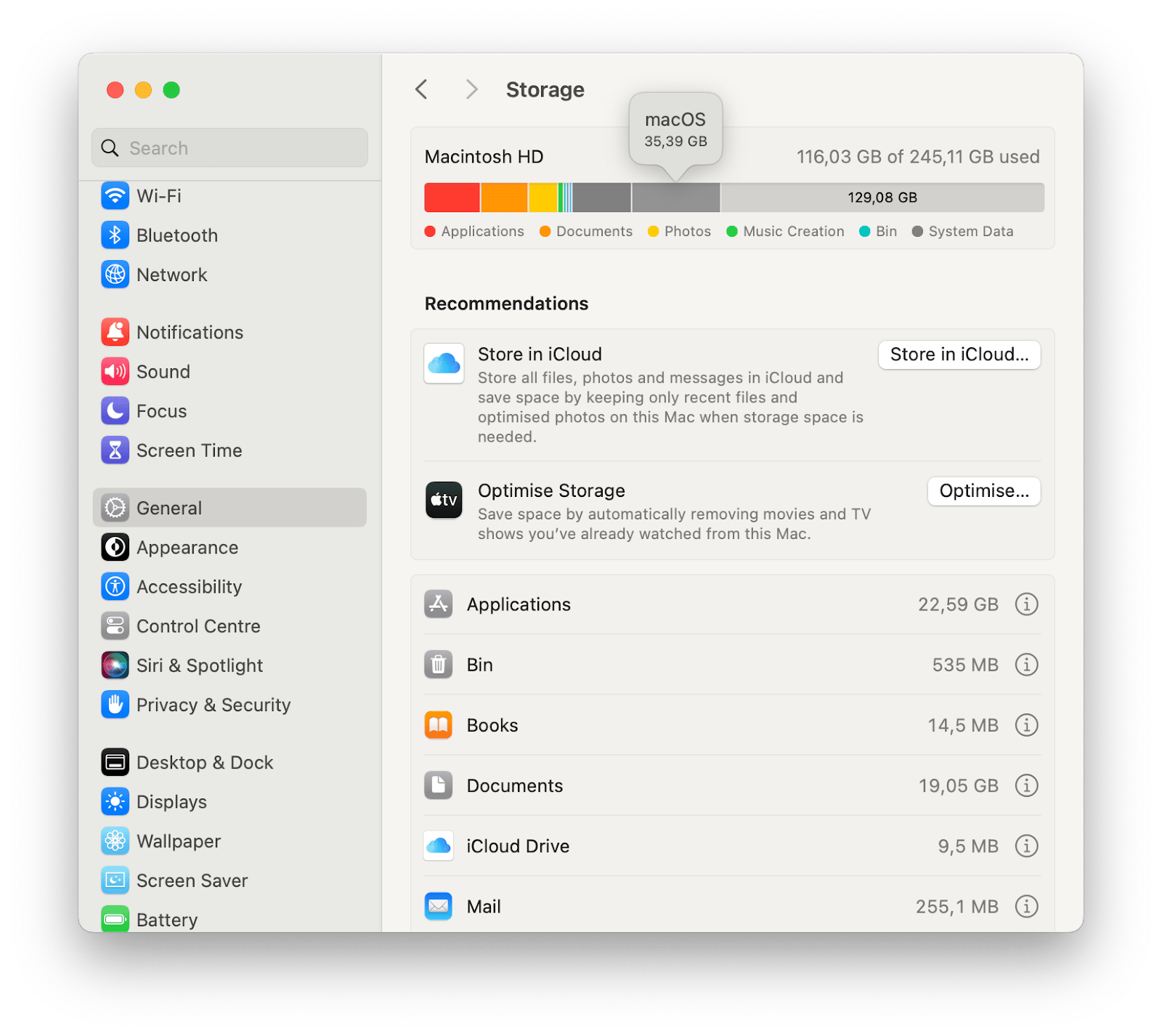
Em versões mais antigas do macOS, esse processo é ainda mais simples. Após clicar no ícone da Apple e selecionar Sobre Este Mac, você encontrará a aba Armazenamento na nova janela que aparecer.

#2. Visualizar o armazenamento do Mac pelo Utilitário de Disco
O Utilitário de Disco é um aplicativo nativo do macOS projetado especificamente para gerenciamento de dispositivos de armazenamento. Com ele, você pode formatar discos, unir vários volumes, verificar a memória do MacBook, e muito mais.
- Abra o Utilitário de Disco (você pode encontrá-lo através do Spotlight).
- No menu lateral, selecione Macintosh HD e visualize todas as informações do armazenamento.
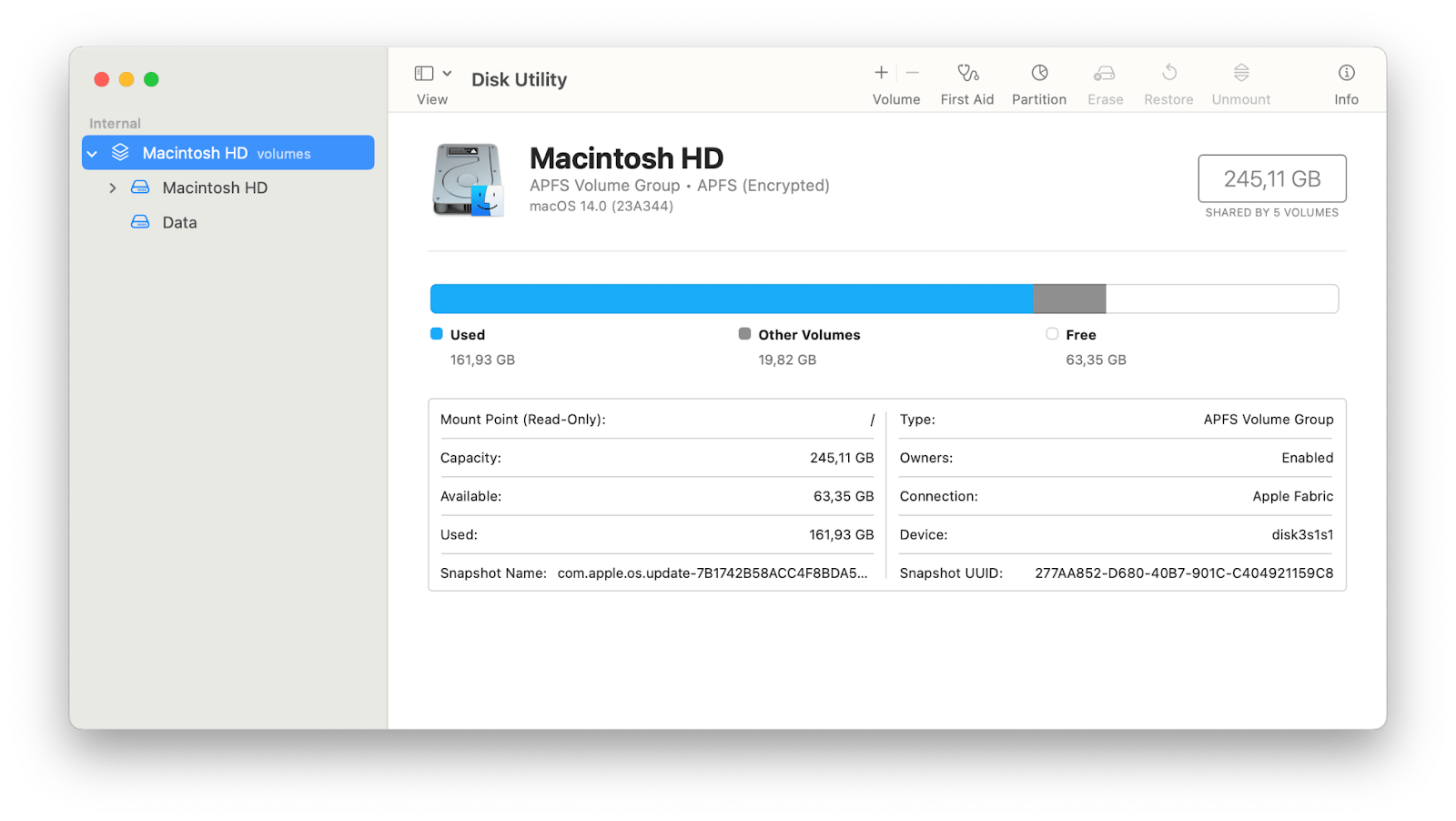
Comparando o Utilitário de Disco com o Sobre Este Mac, podemos dizer que este último se destaca. Enquanto o Utilitário de Disco oferece apenas uma visão geral, Sobre Este Mac apresenta informações detalhadas em categorias, exibindo todos os itens de cada uma delas.
#3. Verificar o armazenamento do Mac usando o Finder
Se você procura outra forma de verificar o armazenamento no Mac, use o Finder – o ícone sorridente no seu Dock. Ele organiza todos os documentos, apps, pastas e outros arquivos, inclusive informações sobre os discos rígidos.
- Clique no Finder no Dock.
- No menu lateral, localize o bloco Locais e clique em MacBook.
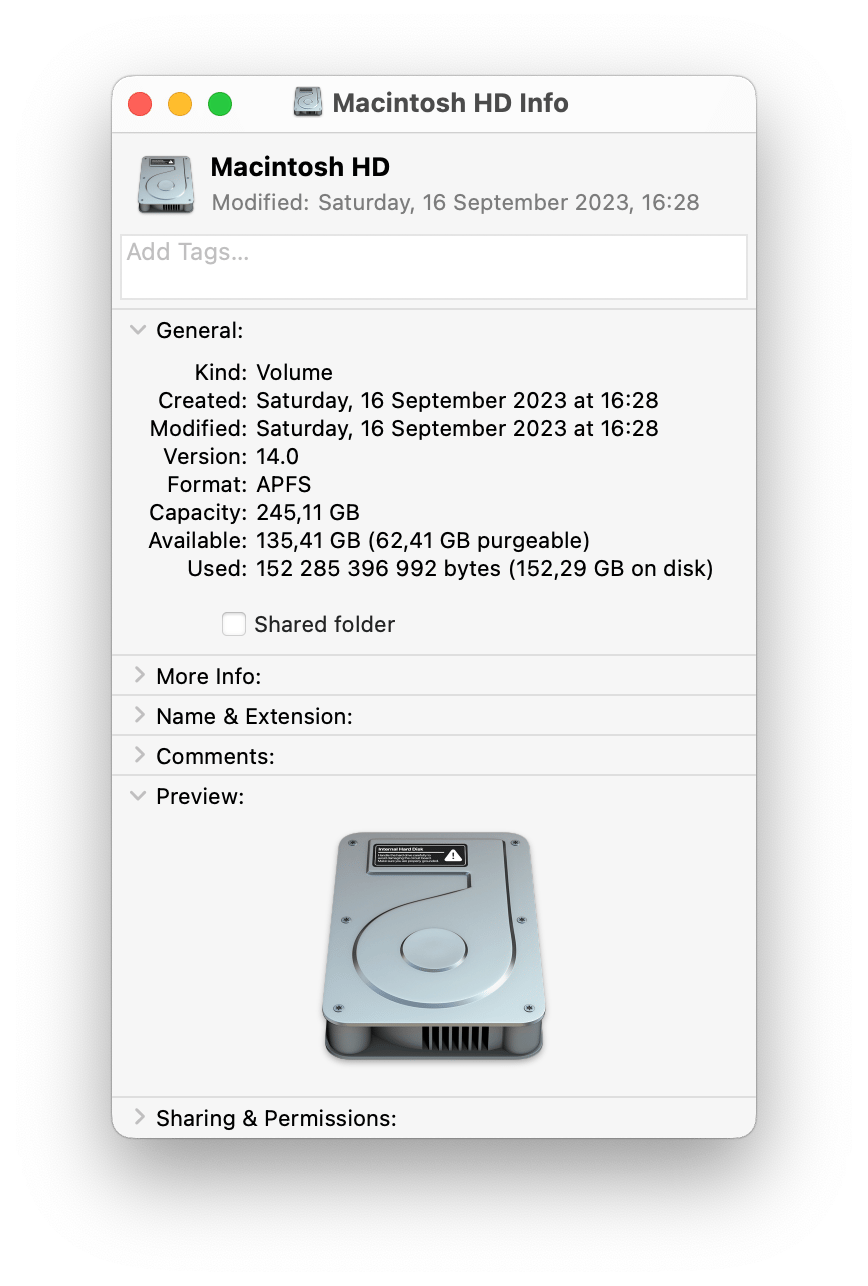
- Com o botão direito sobre Macintosh HD, clique em Mais Informações.
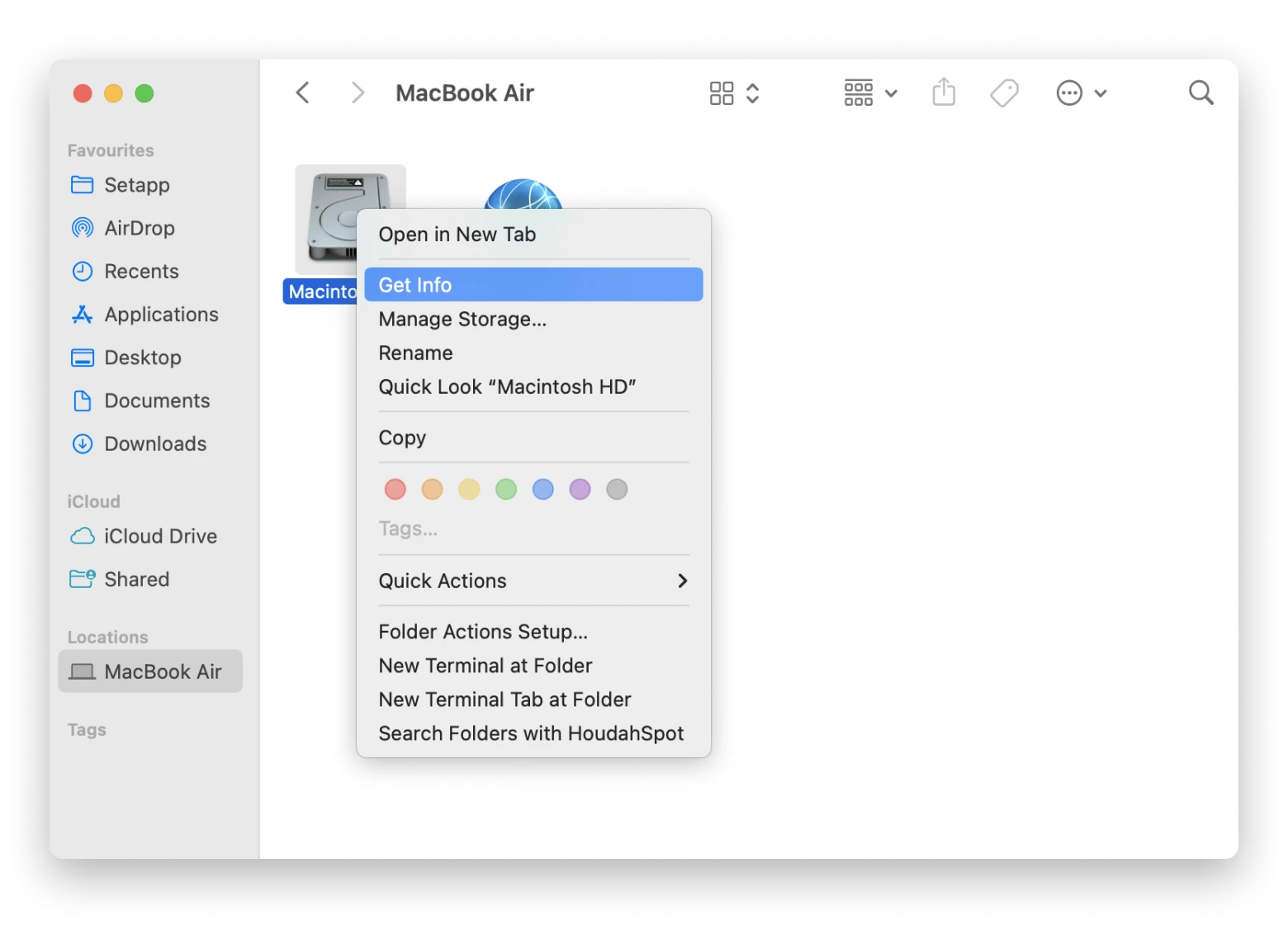
- Visualize as informações de armazenamento na aba Geral que se abrirá.
O disco do seu Mac pode não estar visível na barra lateral do Finder. Caso não encontre, abra o Finder, clique em Finder na barra de menu e escolha Configurações. Na aba Barra Lateral, localize o bloco Locais e marque o nome do seu Mac.

#4. Verificar o armazenamento via Quick Look
Aqui está outro método para a lista de “Como verificar o armazenamento no MacBook” — o Quick Look. O único pequeno inconveniente é que você precisa fazer algumas configurações para facilitar o acesso ao disco do seu Mac na área de trabalho:
- Abra o Finder e, na barra de menu, vá até Configurações do Finder.
- Na aba Geral, selecione Discos Rígidos e feche a janela.
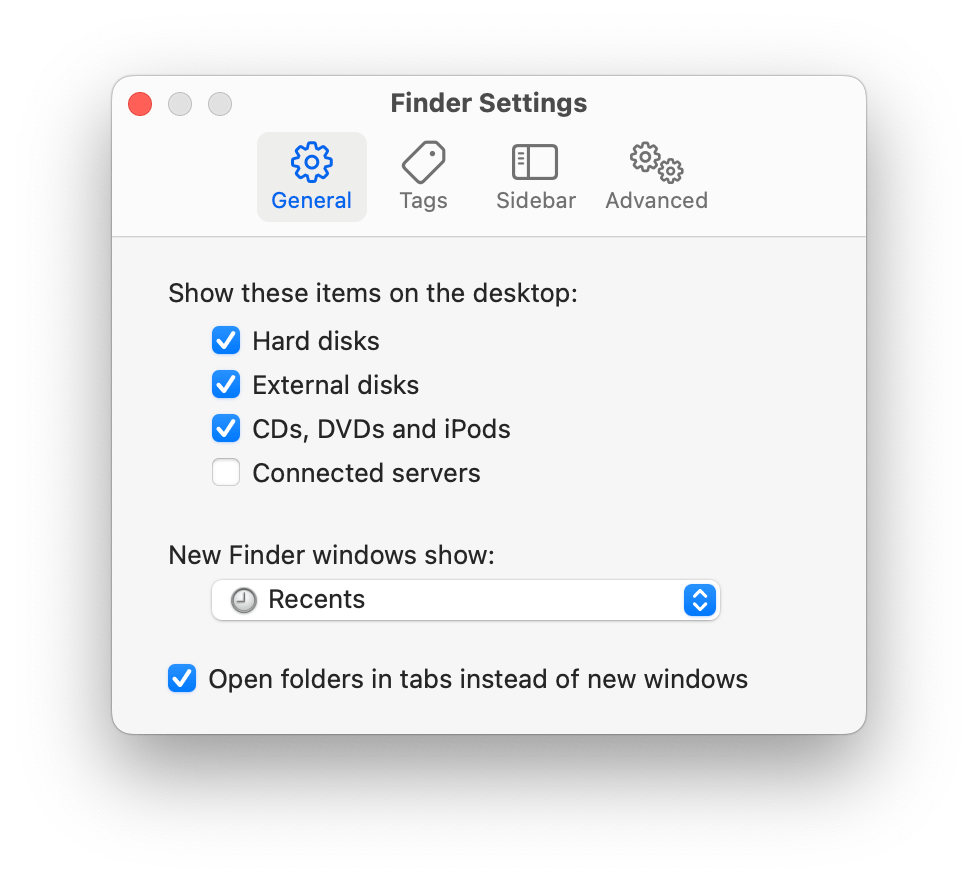
Após essas configurações, siga os passos abaixo:
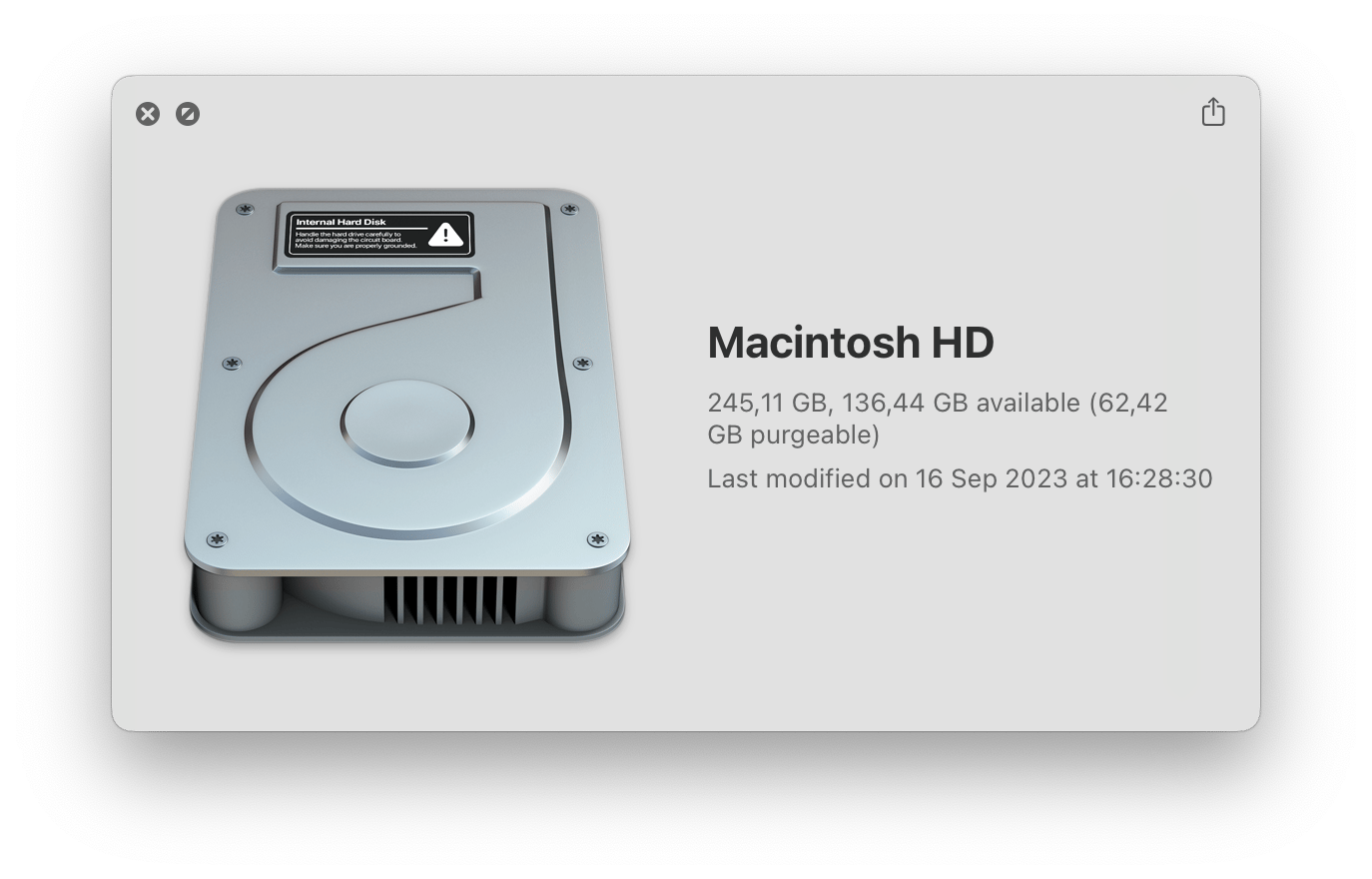
- Na área de trabalho, localize o ícone do disco do seu Mac.
- Clique no ícone e pressione a barra de espaço.
- Uma janela do Quick Look será aberta, permitindo que você verifique o espaço disponível no seu Mac.
#5. Visualizar o armazenamento do Mac pelo Terminal
Este é o método definitivo para quem deseja saber como visualizar o armazenamento no Mac usando o Terminal. Se você se sente confortável trabalhando com linhas de comando, use o Terminal. Caso contrário, é melhor começar pelos métodos mais simples descritos acima.
- No Finder, clique em Aplicativos na barra lateral.
- Localize a pasta Utilitários, abra-a e clique em Terminal.
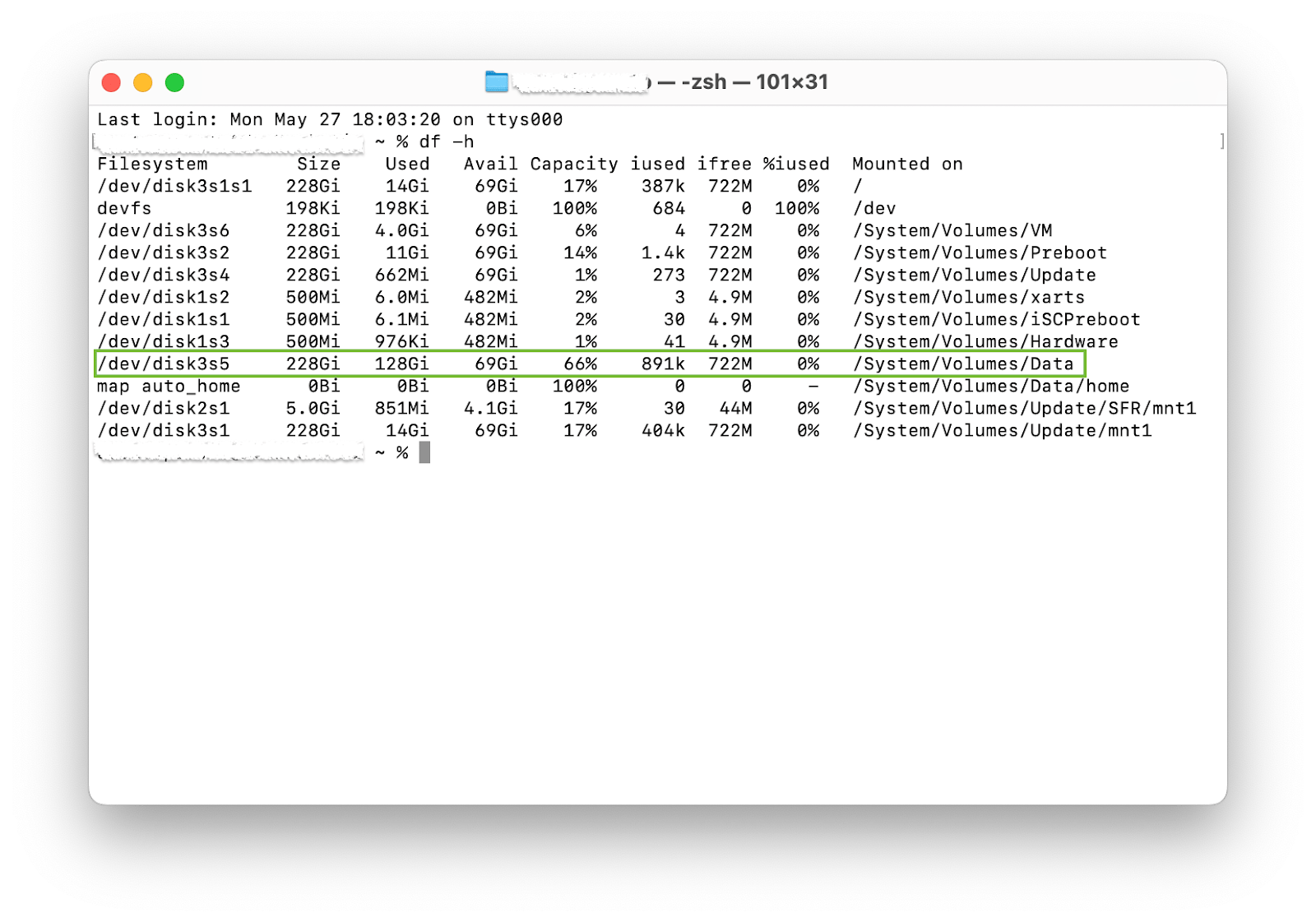
- Digite df -h e pressione Enter.
- Quando a lista de todos os discos aparecer, procure pela linha
/System/Volumes/Data. Na coluna Avail, você verá quanto espaço está disponível.
Boas práticas para otimização do armazenamento no seu Mac
Se você deseja que seu Mac funcione de forma fluida, é preciso mergulhar na otimização do armazenamento. Nesta seção, apresento maneiras simples, mas eficazes, de manter seu Mac organizado e eficiente. Desde a remoção de arquivos não utilizados até o agendamento de backups automáticos, essas dicas ajudarão você a aproveitar ao máximo o espaço de armazenamento do seu Mac.
Libere espaço no disco
Comece excluindo aplicativos que você não utiliza. É recomendável verificar regularmente a memória do MacBook para revisar e desinstalar apps desnecessários. O mesmo vale para arquivos grandes – certifique-se de que não há arquivos volumosos ocupando espaço no disco, especialmente na Lixeira.
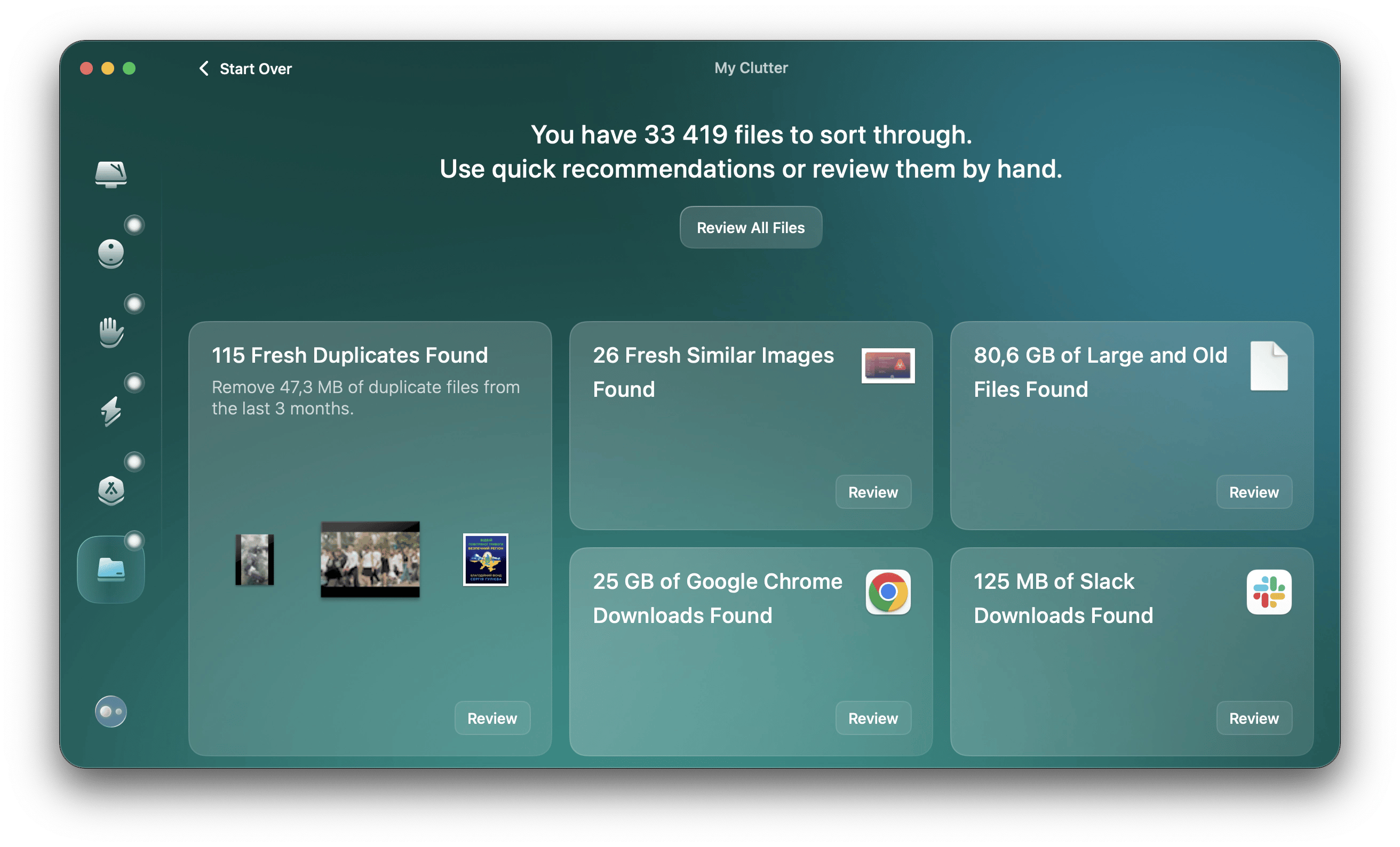
Lembre-se de limpar os caches do sistema e de aplicativos, mas tenha cuidado para não apagar arquivos essenciais. Uma solução prática para isso é utilizar CleanMyMac, que automaticamente analisa e deleta arquivos antigos e grandes desnecessários, duplicatas e imagens similares, além de outros tipos de dados supérfluos.
Utilize estratégias de organização
Organize seus arquivos em pastas. Embora isso possa demandar algum tempo, ter uma estrutura clara facilita a manutenção de um espaço sem bagunça e a gestão eficiente dos arquivos. Ao organizar, preste atenção àqueles arquivos que você raramente usa e considere arquivá-los.
Outra estratégia para lidar com arquivos grandes ou pouco utilizados é transferi-los para soluções de armazenamento em nuvem, como iCloud, Google Drive ou Dropbox. E, se você precisar acessá-los com frequência, considere utilizar o CloudMounter, que integra contas de armazenamento em nuvem ao Finder do seu Mac.

Mantenha uma rotina de manutenção
É importante manter seus aplicativos e o sistema macOS atualizados, pois as atualizações costumam incluir melhorias de desempenho e correções que podem otimizar o uso do armazenamento e a eficiência geral do sistema.
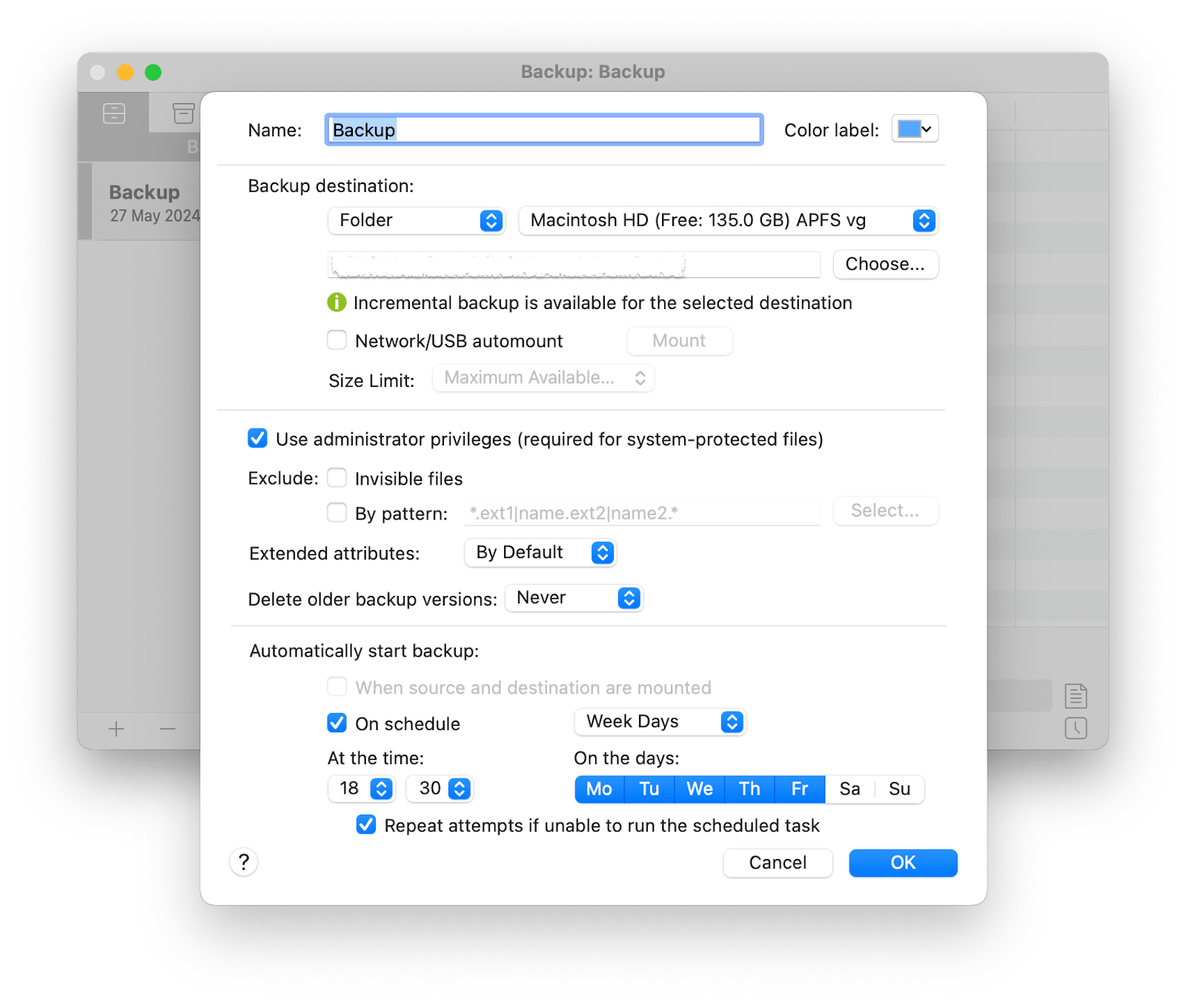
Além disso, otimize o armazenamento do seu Mac agendando backups automáticos. Isso ajudará a proteger seus dados e liberar espaço, movendo arquivos do disco principal. Uma boa opção para isso é o Get Backup Pro, que possibilita o agendamento de backups, oferecendo diversos métodos e permitindo a recuperação de arquivos em qualquer Mac, mesmo que o aplicativo não esteja instalado.
Como verificar o armazenamento no MacBook: Considerações finais
A Apple permite que você visualize a memória no seu Mac de diversas maneiras, desde alguns cliques na barra de menu até comandos no Terminal. Entretanto, a maioria desses métodos apresenta apenas informações gerais, como a capacidade e os gigabytes disponíveis no disco.
Em contrapartida, os aplicativos mencionados neste artigo, como iStat Menus para uma visão detalhada e CleanMyMac para o cuidado com o Mac, oferecem análises mais completas dos principais indicadores e opções robustas para otimização do sistema. Outros apps, como CloudMounter, Unclutter e Get Backup Pro, também podem contribuir para a manutenção do seu dispositivo.
Perguntas Frequentes sobre Como Visualizar o Armazenamento no Mac
Como encontro o armazenamento no meu Mac?
Você pode encontrar os detalhes sobre o armazenamento do seu Mac de várias maneiras. Um dos métodos mais simples é clicar no ícone da Apple no canto superior esquerdo da tela, escolher Sobre Este Mac e, em seguida, Mais Informações. Na janela que aparecer, role para baixo e clique em Configurações de Armazenamento.
Como verificar o armazenamento do iCloud no Mac?
Clique no ícone da Apple no canto superior esquerdo da tela e selecione Configurações do Sistema. Na janela que se abre, clique no seu ID Apple no topo da barra lateral e, em seguida, escolha iCloud.
Posso adicionar mais armazenamento ao meu MacBook?
Sim, existem algumas maneiras. Para a maioria dos modelos de Mac, a forma mais simples é utilizar discos externos, que podem ser conectados via USB ou Thunderbolt. Outra maneira eficiente, sem necessidade de hardware físico, é utilizar serviços de armazenamento em nuvem, como iCloud, Google Drive ou Dropbox.
Além disso, alguns modelos mais antigos de Mac (anteriores a 2016) permitem upgrades internos de armazenamento, com a substituição do disco rígido ou SSD existente. Contudo, os MacBooks modernos (de 2016 em diante) não possibilitam essa atualização interna. Nesses casos, utilizar ferramentas como o CleanMyMac para liberar espaço com alguns cliques pode ser uma solução prática.

