
Como corrigir o erro de carregamento de conteúdo privado no iOS e macOS
Como corrigir o erro de carregamento de conteúdo privado no iOS e macOS
Recentemente, meu irmão recebeu a mensagem frustrante: “Suas configurações de rede impedem o carregamento de conteúdo privado”. Preocupado com um possível problema na rede, pesquisei e descobri a causa exata desse aviso. A seguir, explico por que isso ocorre e como resolver.
Por que estou recebendo “Suas configurações de rede impedem o carregamento de conteúdo privado”?
Existem vários motivos válidos para esse erro. A seguir, entenda as causas e veja como solucioná-lo.
O que significa o erro “Suas configurações de rede impedem o carregamento de conteúdo privado”?
A mensagem está relacionada aos avançados recursos de privacidade da Apple. Funções como o iCloud Private Relay e a Proteção de Privacidade do Mail ocultam o endereço IP e a atividade online do dispositivo, evitando rastreamento por golpistas e malwares. No entanto, quando as configurações de rede ou aplicativos específicos (como firewalls ou bloqueadores de conteúdo) entram em conflito com esses recursos, o erro pode aparecer.
Quando a mensagem “Conteúdo não carrega de forma privada” aparece?
Confira alguns cenários comuns que podem levar ao aparecimento desta mensagem:
- Proteção de Privacidade do Mail no iOS: Quando ativada, pode ocasionar o erro, pois o recurso tenta direcionar o conteúdo por um canal seguro que pode ser bloqueado pelas configurações de rede.
- Safari com iCloud Private Relay: Este recurso encaminha o tráfego de internet por vários servidores para mascarar o IP. Se as configurações de rede do iOS ou macOS forem incompatíveis com esse processo, o Safari exibe o erro frequentemente e não consegue carregar o conteúdo de forma privada.
- Conflitos com VPNs ou firewalls: Ferramentas que controlam o fluxo de dados entre o dispositivo e a internet podem interferir nos recursos de privacidade da Apple, causando o erro.
- Redes Wi-Fi públicas: Podem bloquear os canais seguros exigidos pelos recursos de privacidade, impedindo o carregamento privado do conteúdo.
- Aplicativos de terceiros: Alguns apps que utilizam configurações de rede personalizadas podem conflitar com os recursos de privacidade da Apple, provocando o erro.
Como corrigir o erro de carregamento de conteúdo? Maneiras seguras
A boa notícia é que esse erro não é permanente e pode ser facilmente corrigido com alguns ajustes. A seguir, apresento os métodos que utilizei para resolver problemas de carregamento de conteúdo no iOS e macOS, além de dicas sobre ferramentas que ajudam no gerenciamento das configurações de privacidade.
Desativar a Proteção de Privacidade do Mail (iOS)
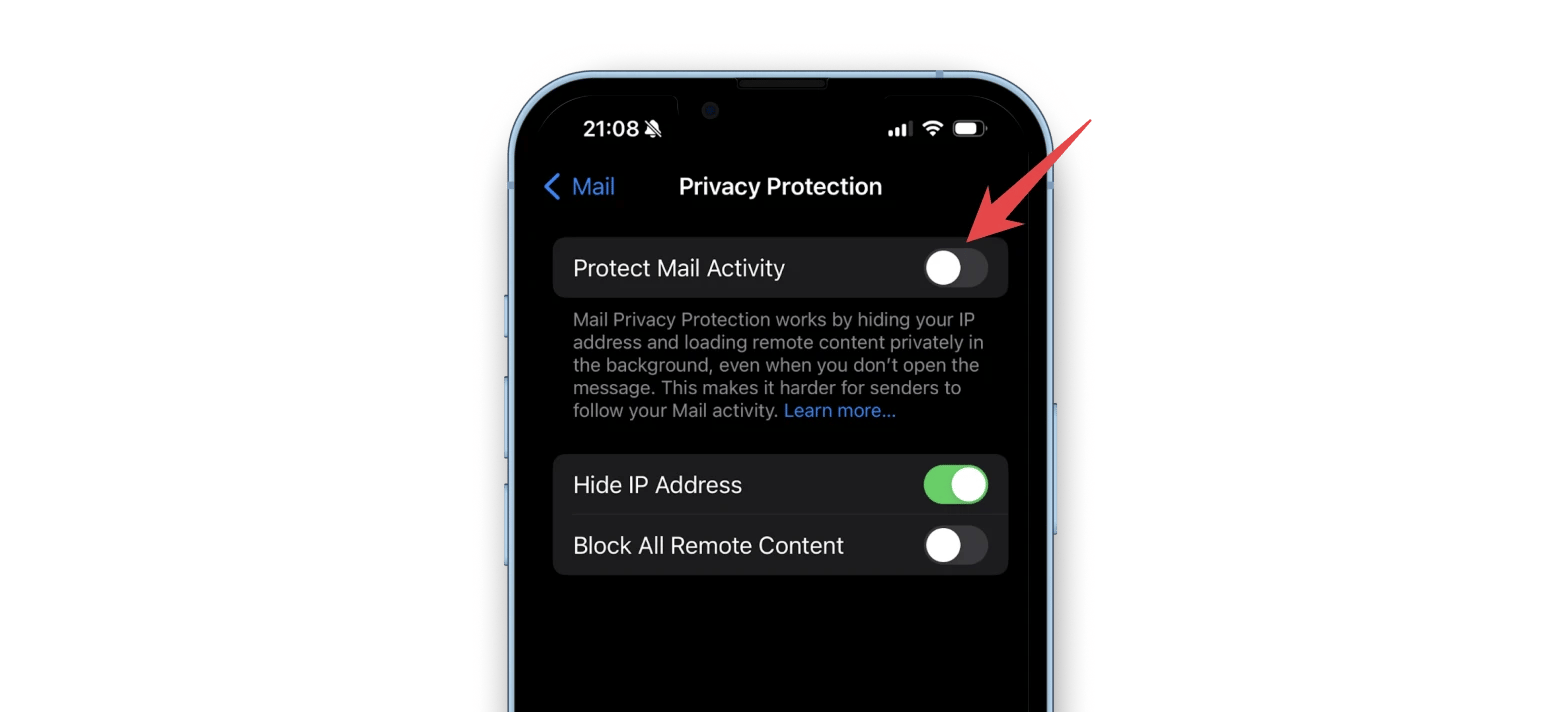
Quando ativada, a Proteção de Privacidade do Mail (disponível no iOS 15, iPadOS 15 e versões posteriores) pode ser a causa do erro.
- Acesse Ajustes > Mail.
- Toque em Proteção de Privacidade.
- Desative a opção “Proteger Atividade do Mail”.
Ajustar as configurações do iCloud Private Relay (iOS e macOS)
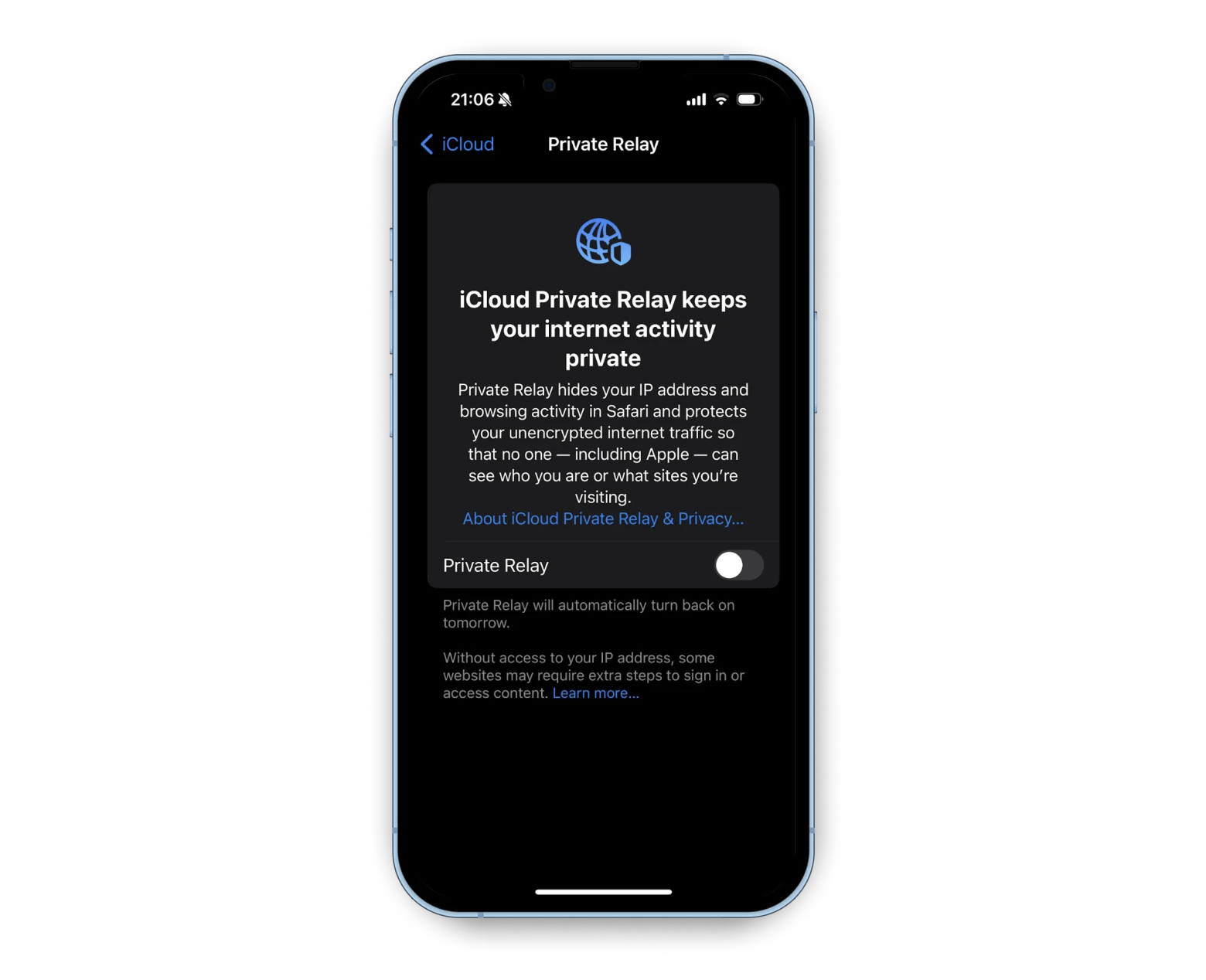
Se a configuração de rede não for compatível com o Private Relay, isso pode ocasionar o erro. Para resolver, siga os passos abaixo.
No iOS:
- Acesse Ajustes e toque no seu nome.
- Vá em ID Apple > iCloud > Private Relay.
- Desative o Private Relay.
No macOS: Abra as Configurações do Sistema a partir do menu Apple, clique em ID Apple > iCloud > Private Relay e desative o recurso. Lembre-se de que, para usuários do macOS, é necessário ter uma assinatura do iCloud+ para desativar o Private Relay.
Vale ressaltar que desativar esse recurso pode reduzir a privacidade de suas atividades online.
Verificar as configurações de VPN ou firewall (iOS e macOS)
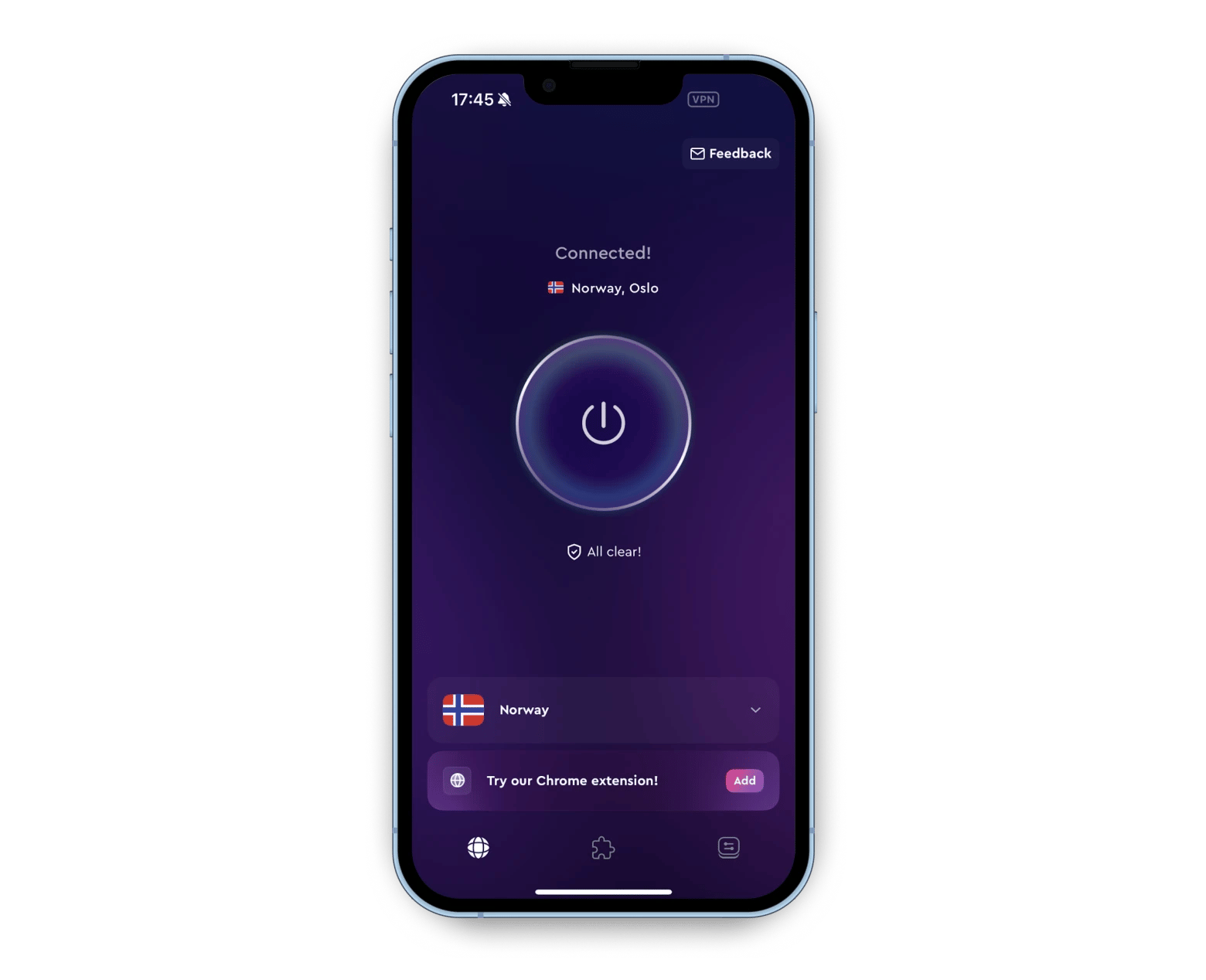
Alguns VPNs e firewalls podem interferir nos recursos de privacidade da Apple. Ajuste as configurações desses programas, pois a permissão inadequada pode gerar o erro. Utilizar um bom VPN pode fazer toda a diferença nesse cenário. Ferramentas como o ClearVPN, por exemplo, foram projetadas para funcionar de forma integrada com o macOS e iOS, oferecendo criptografia avançada e uma política de não armazenamento de logs, garantindo que seus endereços IP e histórico de navegação não sejam rastreados.
Atualize seu iOS e macOS
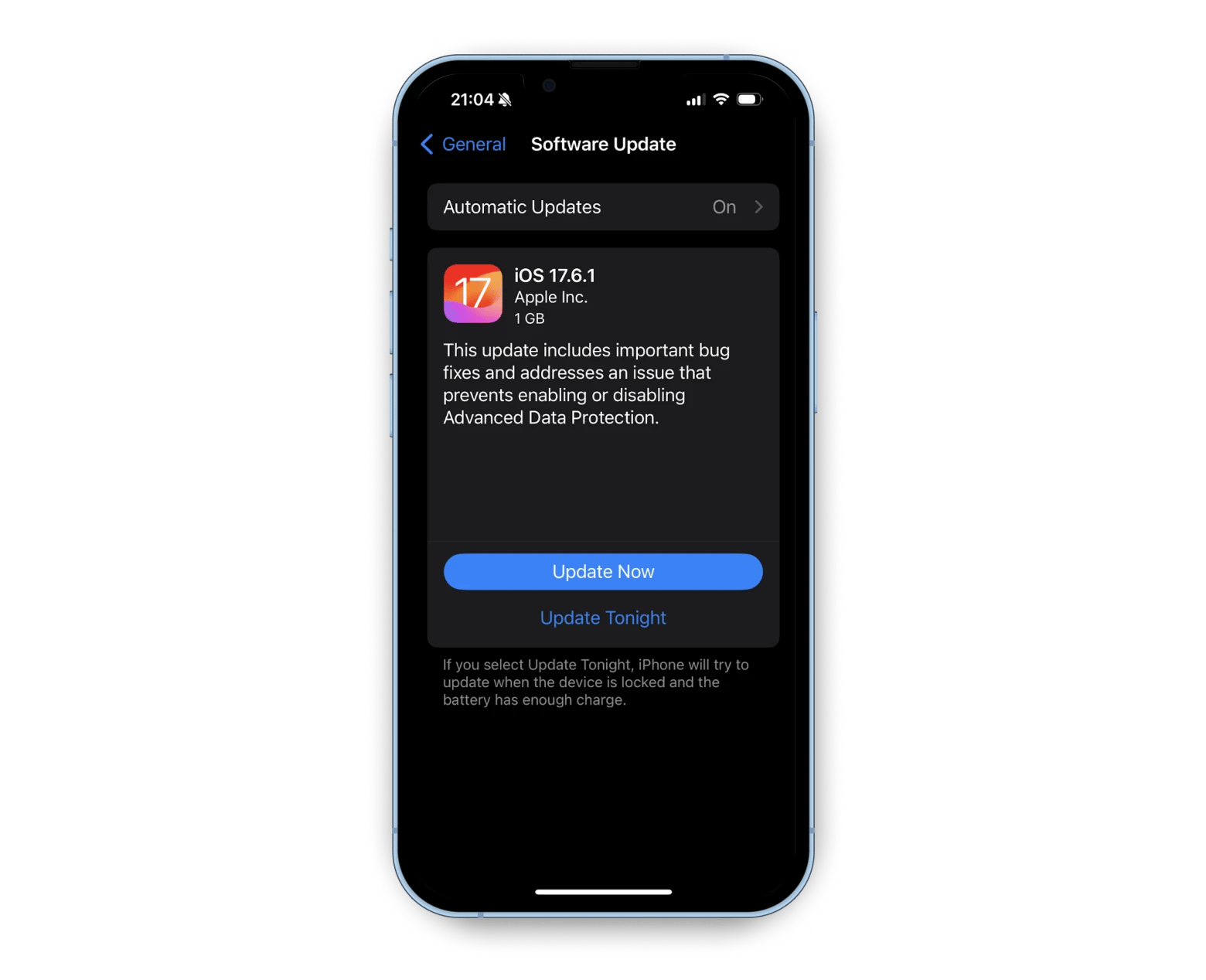
Manter o sistema atualizado pode resolver eventuais problemas que estejam causando o erro.
No iOS:
- Acesse Ajustes.
- Toque em Geral.
- Selecione Atualização de Software e toque em Atualizar, se disponível.
No macOS, abra as Configurações do Sistema a partir do menu Apple, clique em Geral > Atualização de Software e, se houver uma atualização disponível, clique em Atualizar.
Redefinir as configurações de rede (iOS)
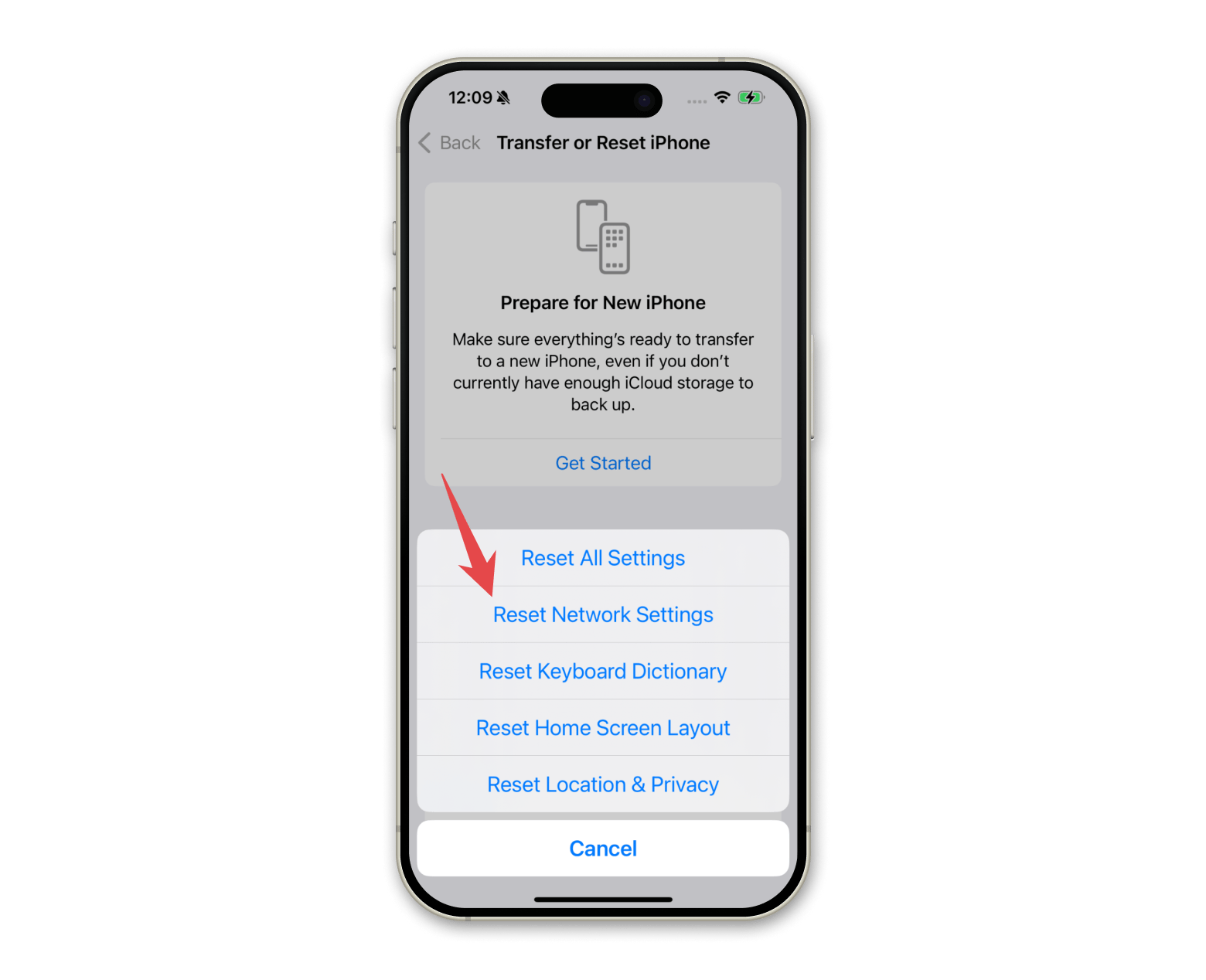
Ao redefinir as configurações, todas as configurações personalizadas que possam interferir nos recursos de privacidade da Apple serão removidas. Para redefinir as configurações de rede de um iPhone ou iPad:
- Acesse Ajustes > Geral.
- Toque em Transferir ou Redefinir iPhone.
- Selecione Redefinir e escolha Redefinir Configurações de Rede.
- Digite sua senha, se solicitado, e confirme a redefinição.
Verificar suas configurações de segurança
É importante revisar regularmente os ajustes de segurança do dispositivo para evitar que configurações inadequadas exponham seus dados sensíveis. Manter a segurança em dia garante que suas informações pessoais e profissionais permaneçam protegidas.
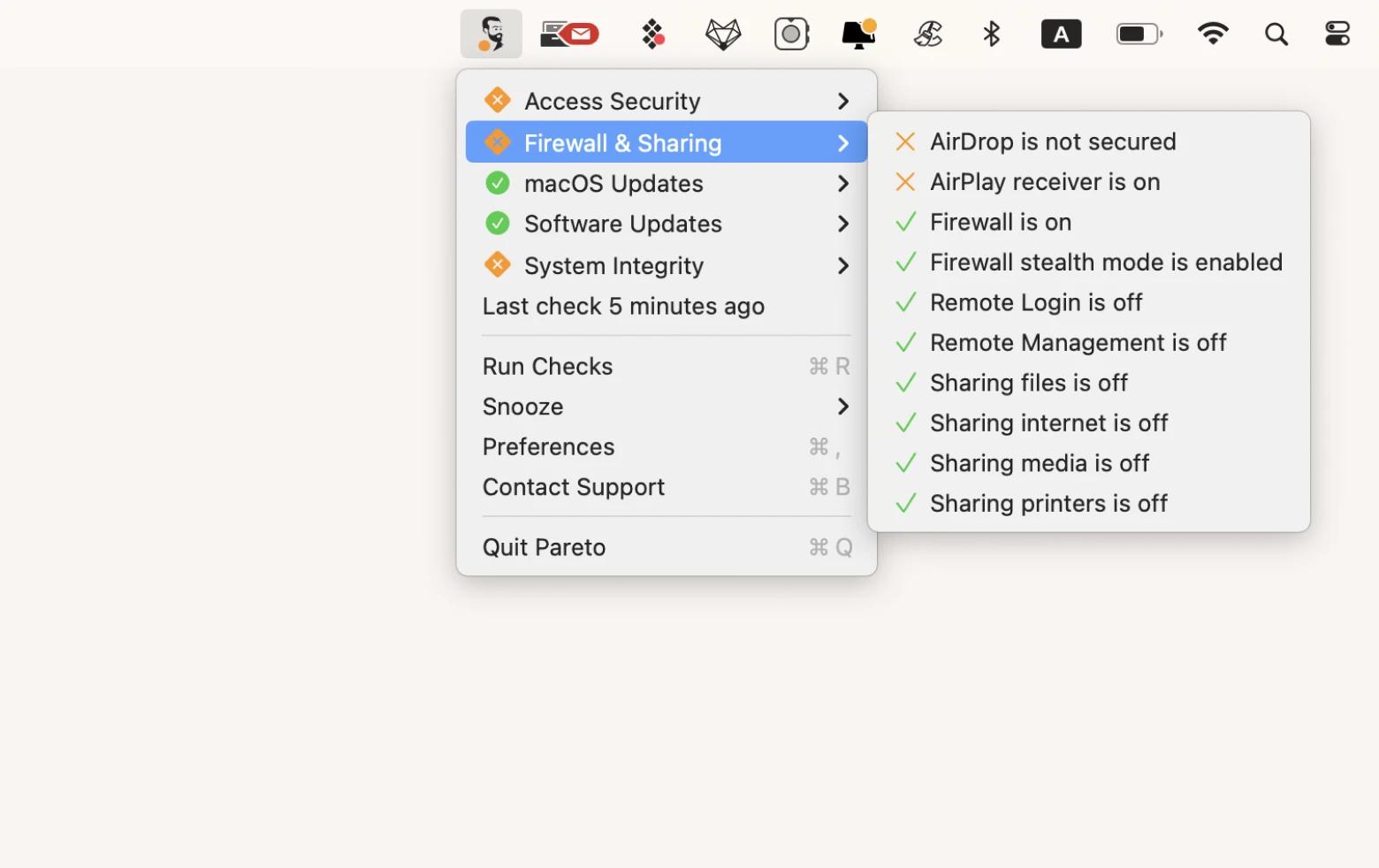
No macOS, para uma verificação rápida das configurações de privacidade, uma ferramenta de auditoria de segurança pode ser muito útil. Soluções como o Pareto Security permitem realizar auditorias automáticas em segundo plano, verificando atualizações do sistema, configurações do firewall, segurança de acesso e muito mais, identificando possíveis vulnerabilidades.
- Instale e abra o Pareto Security.
- Clique no ícone do aplicativo na barra de menu superior.
- Selecione “Executar Verificações”.
Desativar bloqueadores de conteúdo
Extensões ou aplicativos que bloqueiam anúncios e focam em privacidade, quando instalados no Safari, podem interferir nos recursos de privacidade da Apple. Para verificar se eles são a causa:
No iOS:
- Acesse Ajustes > Safari.
- Toque em Extensões.
- Selecione o aplicativo ou extensão que bloqueia conteúdo.
- Desative a opção de habilitar a extensão.
No macOS:
- Clique em Safari na barra de menu superior.
- Selecione Configurações e depois Extensões.
- Desmarque a caixa de seleção em frente ao bloqueador de conteúdo ou à extensão de privacidade.
Desativar temporariamente os bloqueadores de conteúdo pode resolver o problema, mas lembre-se que isso impedirá seu uso enquanto estiver navegando.
Testar uma rede Wi‑Fi diferente
Se mesmo após todas as alterações o erro persistir, o problema pode estar relacionado à rede Wi‑Fi específica. Tente conectar-se a uma rede diferente para verificar se o erro persiste.
Configurações de rede do iOS impedem o carregamento de conteúdo: Resolvido
Agora você sabe como ajustar suas configurações de rede para permitir o carregamento privado de conteúdo, seja no macOS ou no iOS. Seja ajustando as configurações de Proteção de Privacidade do Mail ou modificando o iCloud Private Relay, é importante estar atento às ferramentas que podem ajudar nessa tarefa, como o Pareto Security e o ClearVPN, que oferecem soluções robustas para a segurança e a privacidade online.

