
Como limpar o cache do Instagram no iPhone: um guia especializado
Como limpar o cache do Instagram no iPhone: Um guia especializado
Você sabia que limpar o cache do Instagram pode, na verdade, acelerar o seu aplicativo e liberar um precioso espaço de armazenamento?
Como usuário ativo de iPhone, sempre lidei com travamentos e memória sobrecarregada. Mas quando descobri o mundo oculto do cache dos aplicativos, percebi o quanto estava negligenciando esse ponto!
Os caches dos aplicativos armazenam dados frequentemente utilizados para que os apps possam funcionar mais rapidamente, sem precisar carregar tudo do zero a cada acesso. Quando esses arquivos se acumulam, podem causar mais problemas do que soluções.
Neste guia, explicarei por que você deve limpar o cache do Instagram, como fazer isso e como resolver eventuais problemas que possam surgir.
Por que limpar o cache do Instagram no iPhone?
O Instagram, em especial, salva todas as suas buscas na seção Explorar, tornando mais rápido o acesso às suas contas ou hashtags favoritas. Isso resulta em um grande volume de cache acumulado.
Veja os principais motivos para eliminar o cache do Instagram:
- Acelerar o desempenho: Remover arquivos acumulados e desnecessários pode tornar os aplicativos muito mais responsivos, melhorando os tempos de carregamento.
- Evitar falhas: Dados em cache em excesso, que podem ficar corrompidos, muitas vezes causam lentidão, erros e outras falhas.
- Liberação de armazenamento: Limpar o cache elimina dados armazenados desnecessariamente, liberando espaço para arquivos mais importantes.
- Manutenção da privacidade: Certos dados em cache podem conter informações sensíveis ou pessoais que podem ser vulneráveis a invasões.
Manter seu iPhone organizado é a melhor forma de preservar seu desempenho a longo prazo. Em vez de deixar que a acumulação de cache e outros resíduos lentos prejudiquem seu dispositivo, eu utilizo o CleanMy®Phone para desentulhar e organizar meu iPhone regularmente.
Com apenas um toque, o app escaneia sua galeria e identifica itens que podem ser excluídos, como fotos desfocadas e capturas de tela antigas, para que você possa revisá-los e limpar o espaço.
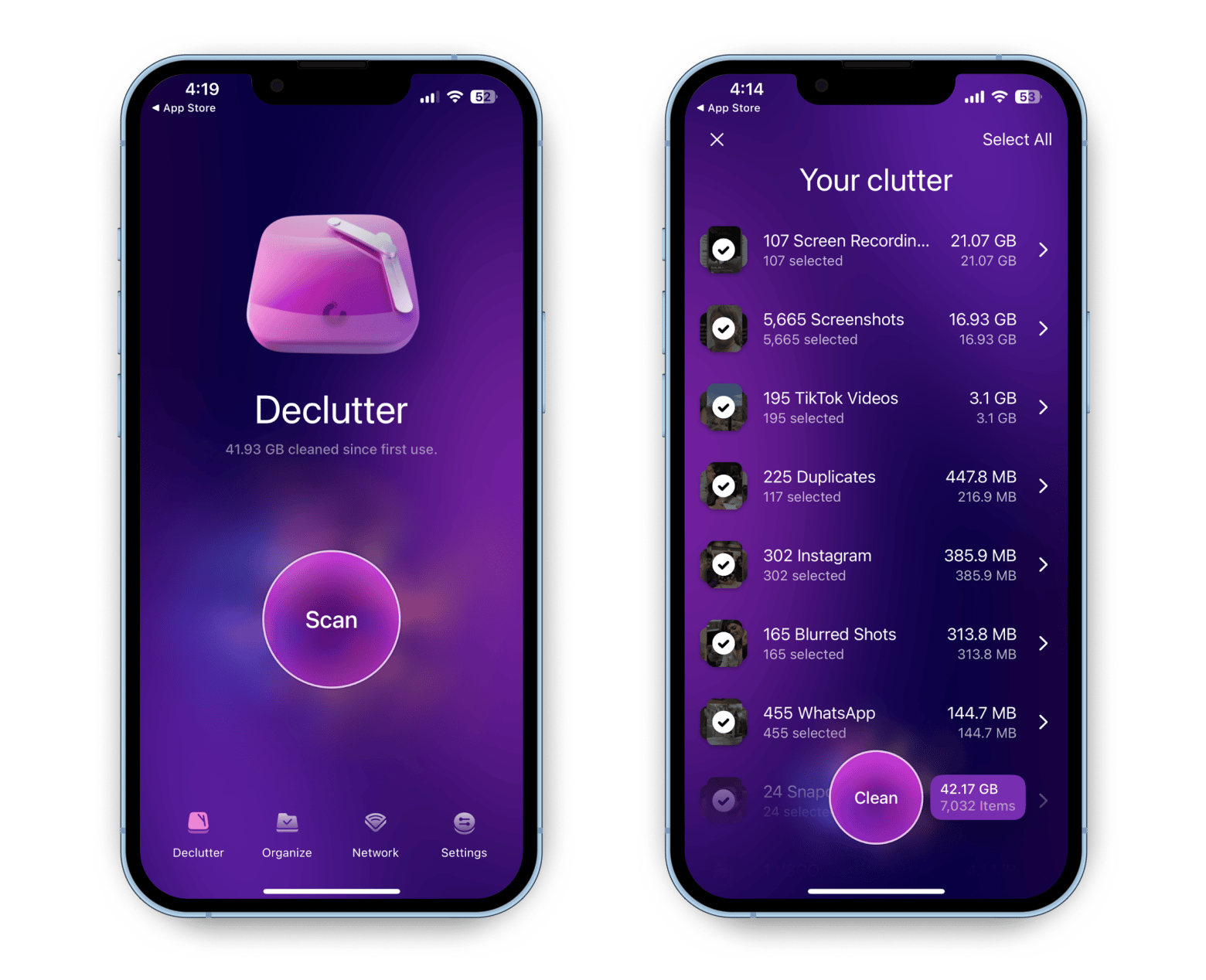
Depois, é possível usar a ferramenta de organização para realizar uma varredura com tecnologia de inteligência artificial e categorizar as imagens em pastas, tudo sem grande esforço manual. E você ainda pode revisar e ajustar quais itens serão removidos.
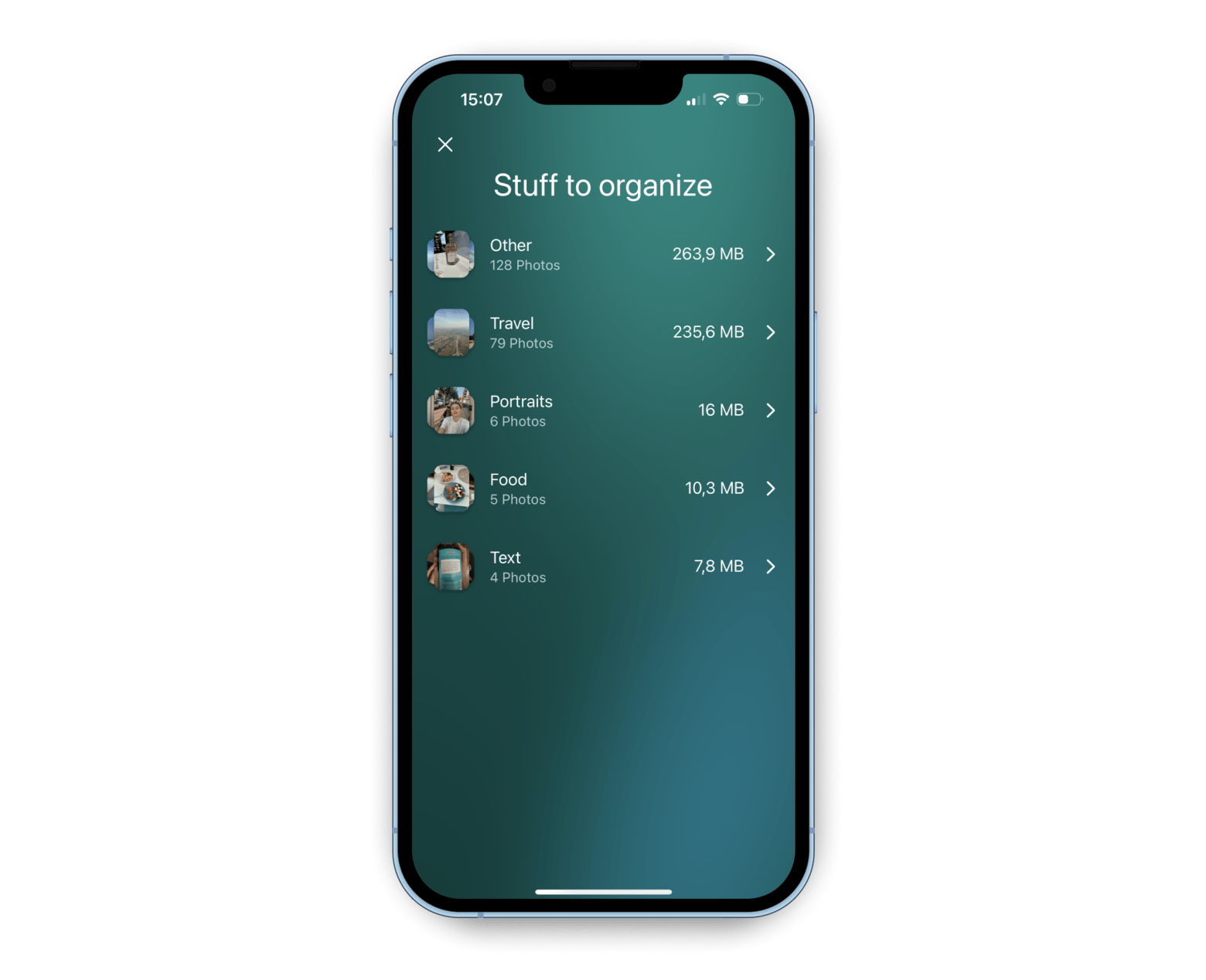
Esse é, sem dúvida, o método mais rápido para acelerar o seu iPhone sem precisar fazer uma limpeza manual demoradas.
Como limpar o cache do Instagram no iPhone?
Se você está convencido e pronto para incluir a limpeza do cache do Instagram na sua rotina de manutenção, apresento duas maneiras simples de fazer isso.
Limpar o cache do Instagram sem excluir o aplicativo
Embora não haja uma opção direta para limpar o cache no iPhone, remover temporariamente o aplicativo (offload) elimina o cache e libera memória sem apagar os dados do aplicativo.
Para limpar o cache do Instagram sem excluir o app, siga estes passos:
- Acesse o aplicativo Ajustes.
- Toque em Geral > Armazenamento do iPhone.
- Selecione Instagram e escolha a opção “Desinstalar App”.

Reinstalando o aplicativo do Instagram
Excluir um aplicativo tem seus prós e contras. Por um lado, essa ação elimina dados extras, como bancos de dados e arquivos temporários, proporcionando um novo começo – especialmente útil para usuários antigos que nunca limparam o cache. Por outro lado, você precisará fazer login novamente, configurar suas preferências e pode perder dados locais que não estiverem sincronizados com a nuvem.
Para limpar o cache do Instagram excluindo e reinstalando o app, siga estes passos:
- Na tela inicial, toque e segure o ícone do Instagram.
- Selecione “Remover App” e, em seguida, “Apagar App”.

Depois, acesse a App Store e reinstale o aplicativo.
Problemas comuns ao limpar o cache
Ao excluir o cache do Instagram, é possível que alguns problemas ocorram. Confira algumas dicas para solucionar esses imprevistos:
- Carregamento lento: É natural que o Instagram reconstrua seu cache após a remoção. Dê um tempo para o app se estabilizar e, se possível, utilize uma conexão Wi-Fi estável para acelerar o processo.
- Glitches inesperados: Reinicie o aplicativo ou o seu iPhone e certifique-se de que tanto o Instagram quanto o iOS estejam atualizados.
- Desempenho irregular: Verifique se há espaço de armazenamento suficiente para que os aplicativos funcionem sem problemas e feche outros apps que possam estar rodando em segundo plano.
- Aumento no uso de dados: Se você utiliza o Instagram com frequência, ajuste as configurações para reduzir o consumo de dados, como desativar a reprodução automática de mídia.
Essas dicas ajudarão você a limpar o cache do Instagram sem maiores complicações.
Manter o aplicativo fluido: A solução para um Instagram mais rápido
Com o tempo, o Instagram pode acumular um volume considerável de cache – algo que frequentemente causa lentidão e outros problemas de desempenho. Saber como limpar esse cache, mesmo que de vez em quando, previne os incômodos no futuro, fazendo com que o aplicativo funcione de maneira mais fluida, seja utilizando a técnica de desinstalação temporária ou excluindo e reinstalando o app.
Além de limpar o cache dos aplicativos, é recomendável manter o armazenamento do dispositivo organizado. Utilizar ferramentas de limpeza e organização pode ajudar a gerenciar melhor o espaço, especialmente em aplicativos que consumirão muitos dados, como o Instagram, que possui forte integração com a galeria de fotos.
Perguntas Frequentes
Como reduzir o armazenamento do Instagram?
A melhor maneira de reduzir o armazenamento do Instagram é limpando o cache do aplicativo por meio da desinstalação temporária. Basta acessar Ajustes > Geral > Armazenamento do iPhone > Instagram > Desinstalar App. Se isso não resolver, você pode tentar excluir e reinstalar o aplicativo.
Limpar o cache do Instagram exclui minhas fotos ou mensagens?
Não. Limpar o cache do Instagram exclui apenas arquivos temporários criados para acelerar o carregamento e melhorar a experiência de navegação.
Qual a diferença entre desinstalar temporariamente e excluir o aplicativo?
Desinstalar temporariamente o aplicativo remove-o e libera espaço sem afetar seus dados, configurações e informações de login. Já a exclusão do aplicativo remove tanto o próprio app quanto os dados associados, exigindo que você refaça as configurações e faça login novamente.
Limpar o cache pode resolver problemas do aplicativo do Instagram?
Sim, remover os arquivos temporários pode eliminar as causas de lentidão e inconsistências de desempenho. Para melhorar ainda mais a performance do seu dispositivo, é importante manter também o armazenamento livre de arquivos desnecessários.

