
Onde fica a tecla Alt no Mac?
Onde fica a tecla Alt no Mac?
Qual é a tecla Alt no Mac? Resposta curta: na maioria dos casos, você precisará usar a tecla Option ou Command para replicar as funções do Alt. Mas, mais importante – será que ela pode lhe dar acesso às mesmas funções que no Windows?
Levei um tempo para encontrar o equivalente da tecla Alt no Mac e descobrir o que ela pode realmente fazer. Agora, vou explicar. Continue lendo para descobrir onde fica a tecla Alt no Mac e como utilizá-la.
Em um MacBook e MacBook Pro, a tecla Option (⌥) é semelhante à tecla Alt no Windows, habilitando funções extras quando combinada com outras teclas. No entanto, a tecla Command (⌘, frequentemente chamada de Cmd) espelha mais de perto a função da tecla Alt do Windows. Por exemplo, enquanto Alt + F4 fecha janelas no Windows, Command + W faz o mesmo em um Mac.
| Eu quero | No teclado do Mac | No teclado do Windows |
|---|---|---|
| Reiniciar | Control + Command + Power/Eject | Control + Alt + Delete |
| Alternar abas | Command + Tab | Alt + Tab |
| Próxima página | Command + seta para a direita | Alt + seta para a direita |
| Página anterior | Command + seta para a esquerda | Alt + seta para a esquerda |
A conclusão é que, para usuários de Mac, o botão Option é uma implementação direta da tecla Alt do Windows, mas a tecla Command replica algumas das funções da anterior.
Uma maneira fácil de se familiarizar com os símbolos que podem ser digitados usando a tecla Option em um Mac é abrir o Visualizador de Teclado. Para isso, clique no ícone de entrada (o símbolo de letra no canto superior direito da barra de menu) e selecione “Mostrar Visualizador de Teclado”.
Ao pressionar a tecla Option, os símbolos disponíveis para essa tecla aparecerão. Você pode usar o teclado físico para digitá-los ou simplesmente clicar no símbolo necessário no teclado virtual.
Dica: Quando o armazenamento do seu Mac estiver cheio de arquivos desnecessários, o sistema pode ficar lento e ocorrerem falhas incômodas que atrapalham os atalhos e outras funções. Além disso, se houver algum malware, isso pode comprometer o desempenho do sistema e até desativar algumas funções. A prioridade é manter seu Mac seguro e em ótimas condições, e eu uso CleanMyMac para isso.
CleanMyMac é uma poderosa ferramenta de limpeza que escaneia e remove arquivos desnecessários de forma simples. Ele também conta com um scanner de malware que protege seu Mac contra programas maliciosos.
Para melhorar o desempenho do seu Mac:
- Instale e abra o CleanMyMac.
- Clique em Smart Care.
- Clique em Scan.
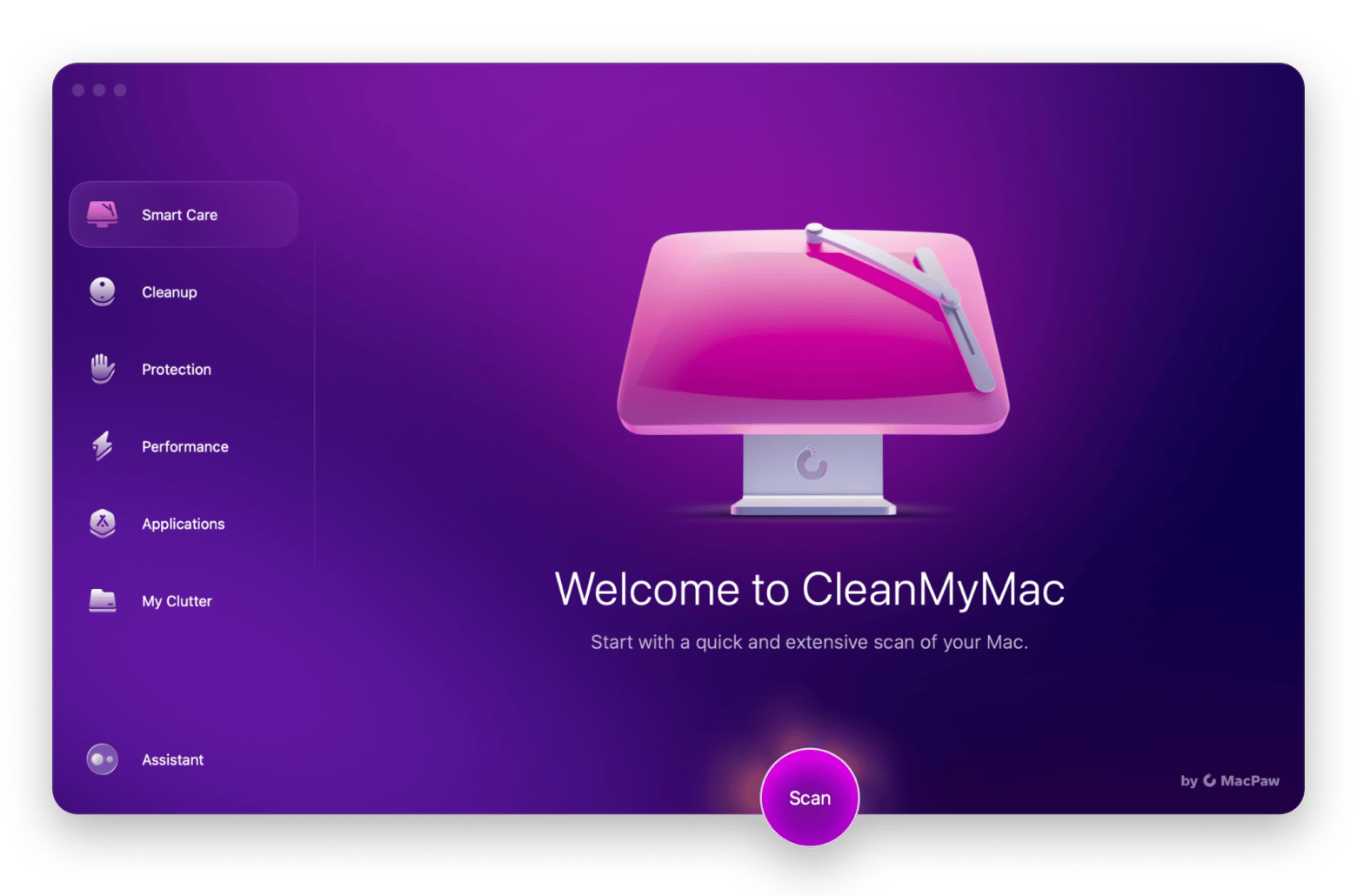
Aguarde o CleanMyMac concluir a varredura e, em seguida, siga as instruções para aplicar as correções recomendadas.
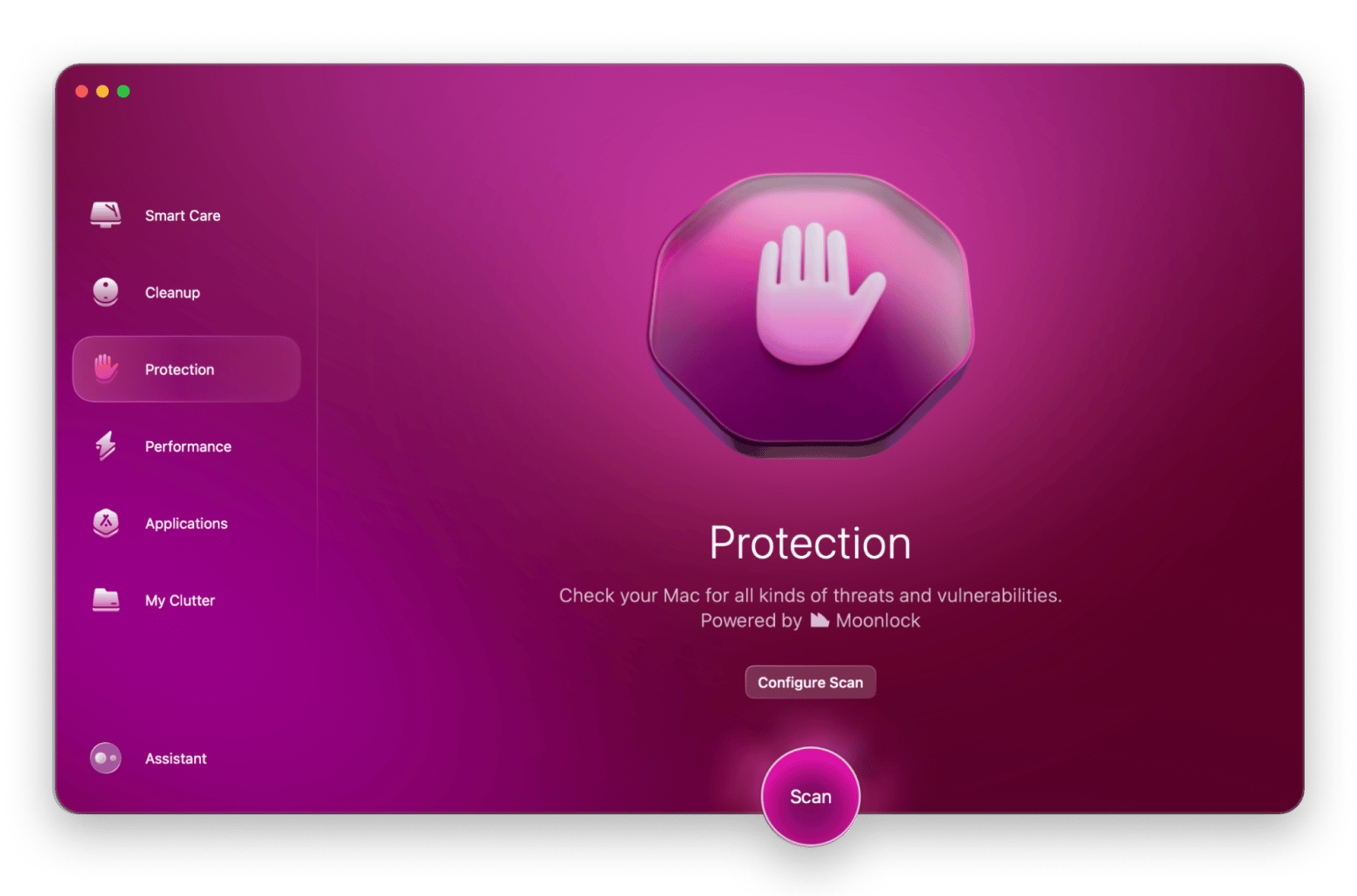
Se você quiser verificar se seu Mac está livre de vírus, clique na aba “Protection” para realizar uma verificação de malware.
Principais combinações de teclas com Alt no Mac
Já definimos praticamente o que é a tecla Alt no Mac e onde encontrá-la. Então, o que mais a tecla Alt do Mac faz? Vamos explorar algumas de suas funções.
Acentos de letras estrangeiras e caracteres especiais
Talvez a característica mais distinta da tecla Alt (Option) no macOS seja a lista de combinações de atalhos que permite digitar símbolos especiais com facilidade. Por exemplo, se você deseja inserir o símbolo de copyright (©), basta pressionar Option + G, o que é muito mais simples do que usar Alt + 0169 em um PC com Windows.
| Atalho com a tecla Alt (Option) no Mac | Símbolo |
|---|---|
| Option + 2 | ™ |
| Option + R | ® |
| Option + G | © |
Para quem escreve, a tecla Alt (Option) do Mac é extremamente útil, especialmente se você escreve em outros idiomas. Ela permite digitar caracteres acentuados, como à, é e ñ, com combinações simples.
| Atalho com a tecla Alt (Option) | Caractere estrangeiro |
|---|---|
| Option + a | å |
| Option + “ | æ |
| Option + o | ø |
| Option + s | ß |
Agora, você sabe como adicionar caracteres especiais ou acentos a letras estrangeiras ao seu documento. Se quiser um aplicativo mais poderoso para economizar tempo na escrita, experimente o Rocket Typist.
O Rocket Typist permite que você crie e gerencie trechos de texto para usá-los facilmente enquanto escreve. Por exemplo, se estiver enviando um e-mail e não quiser digitar toda a saudação, você pode salvar esse trecho e inseri-lo por meio de uma abreviação. Veja como salvar um trecho no Rocket Typist:
- Instale e abra o Rocket Typist.
- Clique no ícone de documento (ao lado de “All Snippets”).
- No painel à direita, digite o texto do trecho.
- Depois, clique no ícone de configurações (três pontos em círculo) e escolha “Snippet Settings”.
- Ative e preencha a abreviação para o trecho específico.
- Clique em “Save”.
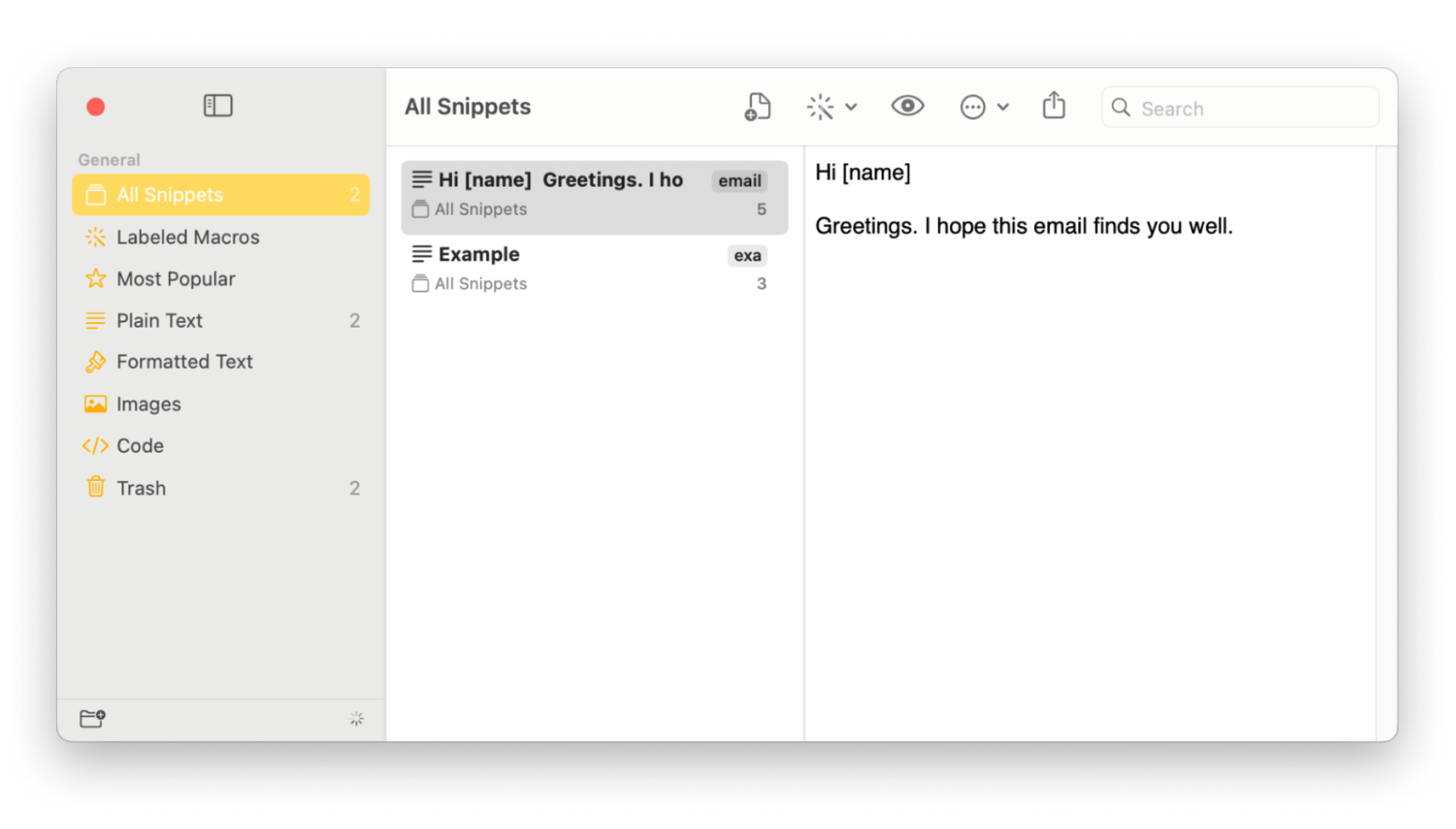
Agora, você pode acessar o trecho clicando no ícone do Rocket Typist na barra de menu superior e digitando a abreviação. A partir daí, basta copiar e colar o trecho no aplicativo que estiver utilizando.
Atalhos adicionais do teclado do Mac
Além das opções da tecla Alt no Mac, há muitos outros atalhos que você vai querer experimentar e usar no seu dia a dia.
Acessar configurações de som
Você sabia que pode abrir as configurações de som sem precisar navegar nas Preferências do Mac? Basta pressionar Option + qualquer um dos botões de controle de volume (F11 ou F12) para abrir as configurações de som.
Acessar configurações de display
Assim como a tecla Option pode abrir as configurações de som, ela também pode ser usada para acessar as configurações de display. Pressione Option + qualquer um dos botões de controle de brilho (F1 ou F2) para que as configurações de Exibição apareçam.
Mostrar ou esconder o Dock
Se o Dock e seus ícones de aplicativos o distraem, você pode escondê-lo pressionando Option + Command + D.
Apagar o caractere mais à esquerda
No teclado da Apple, a tecla Delete funciona como backspace, apagando o caractere à esquerda. Entretanto, ao pressionar Fn + Delete no Mac, você apaga o caractere à direita, imitando o comportamento da tecla Delete no Windows. Já a combinação Option + Delete apaga palavras inteiras à esquerda.
Mover o cursor para o campo de pesquisa
A tecla Alt do Mac permite mover instantaneamente o cursor para o campo de pesquisa de um aplicativo. Para isso, pressione Option + Command + F. Por exemplo, se você deseja acessar outro site no Safari, em vez de usar o trackpad para clicar na barra de pesquisa, você pode utilizar esse atalho.
Observação: Command + F sem Option funciona em muitos aplicativos também.
Esvaziar a lixeira
Normalmente, ao esvaziar a Lixeira, uma caixa de diálogo solicita sua confirmação. Se você quiser pular essa confirmação, clique na lixeira e pressione Option + Shift + Command + Delete. Isso excluirá automaticamente o conteúdo da Lixeira sem exibir o aviso.
Copiar arquivos ou pastas
Os atalhos Command + C e Command + V são os comandos comuns para copiar e colar arquivos ou pastas no Mac. Mas você sabia que pressionar Option e arrastar o arquivo ou pasta também gera o mesmo resultado?
Abrir a pasta Downloads
Por padrão, a pasta Downloads pode ser acessada a partir do Dock. Contudo, você também pode abri-la pressionando Option + Command + L.
Atalhos comuns com a tecla Alt
| Atalho com a tecla Alt (Option) | Função |
|---|---|
| Option + Command + W | Fecha todas as janelas de um aplicativo |
| Option + Command + Esc | Abre a janela para forçar o encerramento de aplicativos |
| Option + Command + Power/Eject | Põe o Mac em modo de repouso |
| Control + Option + Command + Power/Eject | Encerra todos os aplicativos e desliga o sistema |
| Option + Command + L | Abre a pasta Downloads |
| Option + Command + D | Exibe ou oculta o Dock |
| Option + Shift + Command + Delete | Esvazia a Lixeira sem solicitar confirmação |
| Option + F11/F12 | Abre as configurações de som |
A lista não é exaustiva. Se você precisar da lista completa dos atalhos do Mac, consulte a documentação oficial da Apple. Caso ainda não encontre o atalho que deseja, você pode criar o seu próprio com o Keysmith.
Com o Keysmith, é possível gravar uma sequência de ações na tela e atribuir um atalho. Suponha que você queira um atalho que abra o Apple Music e toque sua faixa favorita; você pode personalizá-lo com o Keysmith. Basicamente, nada é impossível com esse aplicativo. Eu testei o Keysmith e devo admitir que ele realmente cumpre sua promessa. Atualmente, utilizo um atalho para iniciar o Chrome e acessar os sites que visito diariamente. Veja como criar seu atalho com o Keysmith:
- Baixe e abra o Keysmith.
- Clique em “New Macro” e dê um nome à macro.
- Clique em “Record” e execute a sequência de ações desejada.
- Clique em “Stop Recording”.
- Digite a tecla de atalho no campo designado.
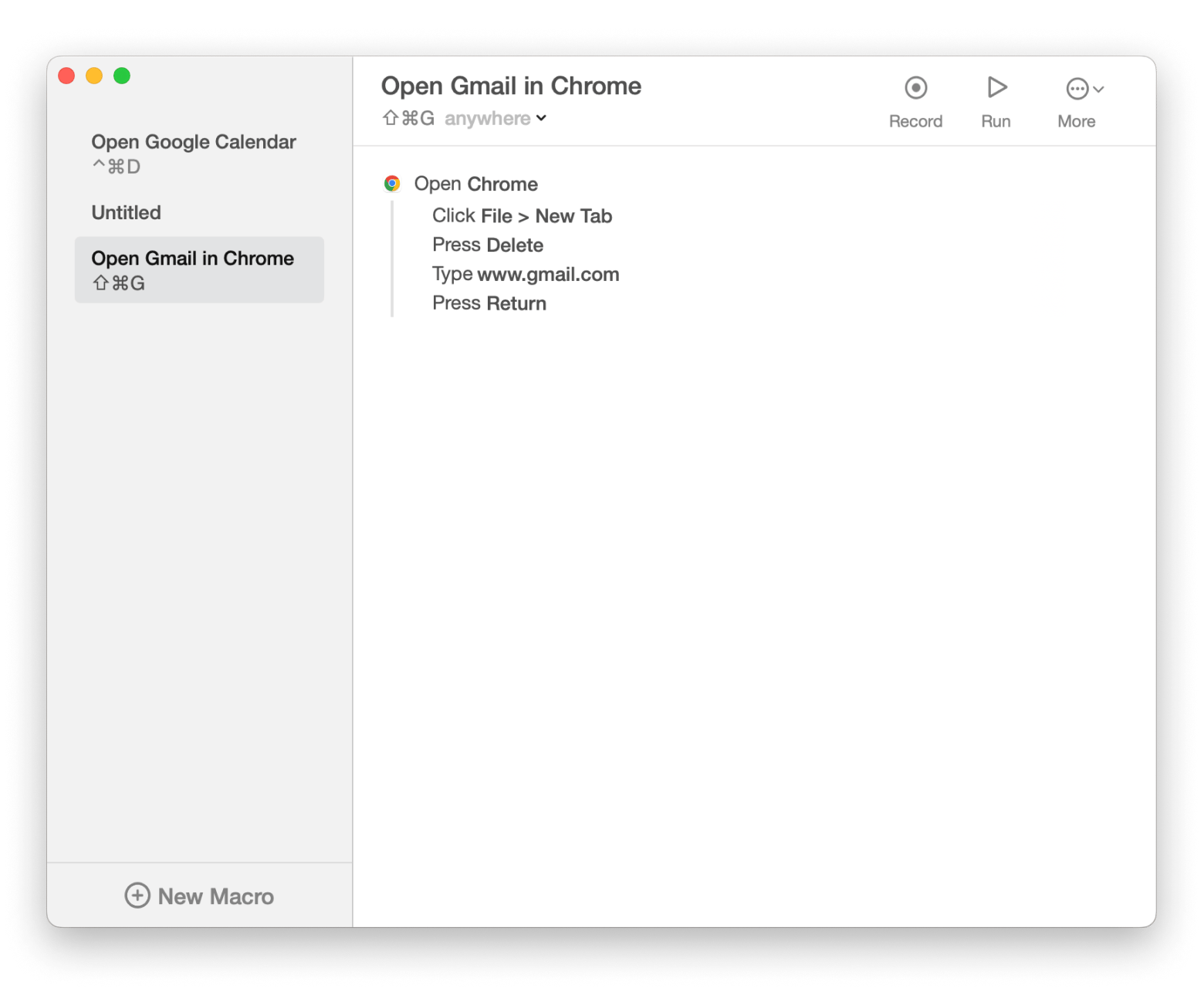
Agora, você pode executar a sequência de ações apenas pressionando a tecla de atalho definida.
Como usar a tecla Alt no Excel no Mac
Durante anos, um grande problema para os usuários de Mac no Microsoft Excel foi a falta dos KeyTips – um recurso que exibe atalhos com letras sobre os elementos da interface, permitindo navegar rapidamente na faixa de opções. No Windows, por exemplo, você pode pressionar Alt, depois H para a guia Início, P para Layout de Página ou M para Fórmulas, e, em seguida, usar outras letras para executar ações.
Finalmente, esse recurso foi adicionado ao Excel para Mac. Para habilitar os KeyTips no Excel no Mac:
- Abra o Excel.
- Vá em Configurações > Acessibilidade.
- Em Keytips, selecione a tecla Option.
Pronto! Agora você pode usar os KeyTips exatamente como no Windows.
Onde fica a tecla Alt no Mac? (Resolvido)
Mistério resolvido. A tecla Alt é o botão Option no seu Mac. Contudo, sua funcionalidade difere daquela do Windows. A tecla Alt do Mac permite acessar configurações, gerenciar arquivos, inserir caracteres especiais e muito mais quando combinada com outras teclas. Além dos aplicativos mencionados, você pode fazer a transição para o Mac de forma mais tranquila e até aumentar sua produtividade.
- Se você deseja remover arquivos desnecessários e proteger seu Mac contra malware, o CleanMyMac é uma boa opção;
- Para criar trechos de texto que possam ser facilmente utilizados em e-mails, Notas e outros editores, utilize o Rocket Typist;
- Para configurar atalhos personalizados, experimente o Keysmith.
Perguntas Frequentes
Como usar o botão Alt no Terminal do Mac?
O aplicativo Terminal permite acessar o sistema operacional do Mac digitando comandos. Para facilitar, você pode usar atalhos com a tecla Alt. Por exemplo:
- Option + seta para a esquerda/direita: move o ponto de inserção na direção desejada;
- Option + Shift + Command + C: copia o texto simples no Terminal;
- Mantenha pressionada a tecla Option e arraste o cursor para selecionar um texto.
Você pode encontrar mais atalhos do Terminal na página de suporte da Apple.
Para que serve o botão Alt no Mac no Photoshop?
O botão Alt pode executar ações específicas em diferentes aplicativos. No Photoshop, por exemplo, é possível usar a tecla Alt para:
- Enviar um objeto para trás: Option + Command + [
- Adicionar uma nova camada: Option + Shift + Command + N
- Exportar um arquivo: Option + Shift + Command + W
Confira a lista completa de atalhos para Mac no Photoshop na documentação da Adobe.
O que é o botão Control + Alt + Delete em um Mac?
No Mac, a combinação equivalente é Option + Command + Esc. Ao pressionar esse atalho, uma janela é aberta permitindo que você force o encerramento de aplicativos. Para saber mais sobre como forçar o encerramento de aplicativos no Mac, visite a página de suporte da Apple.

