
Como excluir captura de tela no Mac de forma eficaz
Onde as capturas de tela são salvas no Mac?
Por padrão, as capturas de tela feitas utilizando as ferramentas nativas são salvas na área de trabalho. O nome do arquivo normalmente é “Screenshot” seguido da data e da hora em que a captura foi realizada. Por exemplo, uma captura feita em 5 de março de 2022, às 15h30, aparecerá como “Screenshot 2022-03-05 at 15.30.00”.
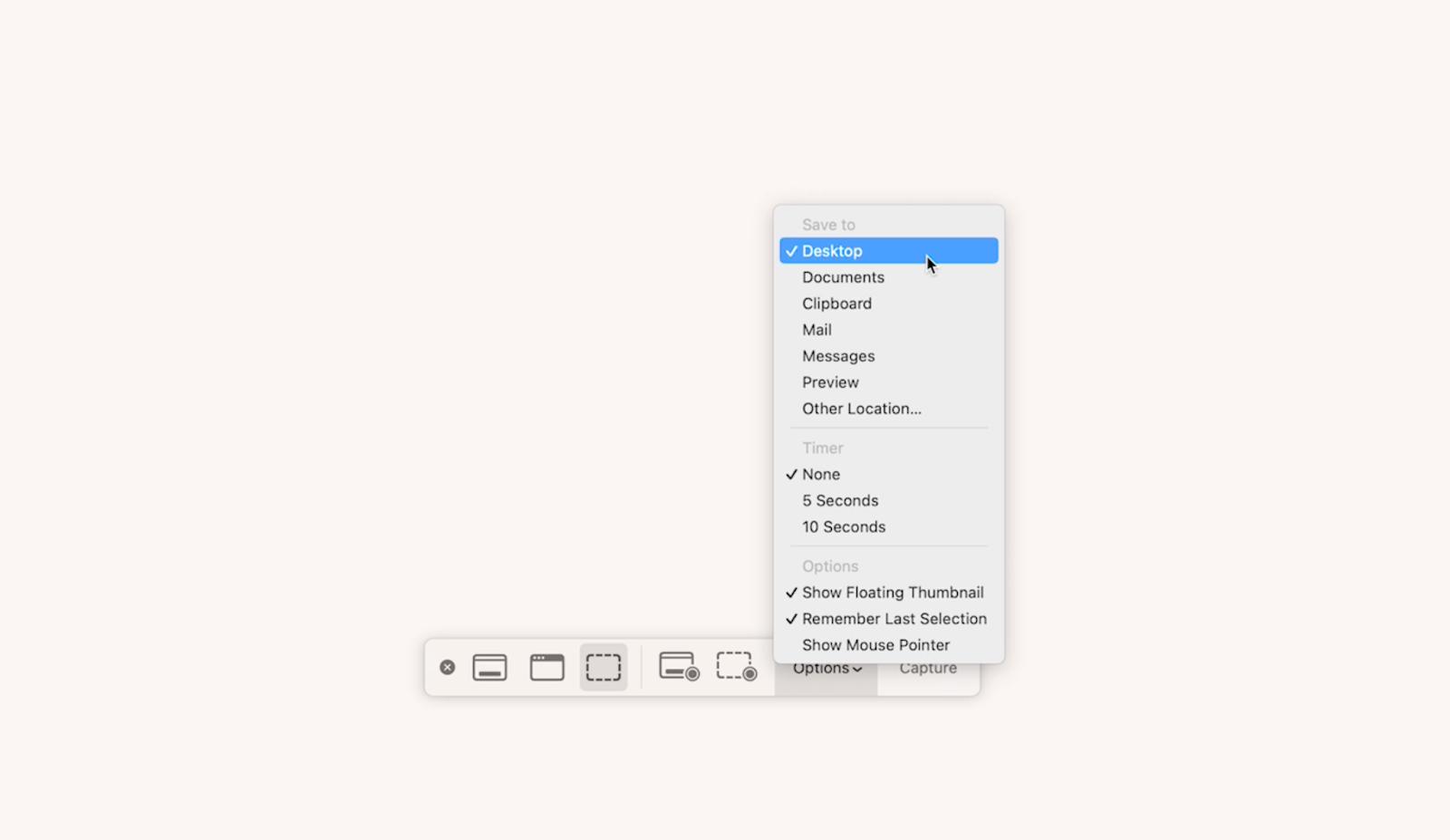
Se suas capturas não estão aparecendo na área de trabalho, você (ou um usuário anterior) pode ter alterado as configurações padrão. Para verificar onde as capturas estão sendo armazenadas, siga estes passos:
- No macOS Mojave ou posterior, abra o aplicativo de Capturas pressionando Command + Shift + 5.
- Clique em “Opções”.
- Verifique em “Salvar em” para identificar o destino das suas capturas.
Como excluir manualmente uma captura de tela no seu Mac
Agora que você localizou aquelas capturas que poluem a sua área de trabalho, a dúvida é: como excluir uma captura de tela no Mac?
Existem três formas de remover uma captura de tela manualmente:
- Selecione a imagem desejada e pressione Command + Delete.
- Arraste o arquivo para a lixeira na dock.
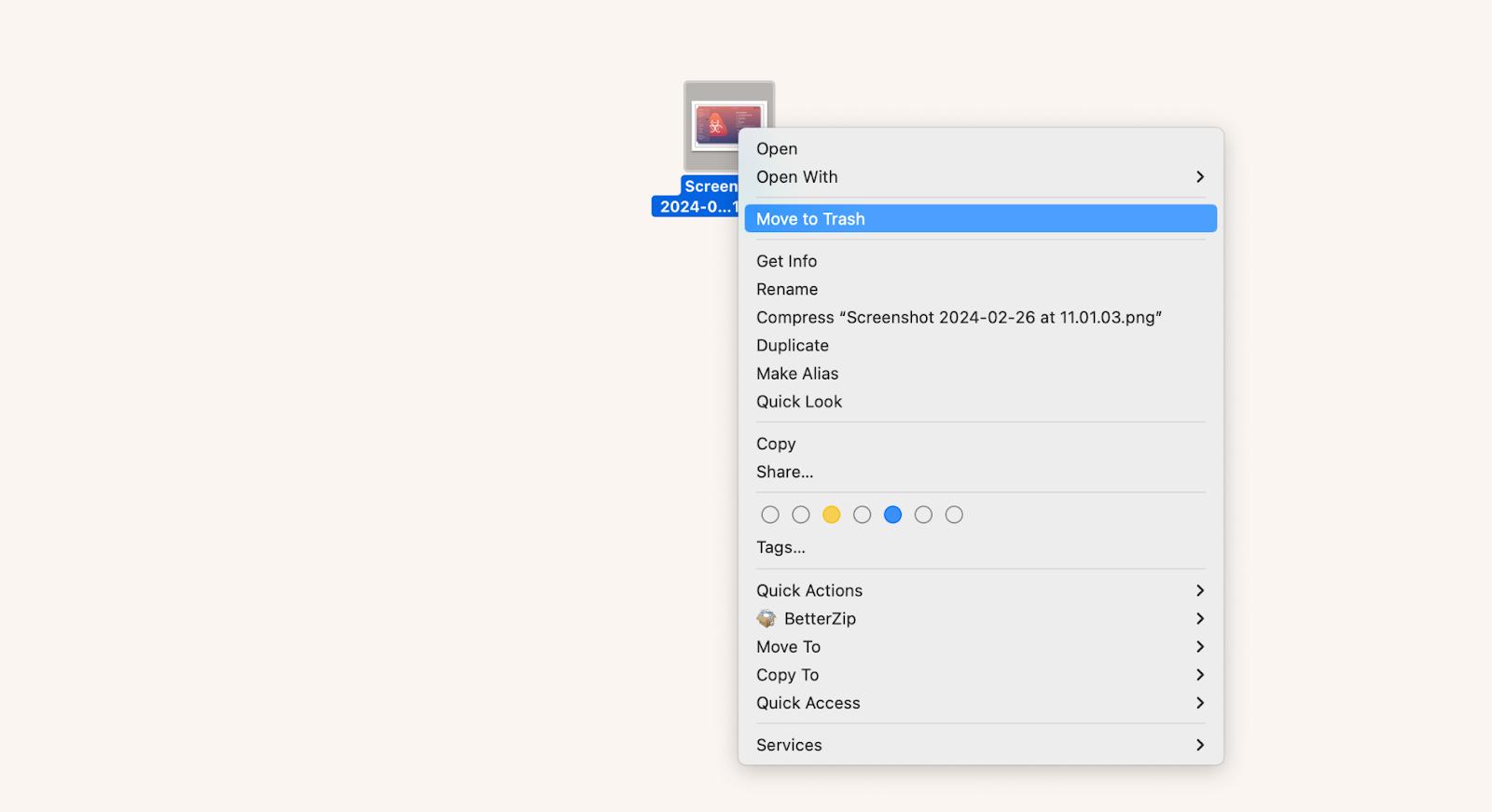
- Ou clique com o botão direito na captura e escolha “Mover para a Lixeira”.
Se você precisa capturar a tela com frequência, mas deseja manter a área de trabalho (ou qualquer outra pasta) organizada, experimente o CleanShot X. Essa ferramenta permite que você escolha salvar as capturas localmente ou na nuvem, oferecendo também um link para compartilhamento e diversas funcionalidades adicionais, como captura com rolagem e a opção de ocultar os ícones da área de trabalho.

Excluir várias capturas de tela de uma vez
Para agilizar o processo, veja como excluir várias capturas simultaneamente:
- Para selecionar várias imagens que estejam em sequência: clique na primeira captura, mantenha pressionada a tecla Shift e clique na última. Assim, todas entre elas serão selecionadas.
- Para selecionar imagens que não ficam juntas: segure a tecla Command (⌘) enquanto clica em cada uma que deseja remover.
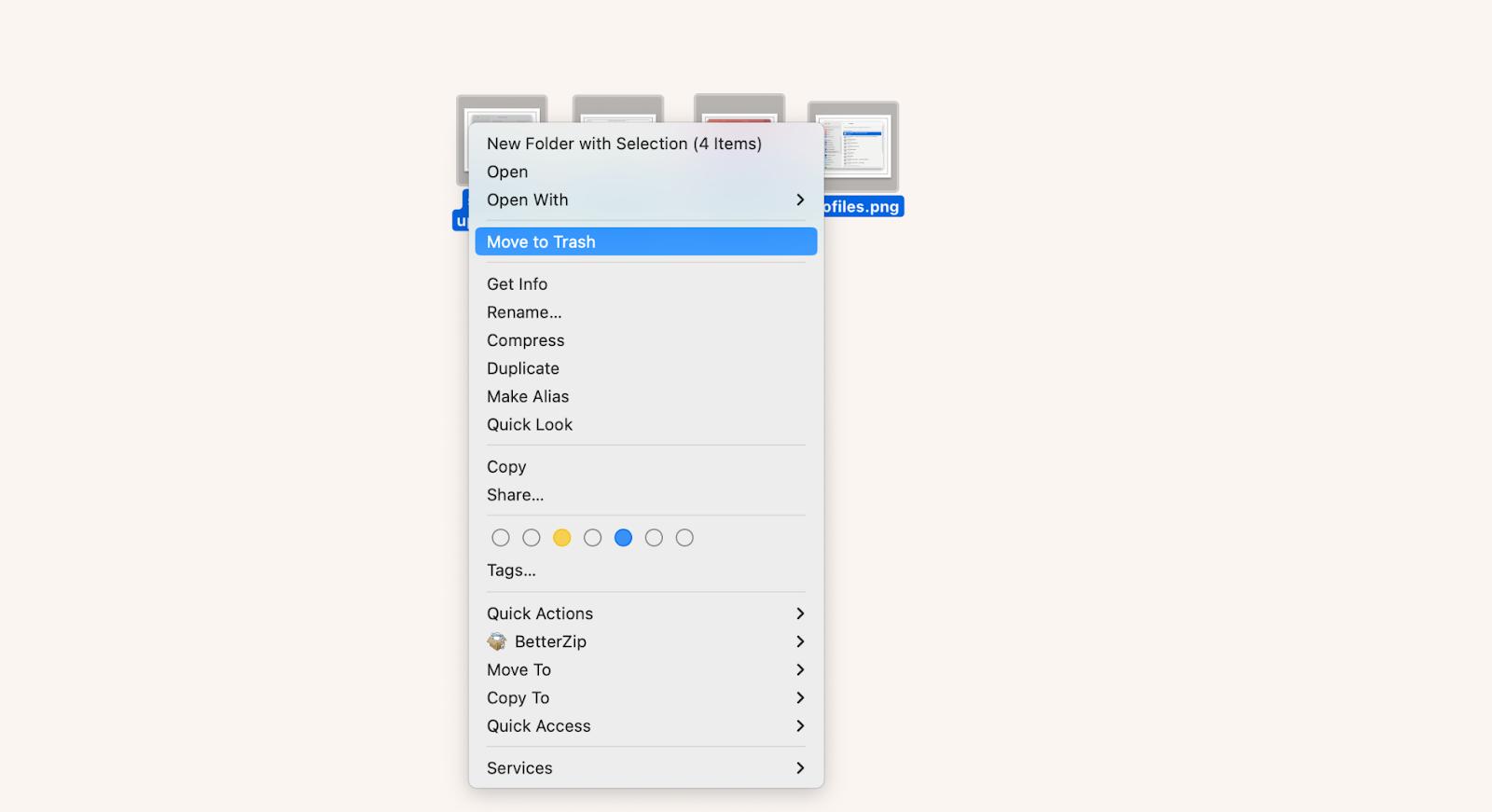
Depois de selecionar as capturas desejadas, pressione Command (⌘) + Delete para movê-las para a lixeira. Alternativamente, clique com o botão direito em qualquer uma das imagens selecionadas e escolha “Mover para a Lixeira”, ou simplesmente arraste as imagens até a lixeira.
Após movê-las para a lixeira, lembre-se de esvaziá-la para eliminar definitivamente os arquivos do disco e liberar espaço para novos conteúdos. Para isso, clique com o botão direito no ícone da lixeira, selecione a opção de esvaziar e confirme.
Como excluir capturas de tela automaticamente no Mac
Excluir as capturas de tela manualmente pode ser uma tarefa tediosa. Uma estratégia para otimizar o armazenamento e manter o sistema organizado é removê-las todas de uma vez. Para isso, experimente o CleanMyMac X, que auxilia na limpeza, otimização e segurança do seu Mac de forma prática.
Veja como usar o CleanMyMac X para remover arquivos que ocupam espaço:
- Baixe e execute o CleanMyMac X.
- No menu lateral, selecione a funcionalidade Space Lens.
- Clique no botão de varredura para analisar o armazenamento e identificar áreas que podem ser otimizadas.
- Após a conclusão da análise, navegue até a pasta Desktop dentro da sua pasta de usuário, selecionando Users > [seu usuário] > Desktop.
- Marque as capturas que deseja excluir e clique em Remover. Você pode visualizar cada uma para confirmar que são as imagens corretas.
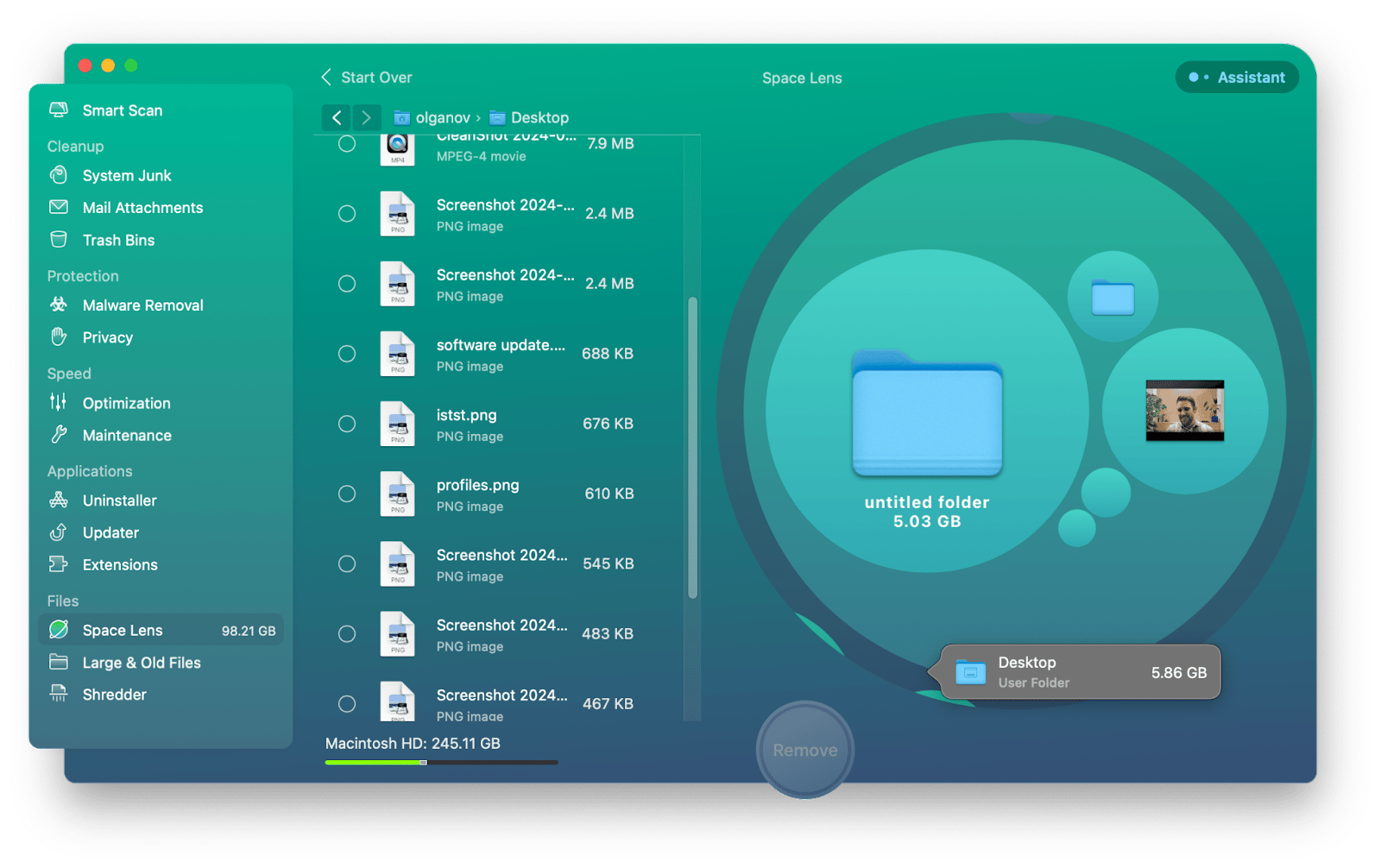
Para identificar arquivos grandes e antigos, utilize a função exclusiva para este fim no painel à esquerda. Também vale a pena executar o Smart Scan, que limpa o Mac de diversos arquivos residuais do sistema.
Como encontrar capturas de tela perdidas no Mac
Em algumas situações, você pode mover ou perder uma captura de tela sem querer. Siga este tutorial para localizá-las:
- Abra o Finder.
- No menu Arquivo, clique em “Buscar” ou pressione Command + F para abrir uma nova janela de pesquisa.
- Certifique-se de selecionar “Este Mac” como escopo de busca para que toda a unidade seja analisada.
- No campo de pesquisa, digite kMDItemIsScreenCapture:1 e pressione Enter. As capturas serão listadas nos resultados.
Para facilitar a visualização, clique com o botão direito em qualquer área da janela e escolha a opção para exibir as imagens como ícones, possibilitando a visualização de miniaturas que ajudam na identificação dos arquivos.
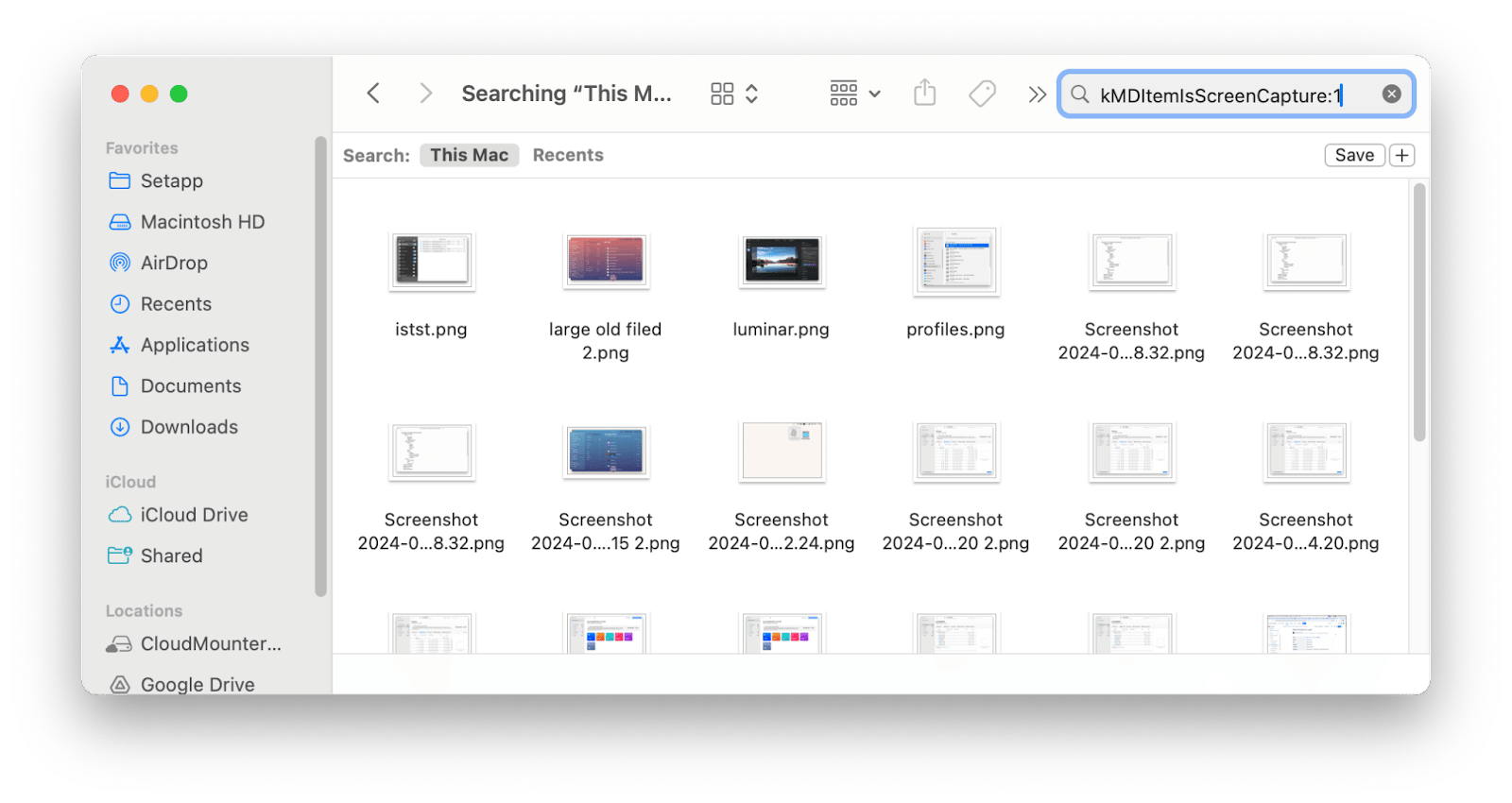
Observação: Se você souber o nome exato da captura, pode digitá-lo na barra de pesquisa.
Embora o Finder ofereça um poderoso gerenciamento de arquivos, em algumas situações pode ser necessário utilizar ferramentas com recursos mais avançados e opções de personalização. É o caso do Path Finder, que possibilita uma visualização em painel duplo facilitando a movimentação, cópia, exclusão e sincronização de arquivos entre diferentes locais. Um recurso interessante desse aplicativo é o Drop Stack, que oferece um espaço temporário para armazenamento de arquivos antes de serem organizados em seu destino final.
Como excluir capturas de tela no Mac: Conclusão
Este foi um guia passo a passo sobre como remover de forma eficaz as capturas de tela da área de trabalho do seu Mac.
Para evitar que a área de trabalho se encha de imagens, você pode utilizar o CleanShot X, que oferece a opção de armazenar as capturas na nuvem, eliminando o uso de espaço no disco local.
No método tradicional, você pode selecionar as imagens e arrastá-las para a lixeira ou utilizar o atalho Command + Delete para a remoção. Alternativamente, o CleanMyMac X é uma solução completa que, além de remover capturas de tela, ajuda a limpar diversos outros arquivos desnecessários do sistema.

