
Como limpar a RAM no Mac e reduzir o uso de memória
Como liberar RAM no Mac e reduzir o uso de memória
Se o seu Mac começou a travar, ficar lento ou exibir a mensagem de erro “Seu sistema ficou sem memória para aplicativos”, pode ser que você esteja com a RAM esgotada. Alguns motivos possíveis são ter muitos aplicativos abertos ao mesmo tempo, abrir um aplicativo que exige demais do seu laptop (como um programa de edição de vídeo) ou não ter reiniciado o Mac há um tempo. A seguir, apresentamos como liberar a RAM no Mac e evitar sobrecarga no futuro.
O que é RAM
RAM significa Memória de Acesso Aleatório. Pense nela como a memória de curto prazo do seu computador. É nela que o Mac guarda as informações necessárias para executar diversas tarefas no “aqui e agora”.
Essa memória geralmente é contrastada com o SSD (unidade de estado sólido), o disco que armazena todos os arquivos e aplicativos do computador.
Por exemplo, o aplicativo Safari e seu cache são armazenados no SSD, mas para executar o Safari, exibir corretamente os sites e permitir a interação com o conteúdo, o Mac utiliza a RAM.
Quando você desliga o Mac, todos os processos na RAM são encerrados e desaparecem definitivamente.
A quantidade de RAM que você possui determina quantas tarefas seu Mac pode executar simultaneamente. Com mais memória, é possível executar mais aplicativos, rodar jogos mais exigentes ou apenas abrir mais abas no navegador sem problemas.
Quanto de RAM você precisa
O que significa “mais RAM” e quanto de RAM você necessita depende das tarefas realizadas.
| Volume | Para quem é indicado | Veredito |
|---|---|---|
| 8GB | Para quem navega na web, checa e-mail, usa processadores de texto ou faz streaming de vídeos. | A linha de base nos padrões atuais. |
| 16GB | Para usuários que fazem edição de fotos (por exemplo, com Adobe Photoshop ou Illustrator), edição leve de vídeos ou jogos; que executam vários aplicativos e abrem arquivos grandes. | O ponto ideal para a maioria dos usuários. |
| 32GB ou mais | Para editores de vídeo profissionais, animadores 3D, desenvolvedores de software e cientistas de dados que trabalham com máquinas virtuais ou bancos de dados grandes. | Indicada para usuários avançados e multitarefa intensa. |
Em geral, é melhor ter um pouquinho a mais de RAM do que se precisa atualmente do que não ter o suficiente. O principal motivo é que softwares e tarefas costumam se tornar mais exigentes. Assim, ao considerar a substituição do laptop ou uma atualização de memória, tenha isso em mente.
Principais ferramentas para liberar RAM no Mac
| Problema | Como resolver |
|---|---|
| Sistema lento devido a problemas de RAM | Realize uma limpeza completa da RAM e do lixo do sistema com CleanMyMac |
| Aplicativos consumindo muita memória | Identifique e feche manualmente os aplicativos que consomem muita memória com o Activity Monitor |
| Necessidade de limpar o cache da RAM | Limpe o cache da RAM utilizando um método por linha de comando no Terminal |
| Vários aplicativos precisam ser fechados rapidamente | Feche todos ou aplicativos selecionados de uma vez com o QuitAll |
| Arquivos de cache ocupando memória | Limpe manualmente os arquivos de cache no Finder |
| Aplicativos pesados afetando a performance | Gerencie aplicativos pesados para reduzir o uso da CPU com o App Tamer |
| Necessidade de monitoramento em tempo real da performance | Monitore o uso de RAM e a performance do sistema em tempo real com o iStat Menus |
| Muitas abas abertas no navegador | Gerencie e feche abas de navegador que não estão sendo usadas |
| Aplicativos desnecessários iniciando com o sistema | Desative os itens de login para evitar que aplicativos desnecessários sejam iniciados |
| Sistema precisando de uma renovação | Reinicie o Mac para atualizar a RAM e limpar processos temporários |
| Sistema desatualizado afetando a performance | Atualize o macOS para manter o sistema otimizado e eficiente |
Como verificar o uso de RAM no Mac
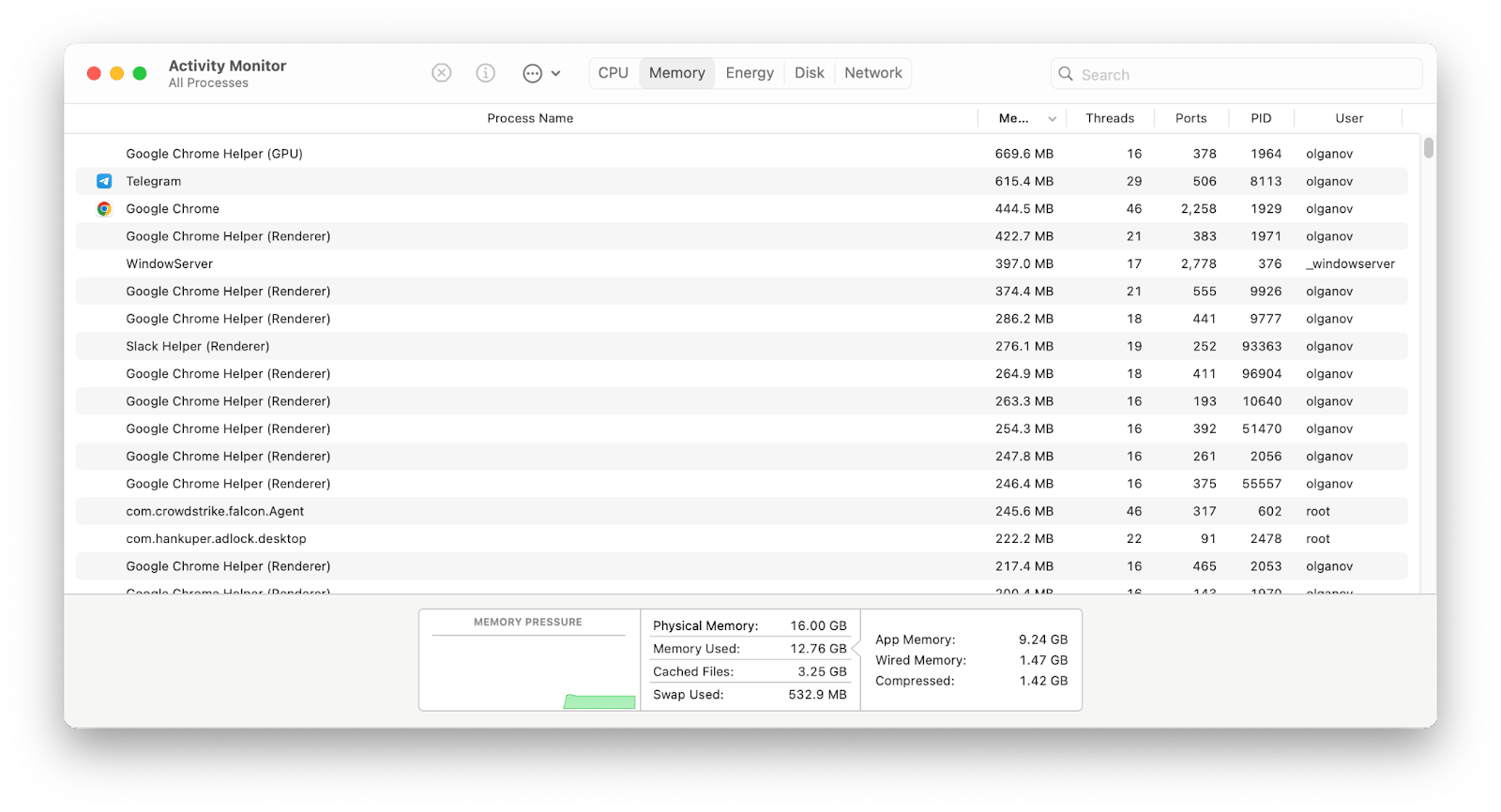
Se você deseja verificar o status da RAM, mesmo que a memória cheia não seja um problema frequente, utilize o Activity Monitor. Esse aplicativo já vem instalado no Mac e pode ser acessado pelo Finder ou Launchpad.
- Abra o Activity Monitor e clique na aba Memória.
- Na parte inferior, observe o indicador de cores. Verde significa que tudo está bem, amarelo indica que algo precisa de atenção e vermelho sinaliza que a memória está cheia.
- Observe a coluna de Memória no canto superior direito. Clique nela para classificar os processos pelo consumo de recursos. Assim, você saberá quais aplicativos estão consumindo mais memória e, se necessário, poderá fechá-los.
E se você estiver em uma situação em que não pode permitir uma sobrecarga de memória, pois seus aplicativos podem travar e talvez haja risco de perda de dados?
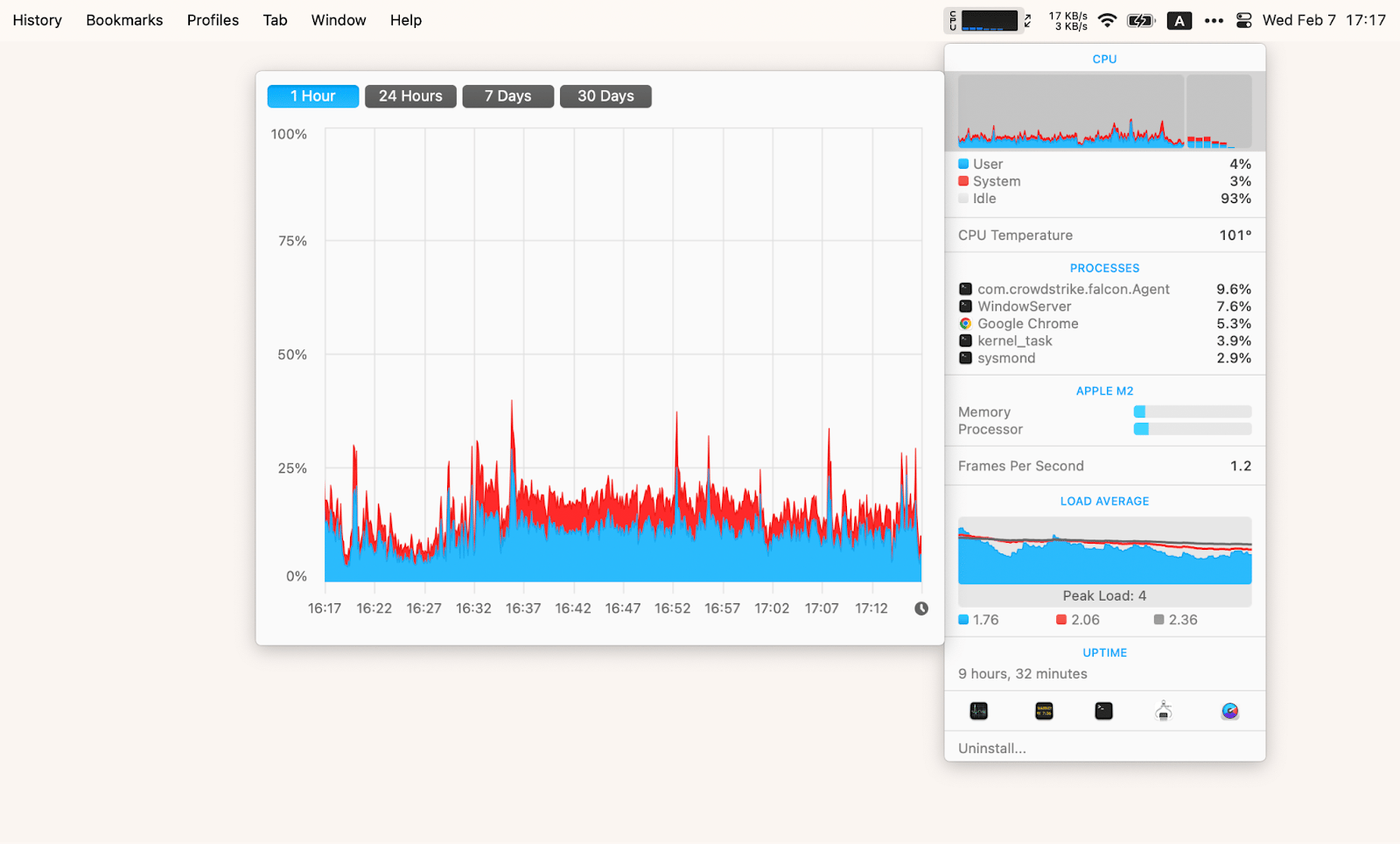
Nesse caso, é melhor utilizar um aplicativo de terceiros que avise quando o Mac estiver prestes a ficar sem memória. Esse é o princípio por trás do iStat Menus. É recomendado configurar alertas caso a pressão de memória ultrapasse um certo limite (o aplicativo sugere 80%). Essa opção fica disponível no iStat Menus, na seção de Alertas.
Além disso, o iStat Menus é uma ferramenta prática para monitorar rapidamente o status do Mac. Ele fica na barra de menu e monitora a CPU, GPU, temperatura do disco e muito mais, exibindo tudo em gráficos de fácil compreensão. Assim, você saberá com apenas um clique se o Mac precisa de uma limpeza.
Como verificar o uso da CPU no Mac
Além da RAM, verificar a CPU (unidade central de processamento) também é importante, pois um alto uso da CPU pode ser um sintoma de pouca memória disponível.
Na aba CPU do Activity Monitor, é possível identificar processos que estão exigindo demais e encerrá-los completamente.
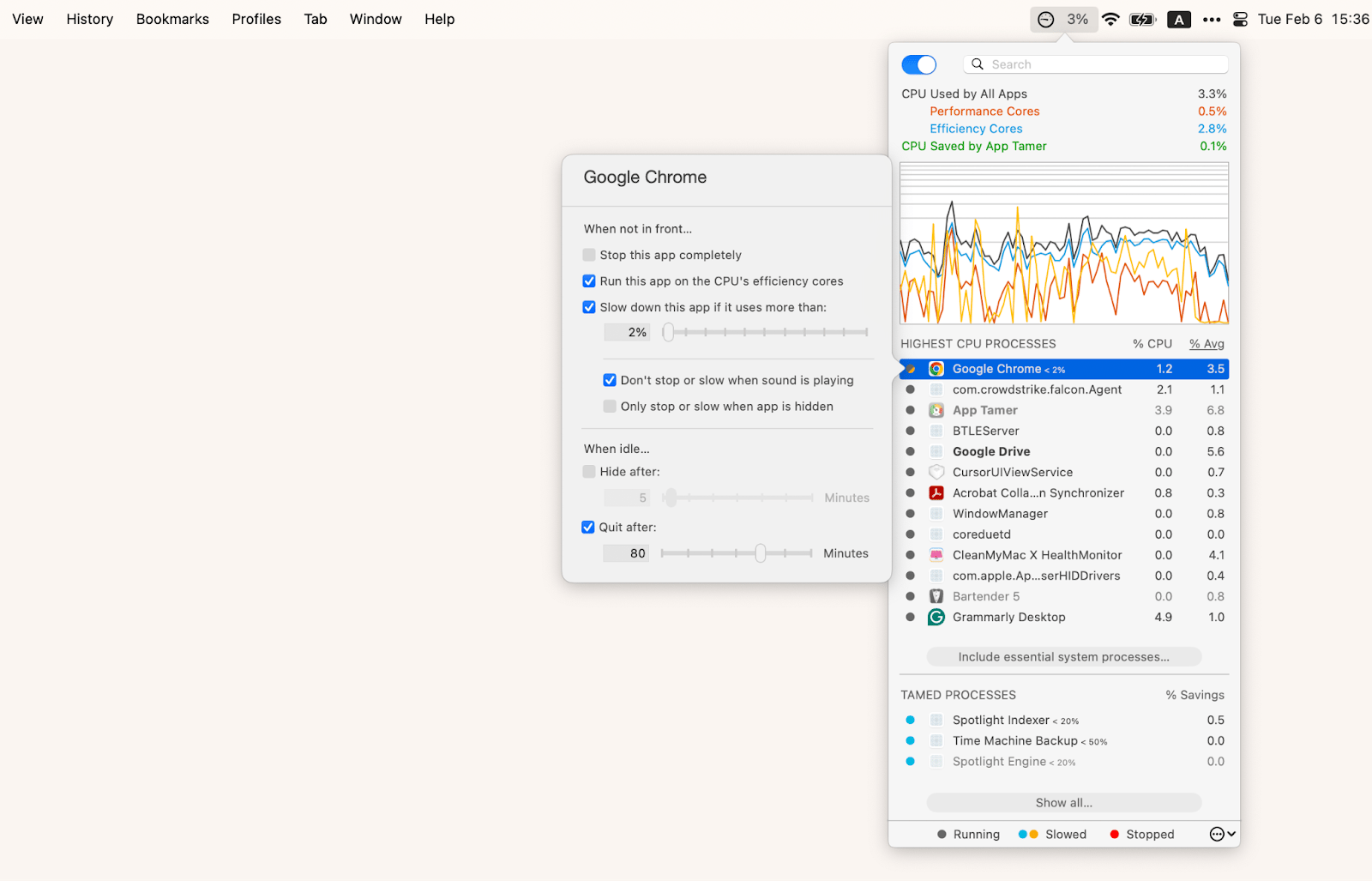
Se fechar os aplicativos não for a solução ideal, tente diminuir sua velocidade ou executá-los nos núcleos de eficiência da CPU, utilizando o App Tamer.
O aplicativo exibe todos os processos e permite personalizá-los. Processos importantes do sistema podem ser excluídos da lista para evitar que algo crítico seja interrompido.
Assim que você perceber que o uso de RAM do seu Mac está nas alturas, pode começar a pensar em uma forma eficaz de resolver o problema. Vamos começar com soluções de um clique e depois avançar para métodos mais complexos.
1. Liberar a RAM no Mac com um clique utilizando o CleanMyMac
O CleanMyMac é um aplicativo inteligente que cuida do seu Mac, ajudando a organizar o computador e mantê-lo em perfeito estado.
Veja como liberar a RAM no Mac:
- Instale o CleanMyMac.
- Abra o aplicativo pela barra de menu.
- Clique em “Free Up” no módulo de memória.
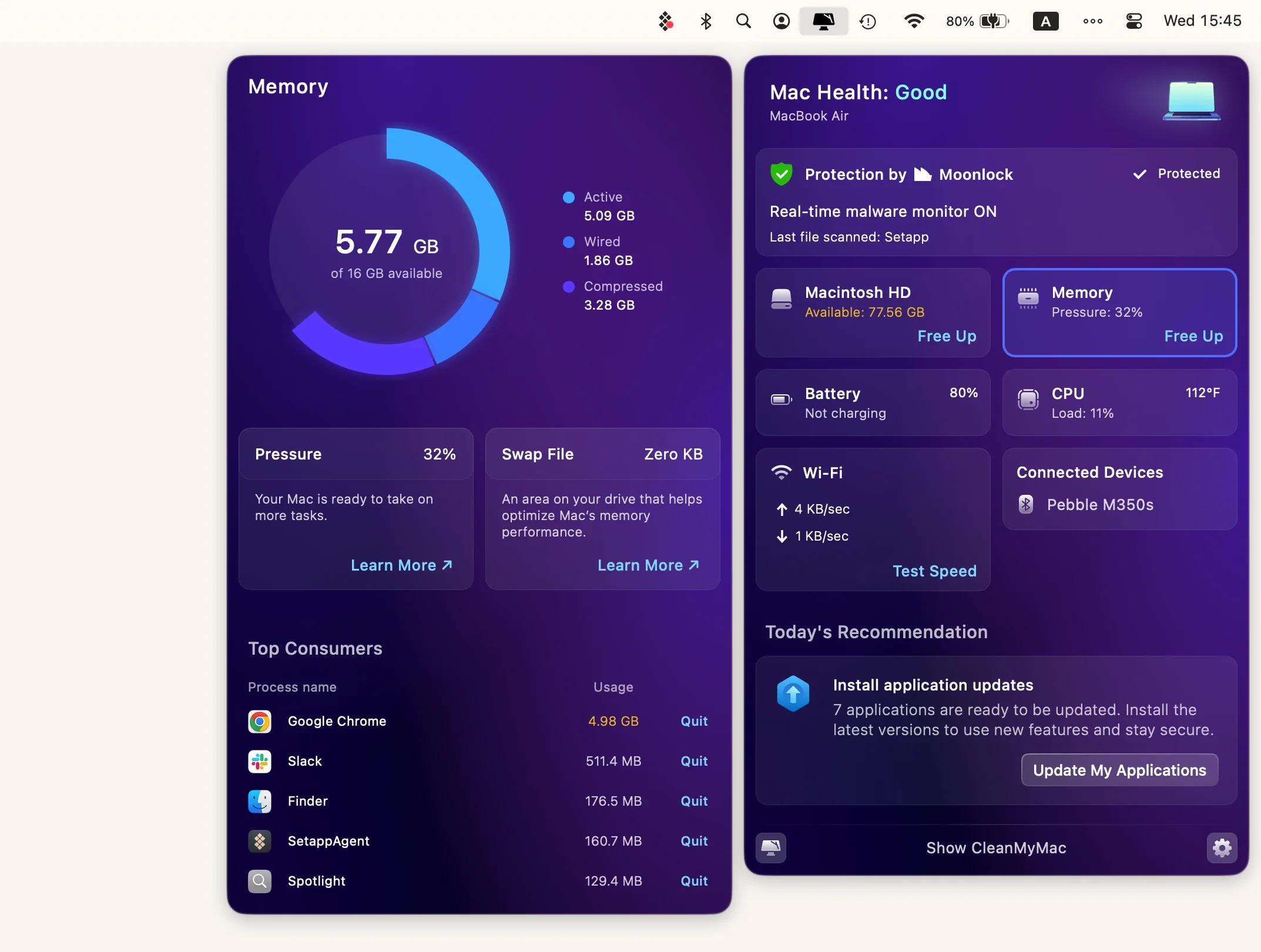
Assim, os processos desnecessários são otimizados ou removidos, enquanto os importantes permanecem intactos. Da mesma forma, é possível limpar o lixo do sistema, malware, aplicativos desnecessários e seus arquivos associados.
2. Liberar a RAM utilizando o Terminal
Para liberar memória (mais especificamente, limpando o cache do disco), você pode usar o Terminal. O comando a seguir não fechará aplicativos ou excluirá dados específicos mantidos na memória pelo sistema, mas é a solução mais simples que pode ser executada via Terminal.
- Abra o Terminal.
- Digite o comando: sudo purge.
- Pressione Enter.
- Digite a senha do usuário do Mac.
Aguarde alguns segundos até que o processo de limpeza seja concluído.
3. Liberar memória dos aplicativos
Os aplicativos em execução consomem uma quantidade significativa de memória. Fechá-los significa liberar RAM. Veja como proceder:
- Abra o Activity Monitor e clique no X próximo ao aplicativo que deseja encerrar.
- Ou abra o aplicativo desnecessário e pressione Command + Q para fechá-lo.
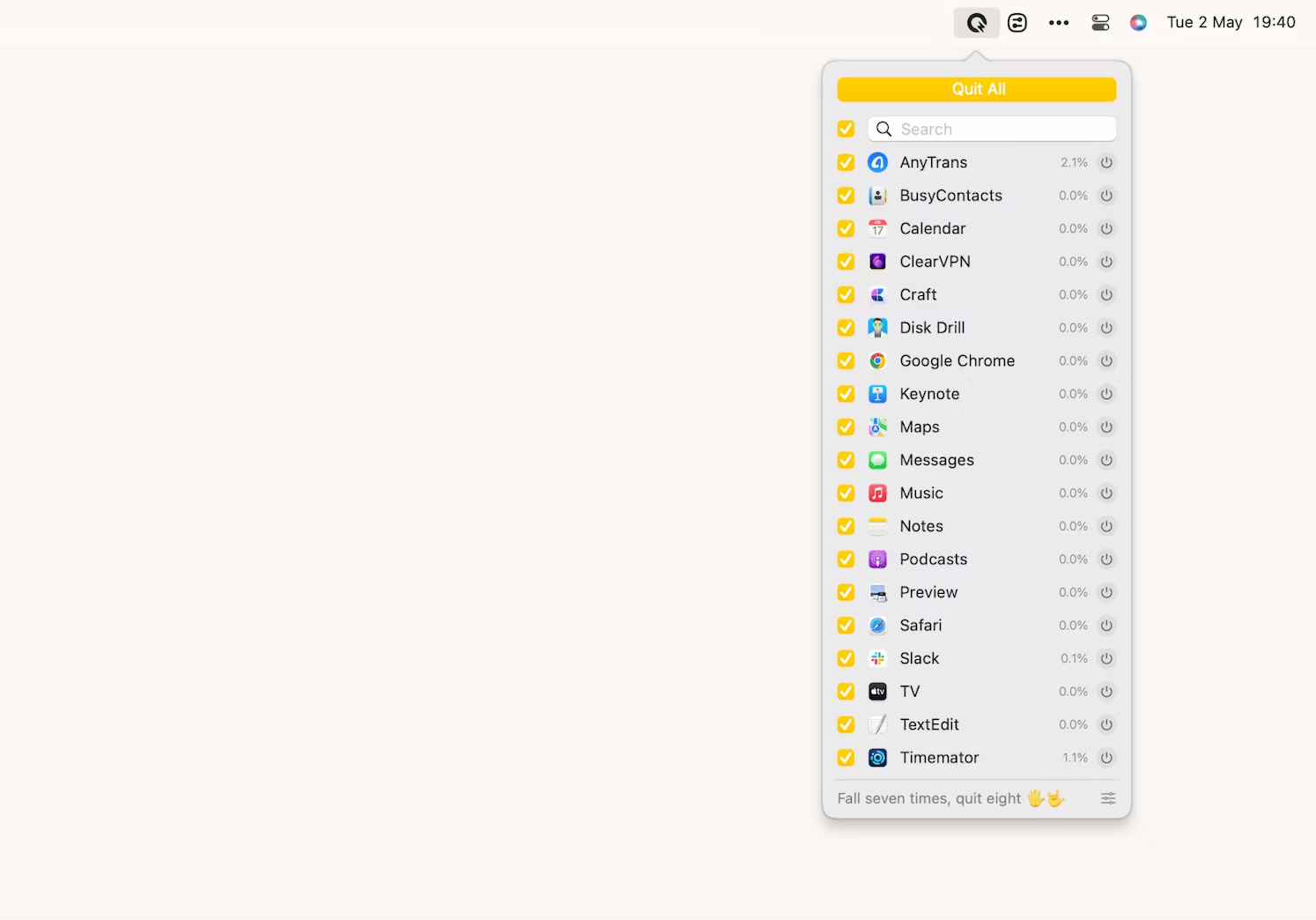
- Ou finalize todos ou aplicativos selecionados de uma vez pela barra de menu utilizando o QuitAll.
4. Limpar o cache da RAM
Outra forma de liberar espaço é esvaziar o cache da RAM. Não espere ganhar gigabytes de espaço, mas o Mac certamente terá um desempenho melhor.
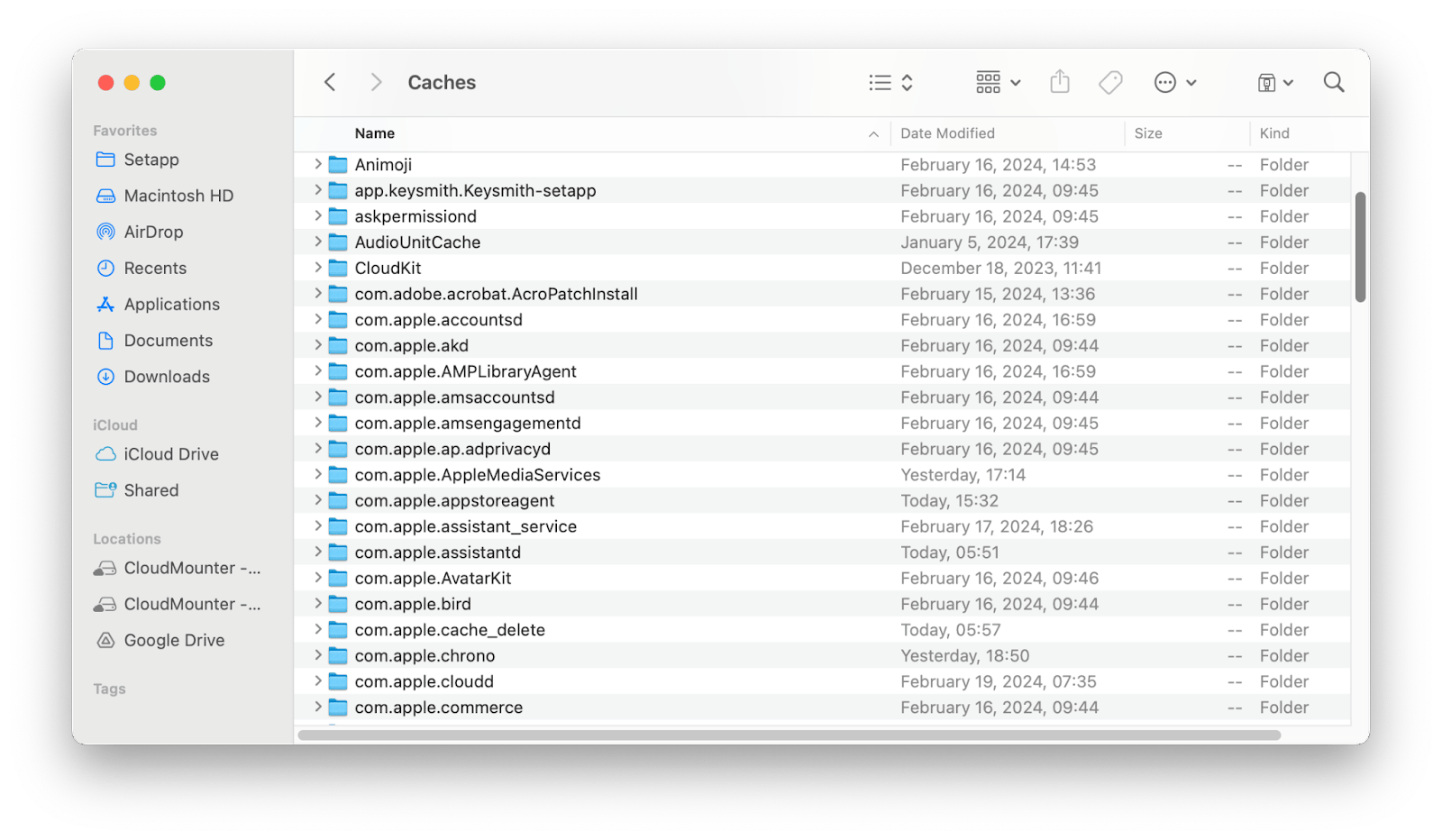
- No Finder, selecione Ir > Ir para a pasta… (ou pressione Shift + Command + G).
- Digite ~/Library/Caches e pressione Enter.
- Selecione todos ou alguns dos pastas presentes no diretório.
- Mova-os para a Lixeira.
Algumas pastas podem permanecer; isso é normal.
5. Organize sua área de trabalho para reduzir o uso de RAM
Uma área de trabalho desorganizada pode afetar a performance do Mac de diversas maneiras. Por exemplo, o Finder pode ter dificuldade em iniciar e processar aplicativos. O ideal é mover os arquivos para outras pastas ou para a nuvem.
Para simplificar a organização dos arquivos, você pode utilizar o Spotless, que automaticamente organiza os arquivos do desktop conforme regras definidas. Assim, fotos podem ir para “Imagens”, arquivos de texto para “Documentos” etc.

Outras alternativas para organizar a área de trabalho sem excluir arquivos ou ícones incluem:
- Utilizar o recurso nativo “Stacks” para agrupar arquivos por tipo. Clique com o botão direito na área de trabalho e selecione “Use Stacks”.
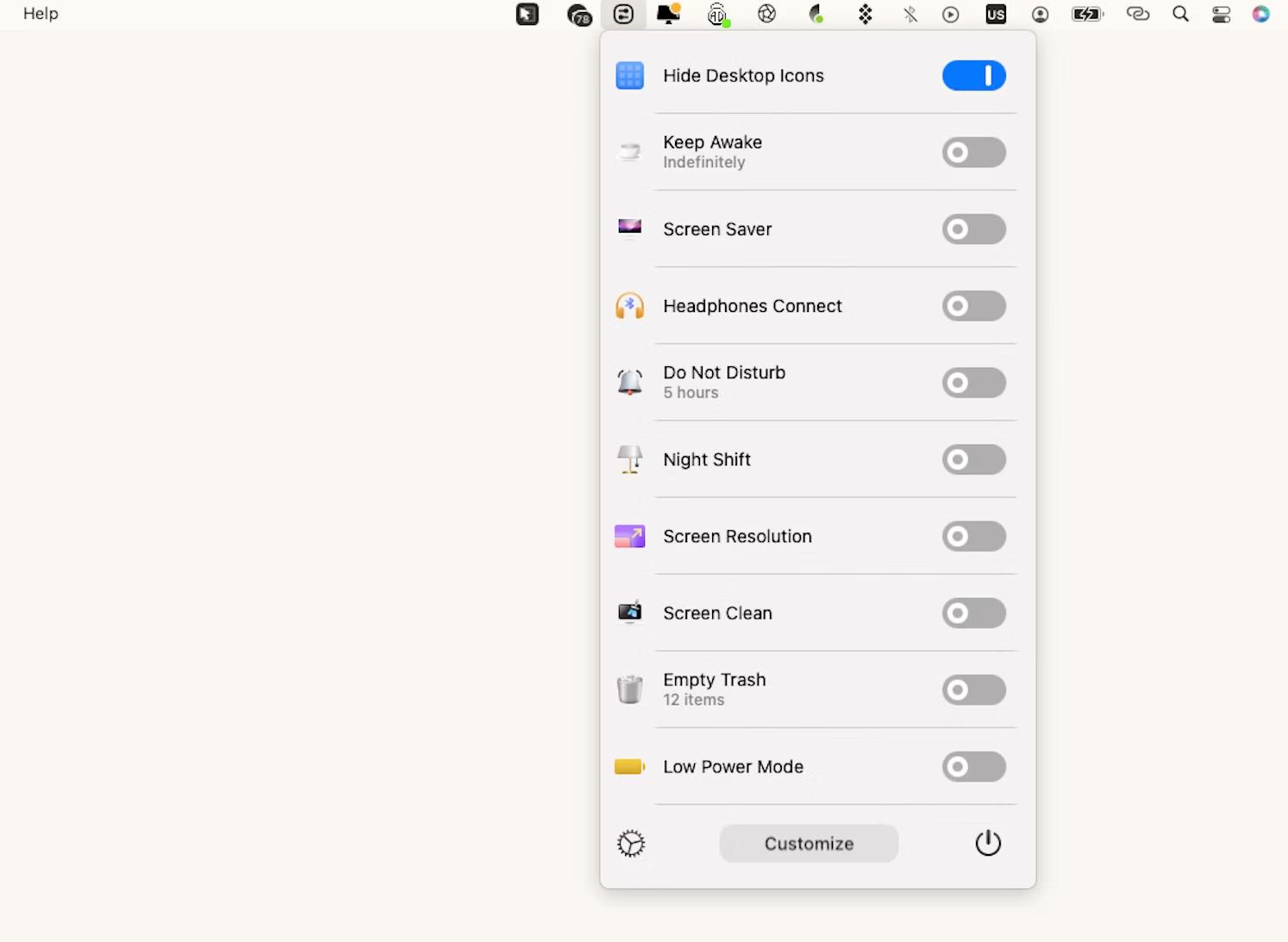
- Se preferir esconder os ícones da área de trabalho por questão de organização ou privacidade, use o One Switch para ocultá-los rapidamente pela barra de menu.
6. Corrigir o bug de alto uso de CPU pelo “kernel_task”
Ao verificar o Activity Monitor, você pode notar que o processo kernel_task aparece no topo dos processos que mais consomem recursos.
O kernel_task é uma parte essencial do macOS, responsável por diversas funções do sistema, inclusive regular a temperatura da CPU. O processo em si não é um problema, mas um sintoma de uma CPU sobrecarregada ou superaquecida. Para ajudar seu Mac, você pode:
- Reiniciar o Mac.
- Atualizar o macOS.
- Verificar se há malwares.
- Encerrar processos ociosos.
- Resetar o SMC.
- Resetar o NVRAM.
- Otimizar a forma de carregamento do Mac.
Confira instruções mais detalhadas em nosso artigo sobre como corrigir o uso elevado de CPU pelo kernel_task.
7. Reduzir o uso de memória no Finder
Ter vários processos, abas e janelas do Finder abertos pode resultar em um consumo elevado de memória. Para reduzir o uso de RAM no Finder:
- Feche todas as abas do Finder que não são necessárias.
- Mescle as janelas restantes em uma única janela com abas, selecionando Janela > Mesclar Todas as Janelas.
- Remova algumas colunas da visualização em lista (como Data de Modificação, Tamanho, Tipo, etc.). Clique com o botão direito no cabeçalho da coluna e desmarque as que não são necessárias.
- Limpe o cache do Finder. No Terminal, digite o comando sudo rm -rf ~/Library/Caches/com.apple.finder/ e pressione Enter. Em seguida, digite sua senha e pressione Enter novamente.
- Reinicie o Finder: mantenha pressionada a tecla Option, clique com o botão direito no ícone do Finder no Dock e escolha Reiniciar.
Essas ações liberam espaço no Mac para processos essenciais.
8. Melhorar o uso de memória do Chrome
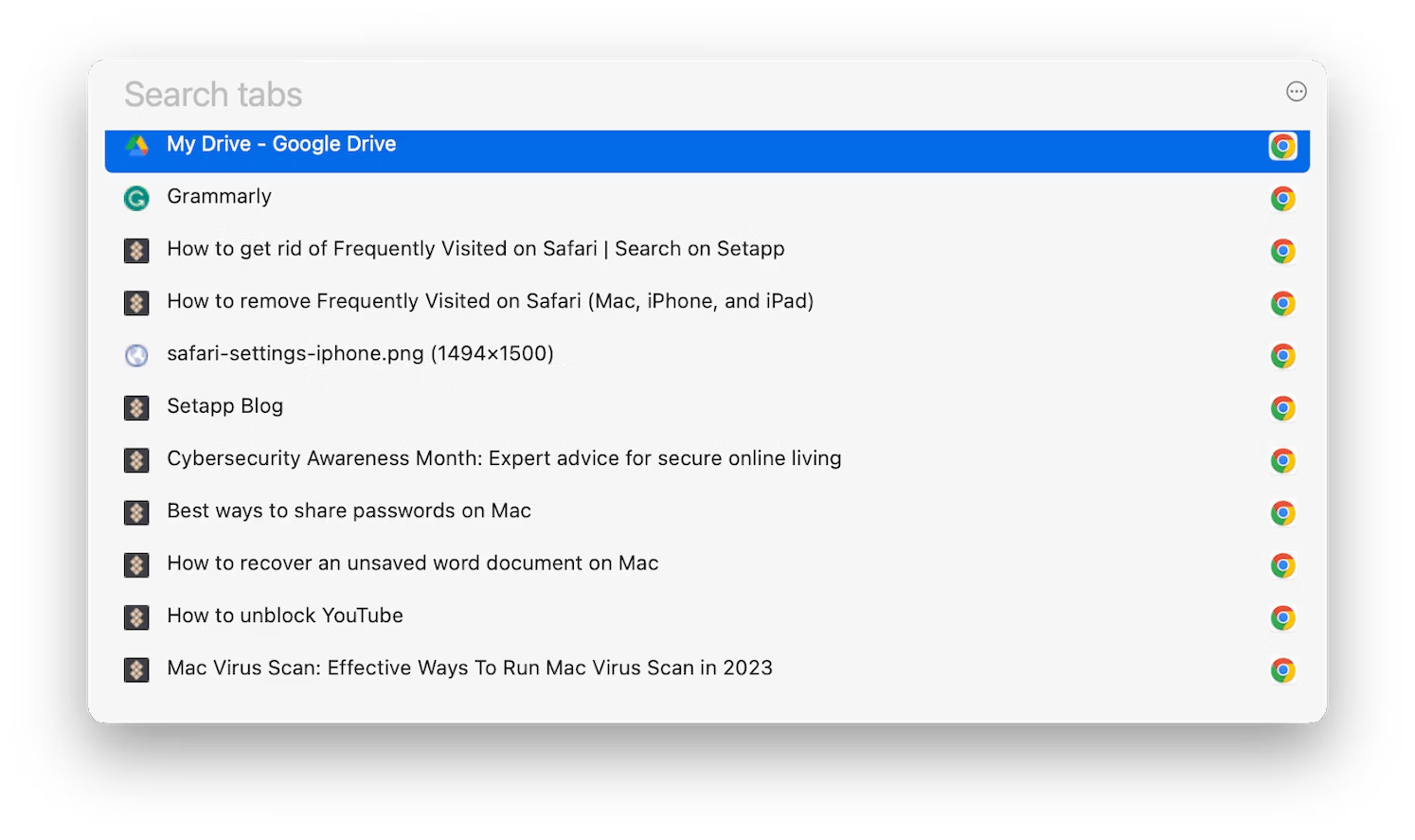
O Google Chrome é conhecido por consumir muita RAM. Fechar abas desnecessárias pode ser a melhor opção. Entretanto, como abas inativas não consomem tanta memória, você pode evitar que sejam recarregadas utilizando o Tab Finder, que permite localizar e alternar entre as abas sem precisar recarregá-las.
9. Limpar os navegadores
O acúmulo de cache e cookies pode aumentar o uso de memória dos navegadores com o tempo. Por isso, limpar os navegadores também faz parte do processo de liberar RAM no Mac.
- Safari: Vá em Configurações > Aba Avançado > Ativar o menu Desenvolver na barra de menus e selecione Desenvolver > Esvaziar Caches. Ou simplesmente pressione Option + Command + E.
- Chrome: Acesse Configurações > Privacidade e segurança > Limpar dados de navegação.
- Opera: Clique em Configurações > Privacidade e segurança > Limpar dados de navegação. Selecione o intervalo desejado, marque “Imagens e arquivos em cache” e limpe os dados.
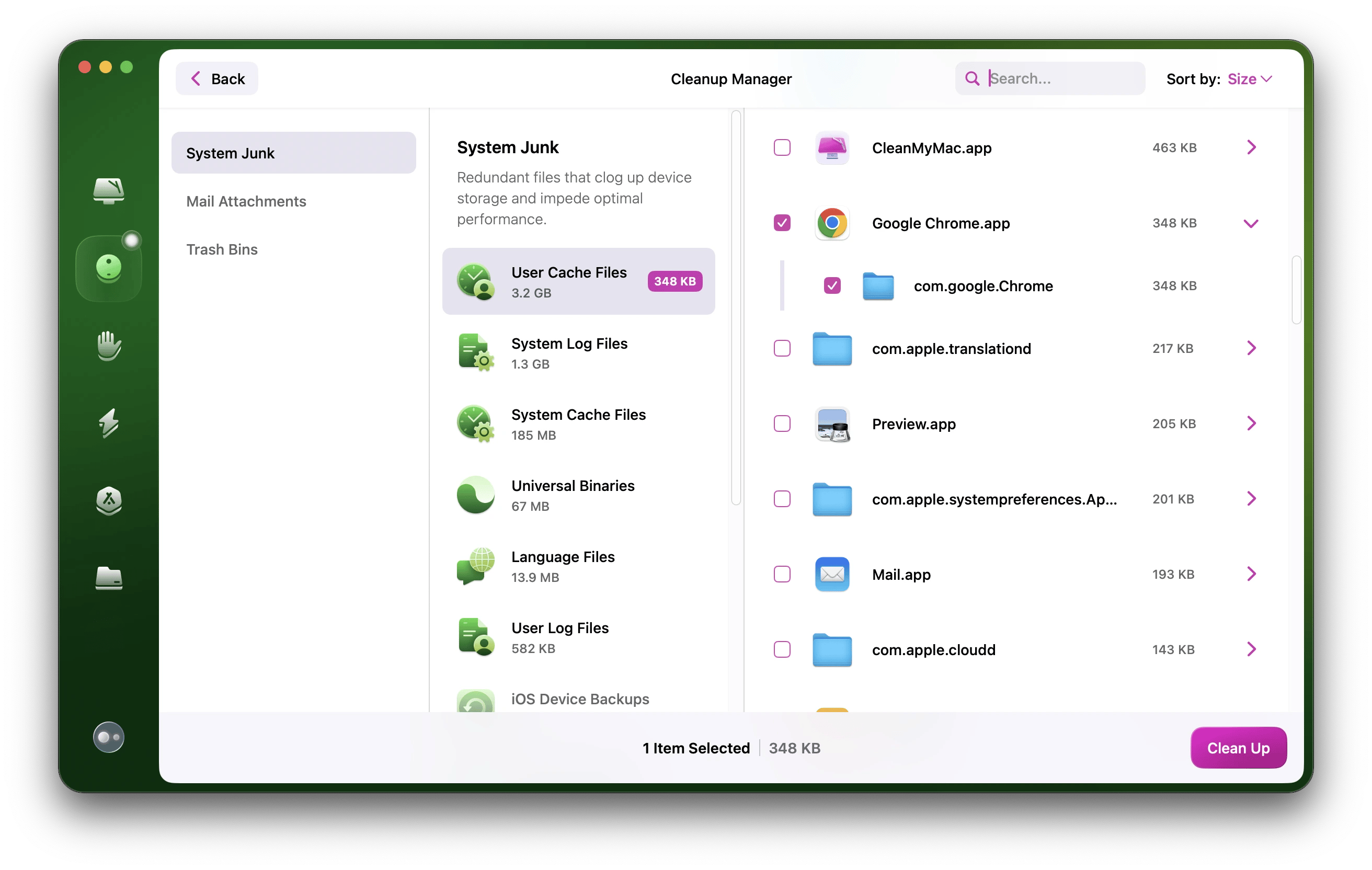
Você também pode limpar todos os navegadores de uma vez utilizando o CleanMyMac, realizando a varredura e deixando o aplicativo eliminar os arquivos de cache do usuário de modo seguro.
10. Desativar itens de login para liberar memória
É possível que você tenha permitido que muitos aplicativos iniciem ao ligar o Mac sem se dar conta. Desativar itens de inicialização desnecessários é uma forma eficaz de liberar memória e acelerar o tempo de inicialização do sistema.
- Abra as Configurações do Sistema.
- Vá em Geral > Itens de Login.
- Desative quaisquer aplicativos ou ferramentas que não sejam necessários.

Como diminuir o uso de RAM no Mac: Solucionado
Realizar essas ações regularmente reduzirá o uso de RAM e garantirá que seu Mac esteja operando em nível ótimo na maior parte do tempo. Lembre-se também de reiniciar o Mac ocasionalmente para atualizar a RAM.
Além disso, utilize ferramentas para monitorar a performance do Mac, limpar a memória e gerenciar a CPU, organizar a área de trabalho e gerenciar abas do navegador, garantindo assim um sistema mais ágil e eficiente.
FAQ
Quanto de RAM deve estar livre em um Mac?
Recomenda-se, geralmente, que cerca de 20% da RAM esteja livre. Usuários que fazem tarefas leves costumam ter entre 20% a 30% de espaço livre. Para quem utiliza aplicativos mais exigentes, 15% pode ser suficiente. A quantidade ideal de espaço livre depende das tarefas realizadas no Mac.
Por que a RAM do meu Mac está tão cheia?
O acúmulo de RAM ocorre por ter vários aplicativos abertos, processos em segundo plano ativos e, ocasionalmente, por falhas de gerenciamento de memória em alguns aplicativos.
Mais RAM torna o Mac mais rápido?
Adicionar mais RAM pode acelerar o seu Mac se a lentidão estiver relacionada à falta de memória. Com mais RAM, o Mac consegue rodar aplicativos mais exigentes e gerenciar mais tarefas simultaneamente.

