
Como usar o Control-F no iPhone e iPad para pesquisar palavras específicas
Como Buscar Palavras com Control-F no iPhone e no iPad
Você não está sozinho nessa: quantas vezes você esteve navegando no iPhone ou iPad tentando encontrar aquela seção específica em um longo documento, site ou PDF? No Mac, o comando Cmd+F resolve o problema em um instante, mas no iPhone e iPad as coisas podem parecer um pouco mais complicadas.
Então, como fazer o equivalente ao Control-F no iPhone? Existe um atalho semelhante para buscar palavras e frases com a mesma facilidade? Sim, e aqui vou mostrar como assumir o controle das suas buscas nos dispositivos iOS.
É Possível Usar o Control-F no iPhone?
A resposta é “sim e não” – não é exatamente como você está acostumado a fazer. O atalho clássico Control + F / Command + F não está embutido no teclado do iPhone. Mas existem algumas maneiras de buscar palavras e frases no seu iPhone para facilitar a vida.
Você pode usar os recursos básicos que já vêm no sistema ou recorrer a aplicativos de terceiros mais avançados. Cada uma dessas opções será detalhada a seguir. A ideia principal é que encontrar a informação necessária não precisa se transformar em uma tarefa árdua. Vamos começar!
Como Encontrar Palavras ou Frases em um Documento PDF no iPhone e no iPad
Você já tentou rolar um extenso PDF no seu iPhone em busca de uma ou duas frases? Eu já passei por isso.
Certa vez, perdi quase uma hora procurando uma cláusula específica em um contrato, até que descobri o PDF Search e percebi que, para quem precisa saber como buscar uma palavra no iPhone, essa ferramenta representa uma revolução. Agora, consigo fazer a busca com alguns toques, sem gastar horas.
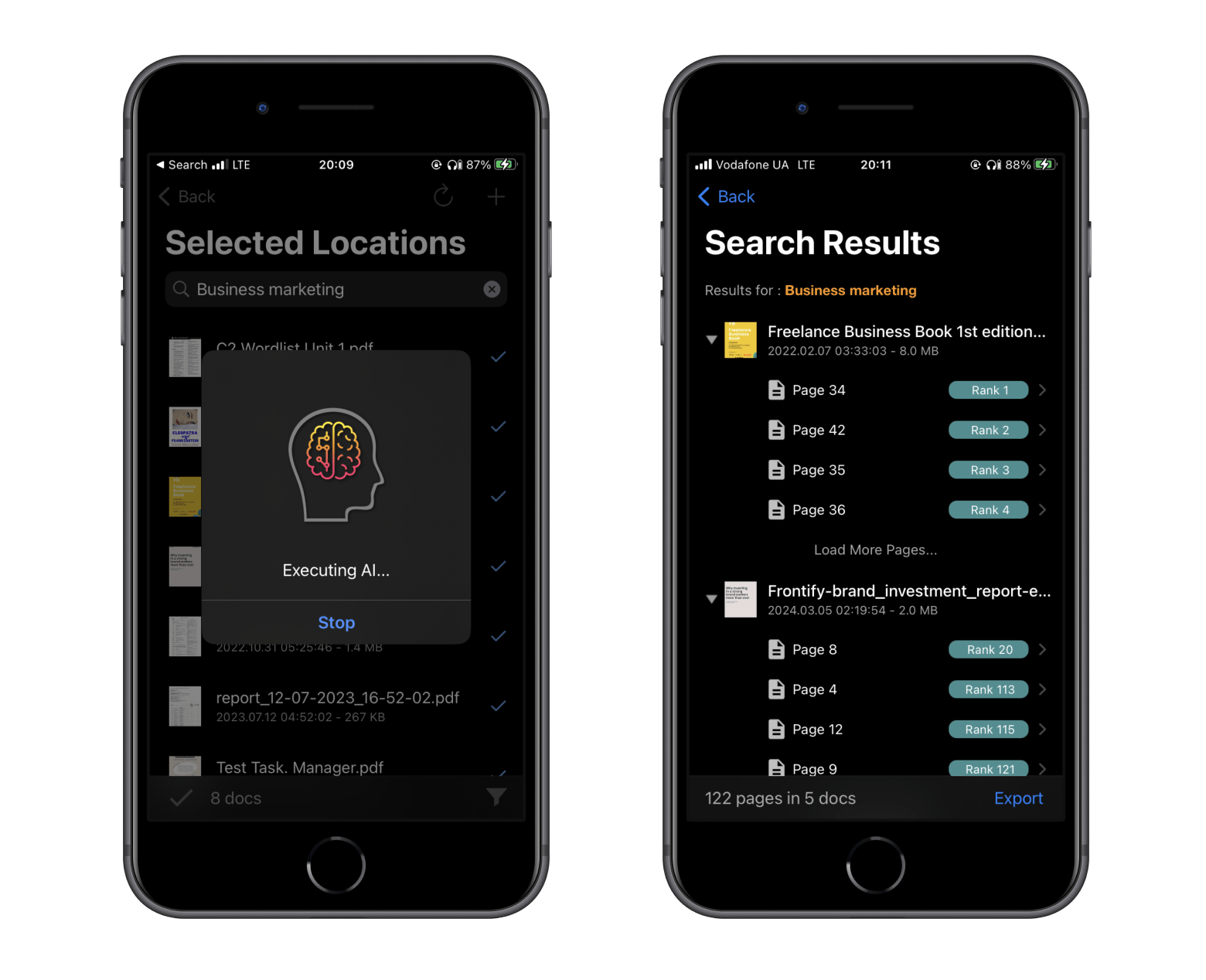
O que torna esse aplicativo tão especial? Ele não é apenas rápido – é brilhante. A busca com inteligência artificial compreende variações, eliminando a necessidade de digitar exatamente a palavra. Além disso, com a função OCR, é possível pesquisar em documentos digitalizados ou imagens. O que mais me encanta é a capacidade de agrupar todos os resultados e criar um novo PDF menor, contendo apenas os trechos relevantes.
No mês passado, precisei encontrar informações sobre regulamentações climáticas em um extenso relatório. Normalmente, eu passaria muito tempo rolando as páginas, mas com o PDF Search foi como usar o Command + F no iPhone – e melhor ainda. Usei até o recurso de resumo para salvar todos os pontos-chave em um único arquivo.
Veja como eu uso essa ferramenta no meu iPhone:
- Instale e abra o PDF Search.
- Importe seu PDF a partir do e-mail, do app Arquivos ou de um serviço de nuvem.
- Procure por uma palavra ou frase e deixe o aplicativo destacar todas as ocorrências.
- Verifique os resultados mais relevantes e navegue facilmente entre as seções.
Usando as Ferramentas Nativas do iOS
Existe uma função de busca nativo no iPhone? Se você prefere utilizar as opções integradas, a boa notícia é que o iOS possui suas próprias ferramentas.
Quando preciso encontrar algo rapidamente em um PDF, sigo estes passos:
- Abra o PDF no app Arquivos, Mail, Books ou qualquer outro aplicativo nativo.
- Tape na barra de busca.
- Digite a palavra ou frase desejada e o iOS destacará todas as ocorrências no documento.
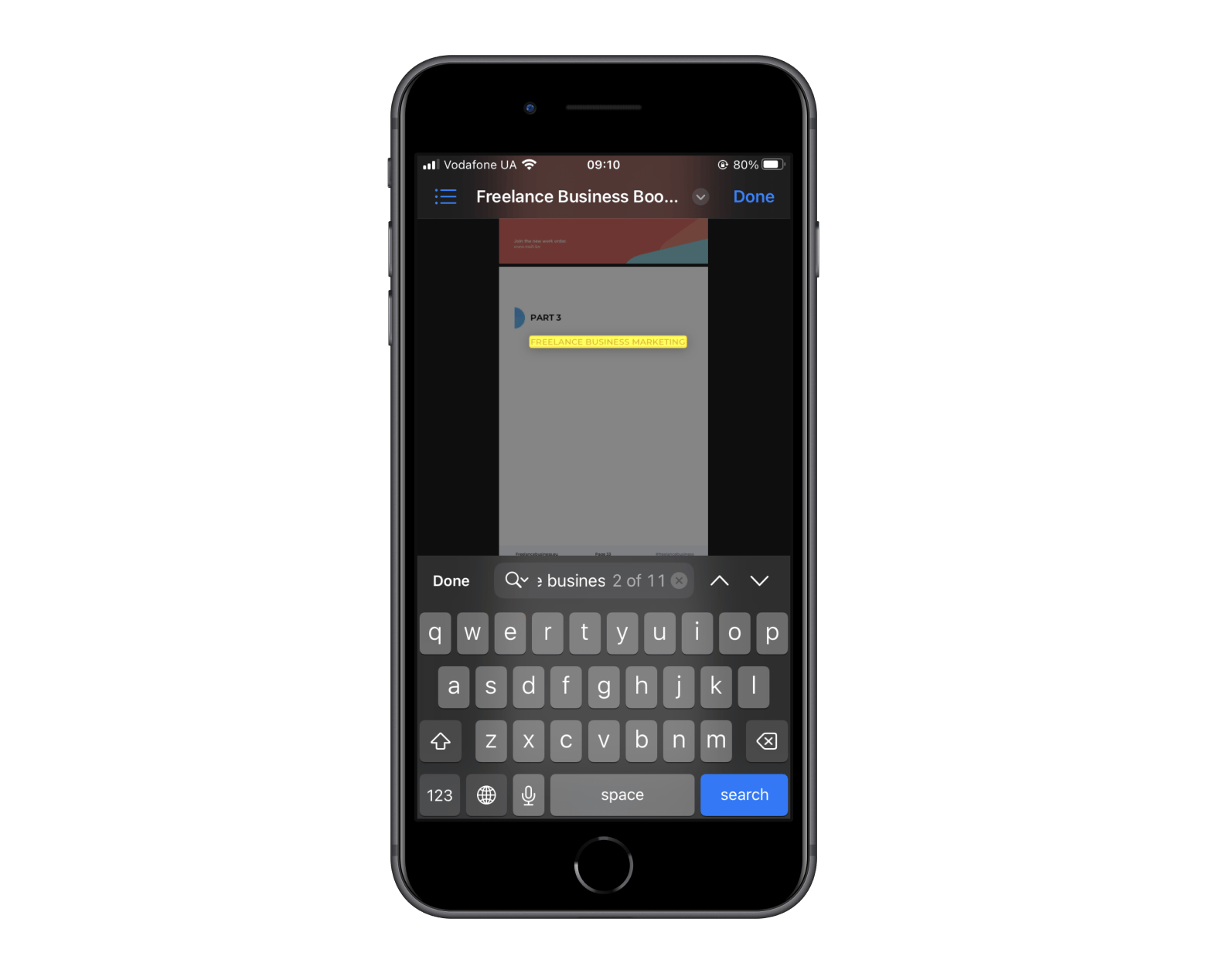
Nos dispositivos com iPadOS, o processo para encontrar palavras é igualmente simples.
Como Encontrar Palavras em uma Página Web no iPhone
Depois de esclarecer a questão dos PDFs, e quanto à busca de texto em uma página web extensa? É o momento daquele Command + F que você usaria no computador. Mas como realizar uma busca de palavras no iPhone?
Em uma ocasião, estava tentando localizar uma recomendação de trilha de caminhada em um blog que listava dezenas de rotas. Ficar rolando sem parar não ajudava, então recorri ao truque da barra de busca no Safari.
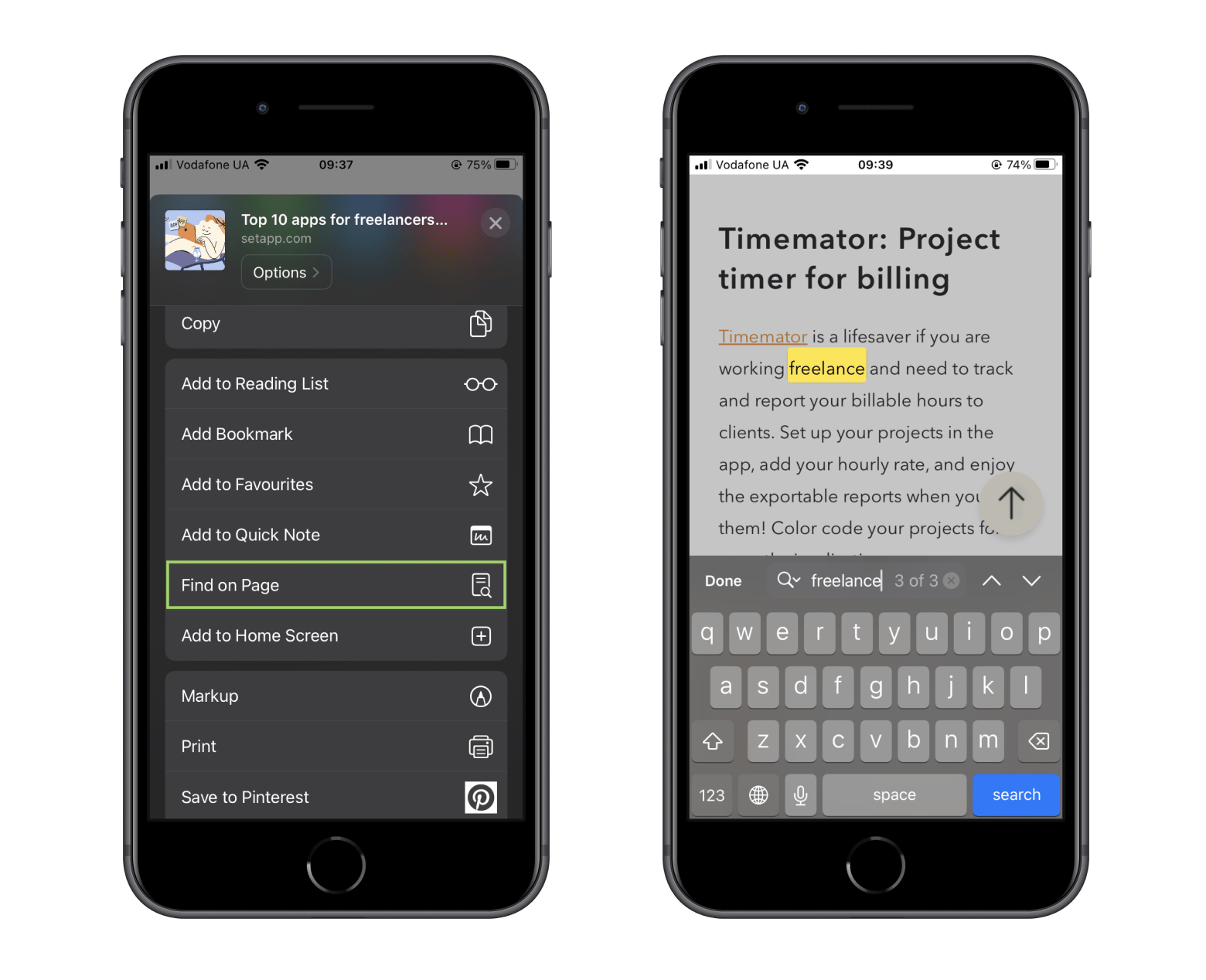
Veja como fazer:
- Abra o Safari e acesse a página desejada.
- Tape no botão Compartilhar (aquele ícone com uma seta para fora de uma caixa).
- Role o menu e selecione “Encontrar na Página”.
- Digite o termo de busca e o Safari destacará todas as ocorrências na página.
Se você usa o Google Chrome no iPhone, o processo é muito semelhante. A única diferença é a localização da funcionalidade “Encontrar na Página”: ao invés de usar o botão Compartilhar, toque nos três pontos no canto inferior direito.
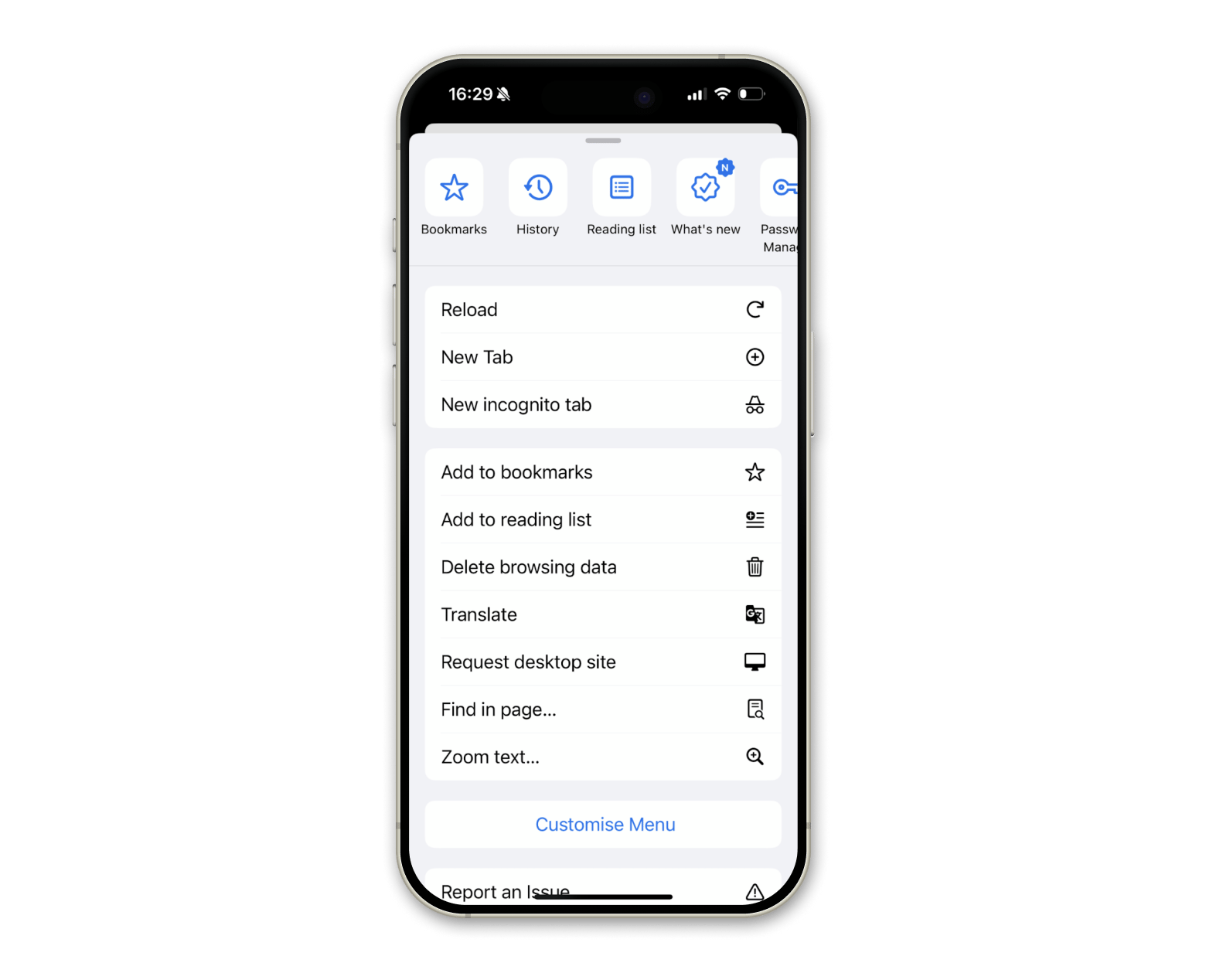
O recurso de busca em ambos os navegadores é confiável – embora, pessoalmente, eu ache o Safari um pouco mais fluido. Independentemente do navegador, esses métodos economizam bastante tempo na hora de localizar um detalhe específico.
Como Buscar em Arquivos e Documentos no iPhone e no iPad
Outro lugar que muitas vezes me confunde é o app Arquivos. Já tentou encontrar um contrato ou um documento antigo em meio a uma montanha de arquivos? Eu já passei por isso.
O app Arquivos do iPhone é super útil, mas nem sempre é fácil navegar quando você tem uma infinidade de documentos espalhados entre iCloud, Google Drive e outros serviços.
Veja como usar o Control-F no iPad ou iPhone dentro do app Arquivos:
- Abra o app Arquivos.
- Utilize a barra de busca no topo da tela.
- Digite a palavra ou frase desejada. O app exibirá resultados de todos os serviços vinculados, como iCloud ou Dropbox.
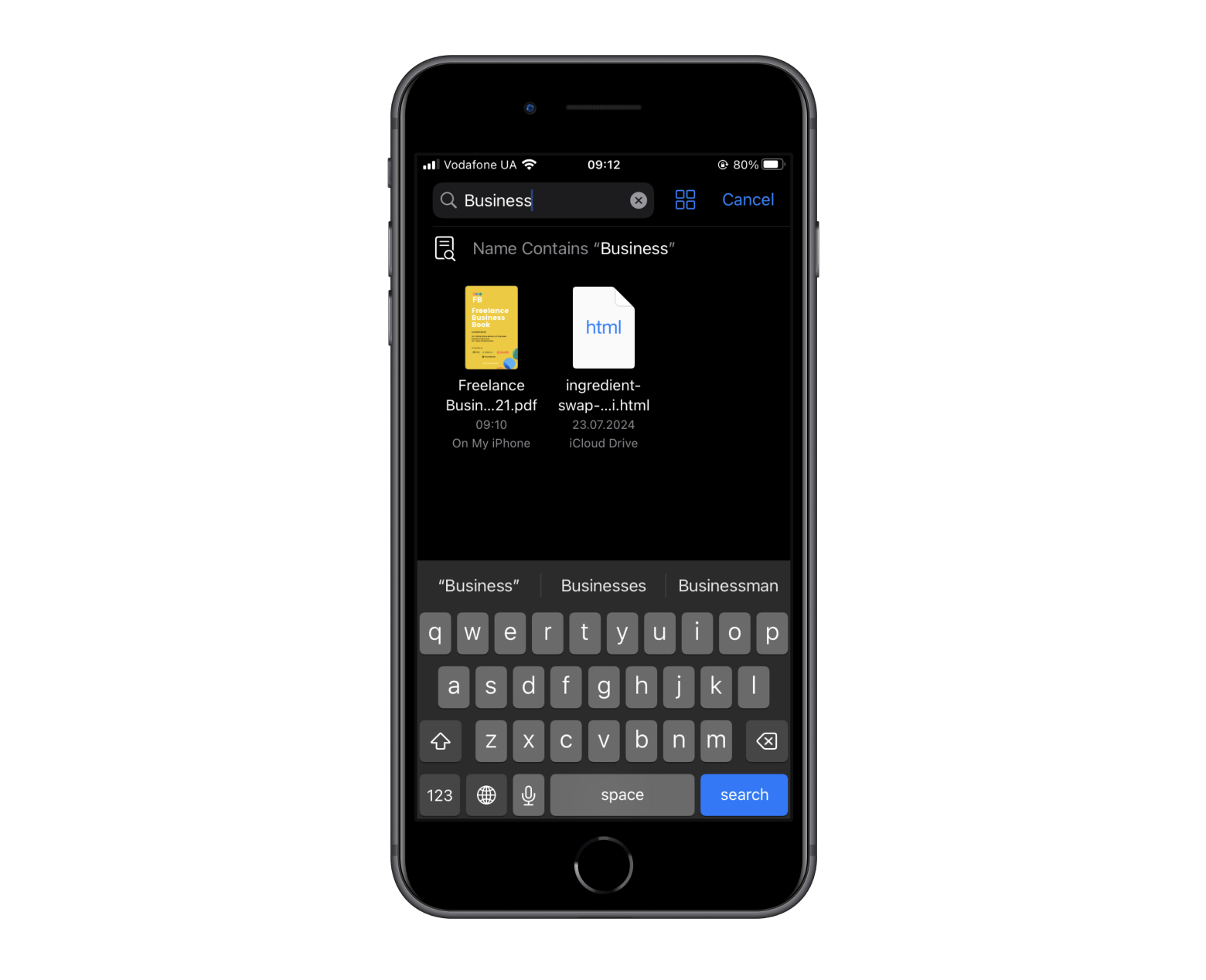
Esse método funciona bem, mas há um porém: a busca é limitada aos nomes dos arquivos, não ao conteúdo interno dos documentos. Se você estiver procurando por uma frase específica dentro de um texto longo, essa funcionalidade pode não ser a mais adequada.
Nesse caso, continuo apostando no PDF Search para vasculhar arquivos mais a fundo. Mas se a intenção é encontrar um documento ou pasta de forma geral, o app Arquivos cumpre bem o papel.
No caso do Google Docs, se você trabalha frequentemente nesse aplicativo, sabe como é fácil se perder entre páginas intermináveis de texto. Sem preocupações: o app Docs também possui uma função de busca.
Veja como utilizá-la:
- Abra o app Docs e, em seguida, o documento desejado.
- Tape no menu de três pontos no canto superior direito.
- Selecione “Encontrar e substituir”.
- Digite a palavra ou frase que procura, e o Docs destacará cada ocorrência no documento.
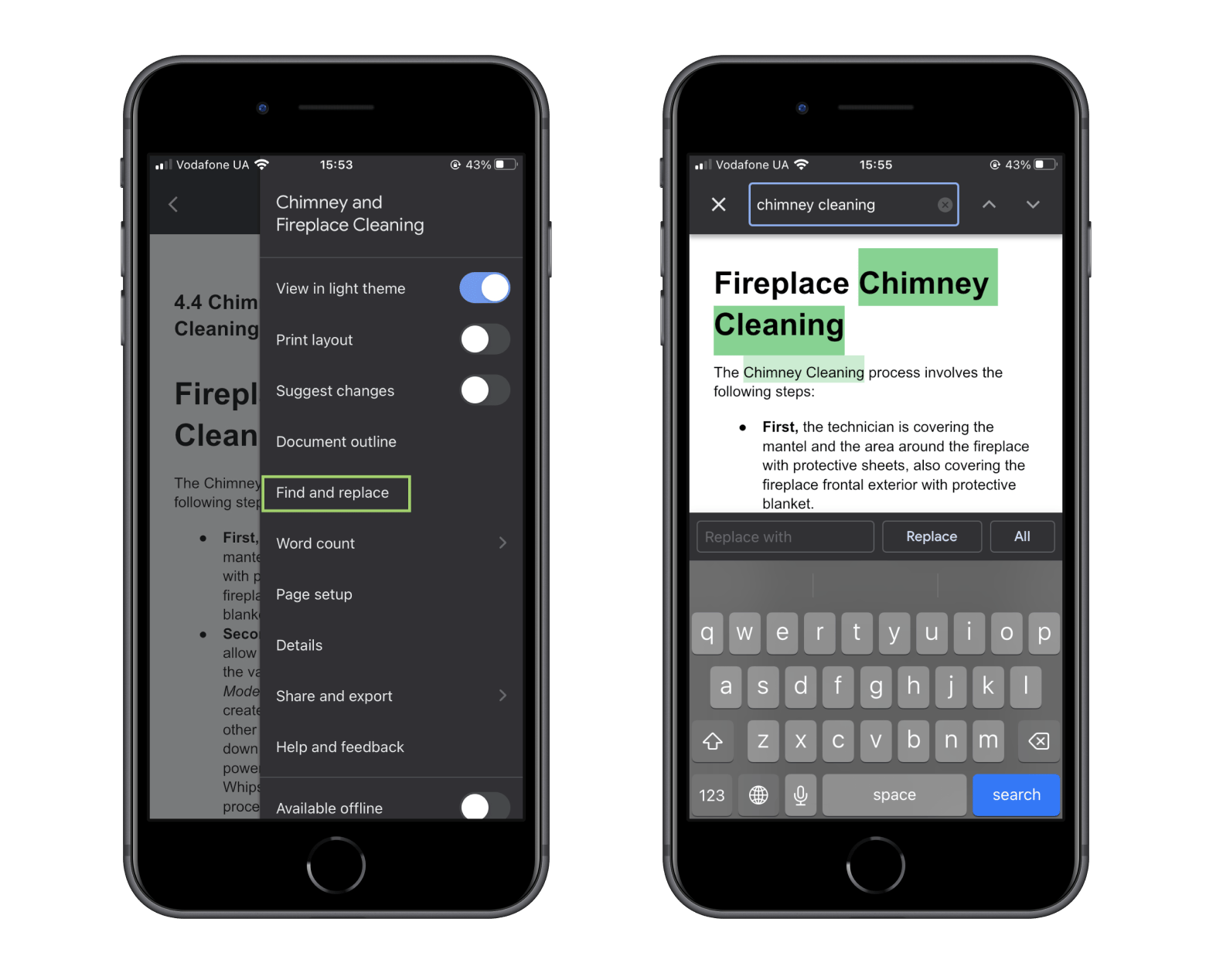
Simples e eficaz. Apenas lembre-se: assim como as ferramentas nativas do iOS, o Google Docs encontra apenas correspondências exatas, exigindo busca manual se houver variações.
Usando a Busca do Spotlight para Resultados Rápidos
Quando não preciso de uma correspondência exata – equivalente ao Command + F no iPhone – recorro à busca do Spotlight. Essa ferramenta prática aparece ao deslizar a tela inicial para baixo.
Se preciso encontrar uma nota escrita há algumas semanas ou até mesmo um site visitado por acaso, o Spotlight entra em ação. Basta digitar uma palavra-chave, e todos os itens relacionados são listados.
Veja como usá-lo:
- Na tela inicial, deslize para baixo a partir do meio da tela para revelar a barra de busca.
- Digite a palavra ou frase desejada.
- Os resultados exibirão itens de aplicativos, mensagens, notas, contatos e até da web.
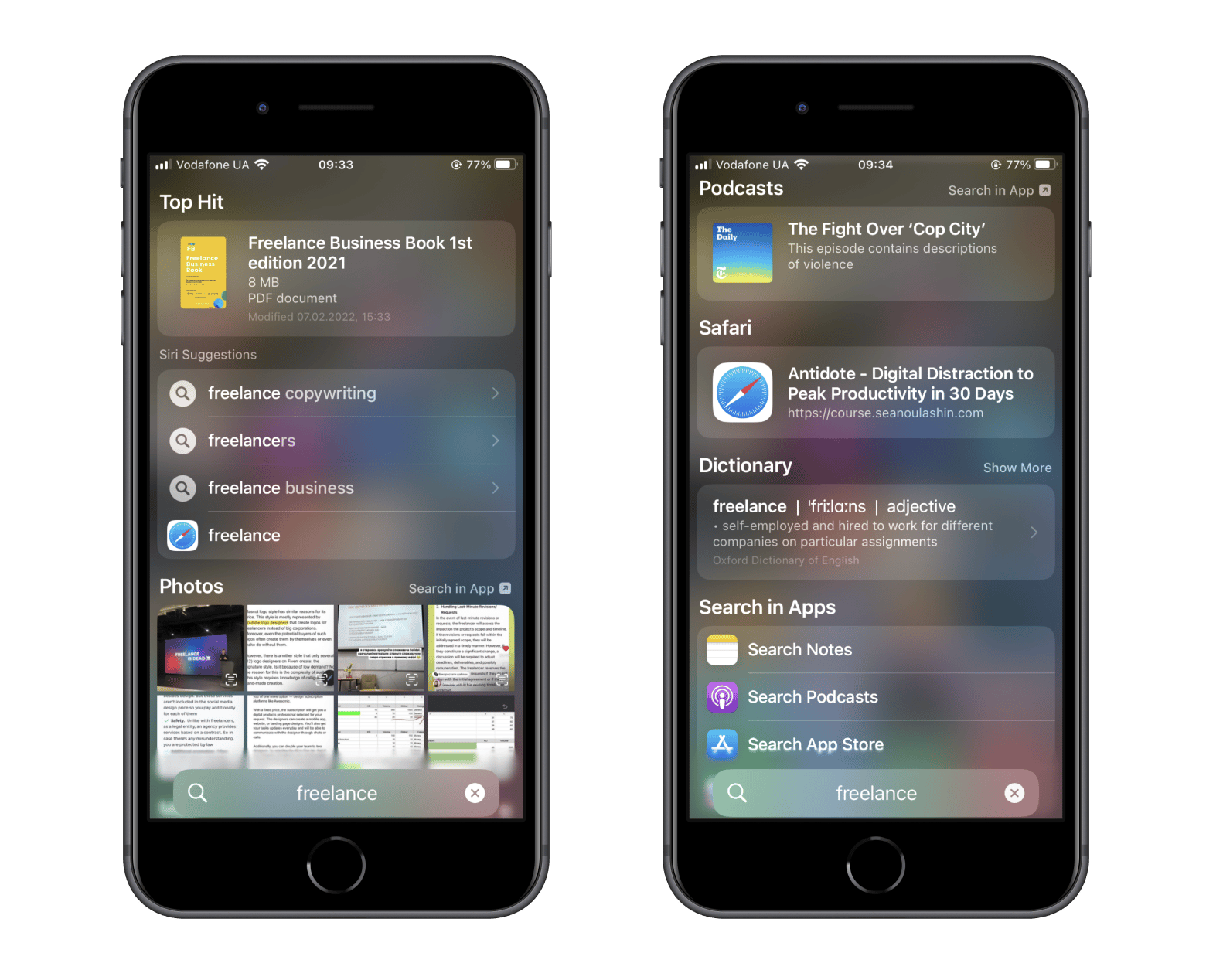
O Spotlight é especialmente útil quando não me lembro em qual aplicativo guardei um arquivo ou quando preciso resgatar rapidamente algo de um e-mail. Apesar de não ser uma função de busca tradicional ou um atalho de teclado, é uma excelente ferramenta reserva que pode poupar muito tempo.
Comando + F no iPhone: Pare de Procurar, Comece a Encontrar
Como vimos, é fácil aprender a encontrar palavras no iPad ou iPhone. Para buscas rápidas e simples, as ferramentas nativas da Apple já fazem o trabalho.
No entanto, para lidar com PDFs extensos ou quando não lembro exatamente a palavra que desejo (ou simplesmente não quero digitar tudo), aplicativos como o PDF Search se tornam indispensáveis, economizando muitas horas de trabalho.

